Minimenü
Autodesk Inventor Nastran bietet ein Minimenü mit dem gleichen Layout wie die nativen Autodesk Inventor Markierungsmenüs. Das Inventor Nastran-Markierungsmenü kann durch Hinzufügen und Entfernen von Befehlen und durch Ändern der Position von Schaltflächen angepasst werden, ähnlich wie in Autodesk Inventor. Wechseln Sie zur Autodesk Inventor Nastran-Umgebung, und öffnen Sie ein Modell. Wenn Sie mit der rechten Maustaste auf den Ansichtsbereich klicken, wird das folgende Menü angezeigt.
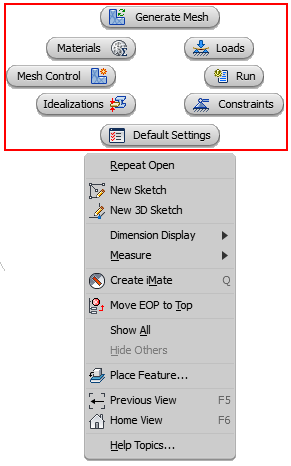
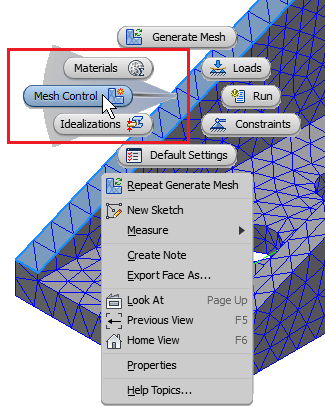
Klicken Sie auf einen beliebigen Inventor Nastran-Befehl, um das entsprechende Dialogfeld zu öffnen, statt zur Multifunktionsleiste oder zur Modellstruktur zu wechseln. Sie können z. B. auch eine Fläche im Modell auswählen und dann mit der rechten Maustaste auf den Ansichtsbereich klicken. Das Markierungsmenü enthält Optionen zum Anwenden einer Last, einer Abhängigkeit usw. auf die betreffende Fläche. Im Markierungsmodus können Sie mit der Maus in Richtung des Befehls ziehen, um ihn aus dem Markierungsmenü zu öffnen. In der folgenden Abbildung ist beispielsweise eine Fläche ausgewählt, und im Markierungsmodus wird die Schaltfläche Netzsteuerung durch das Ziehen der Maus hervorgehoben. Nachdem Sie auf die Schaltfläche Netzsteuerung geklickt haben, wird das Dialogfeld Netzsteuerung angezeigt.
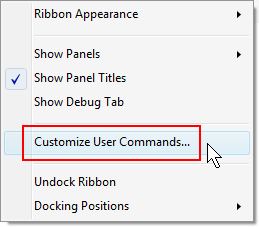
Klicken Sie mit der rechten Maustaste auf die Multifunktionsleiste, und wählen Sie Benutzerbefehle anpassen.
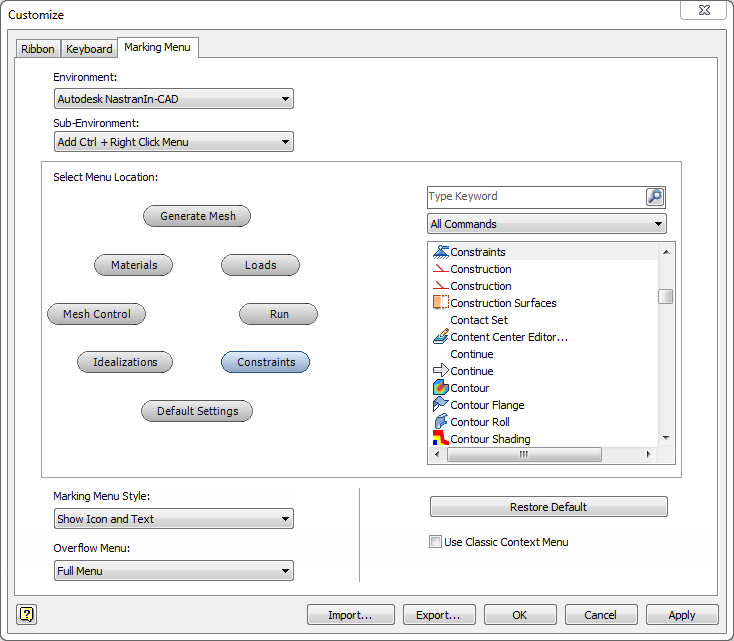
Klicken Sie auf die Registerkarte Markierungsmenü im Dialogfeld Anpassen, um die nachstehend abgebildete Ansicht zu erhalten. Hier können Sie die Position der Menüschaltflächen ändern und den Schaltflächen des Markierungsmenüs andere Befehle zuweisen.
Werkzeugkasten Ansichtsbereich
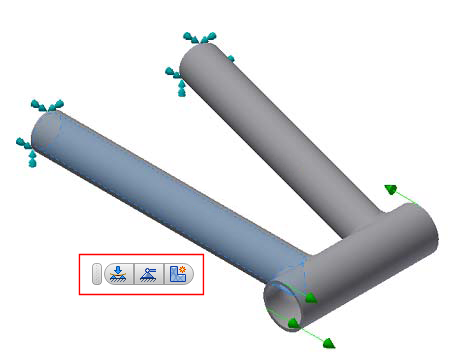
Im Ansichtsbereich steht jetzt ein verschiebbarer Werkzeugkasten zur Verfügung, wenn ein Element ausgewählt ist (Skizze, Kante, Fläche usw.). Mithilfe dieses Werkzeugkastens können Sie sofort neue Lasten, Abhängigkeiten und Netzsteuerungen definieren, da automatisch das entsprechende Dialogfeld geöffnet wird.