A continuación, ejecute una ruta de herramienta de contorno a lo largo del exterior de la pieza.
- En la cinta de opciones, pulse
Ficha CAM
 panel Fresado 2D
Contorno 2D
panel Fresado 2D
Contorno 2D .
.
 Ficha Herramienta
- En la ficha Herramienta, haga clic en
 .
Recuerde: Las definiciones de herramienta se pueden guardar en una biblioteca o solo para la pieza en la que se está trabajando. En este ejemplo, se guardarán las herramientas en la pieza solamente. Siempre se pueden copiar las herramientas en una biblioteca más tarde si desea reutilizarlas.
.
Recuerde: Las definiciones de herramienta se pueden guardar en una biblioteca o solo para la pieza en la que se está trabajando. En este ejemplo, se guardarán las herramientas en la pieza solamente. Siempre se pueden copiar las herramientas en una biblioteca más tarde si desea reutilizarlas. - Haga clic en
 .
.
- Haga clic en la ficha Cortador.
- Cambie el valor de Longitud del surco a: 25 mm
- Haga clic en el botón Aceptar para crear la nueva herramienta.
- Haga clic en el botón Seleccionar para seleccionar la herramienta de la operación y cerrar el cuadro de diálogo Biblioteca de herramientas.
Añada una nueva herramienta con cotas modificadas.
Puede utilizar las cotas y el tipo de herramienta por defecto (una fresa plana de Ø8 mm) para este aprendizaje, pero aumente la longitud del surco para poder cortar la altura total de la pieza (22 mm).
Grupo Avance y velocidad
Expanda el grupo Avance y velocidad y cambie los parámetros siguientes:
- Velocidad del eje a: 3000 rpm
- Velocidad de avance de corte a: 800 mm/min
 Ficha Geometría
- Haga clic en la ficha Geometría. Asegúrese de que el botón Selección de contornos esté activo, para poder seleccionar la arista exterior de la geometría de la pieza y ejecutar la herramienta alrededor.
- Desplace el ratón sobre la arista frontal inferior. Cuando se resalte, haga clic en la arista. El contorno inferior de la pieza se selecciona de forma automática en cadena.
- Una flecha aparece cerca del contorno encadenado para indicar la dirección de la ruta de herramienta. Puede invertir la dirección de una arista seleccionada con tan solo hacer clic en la flecha.
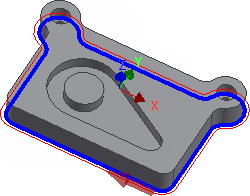
- No cierre el cuadro de diálogo Operación si está satisfecho con la selección ya que, si lo hace, terminará la operación de Contorno 2D. En lugar de ello, pase al siguiente paso de este aprendizaje.
 Ficha Alturas
- Haga clic en la ficha Alturas. Se mostrará una vista preliminar de las alturas.
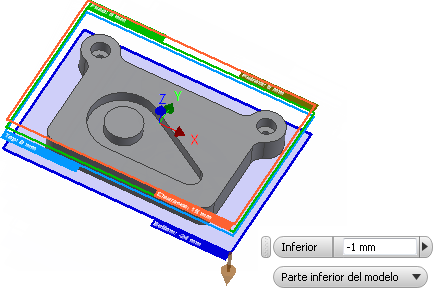
- En el menú desplegable Altura inferior, seleccione Parte inferior del modelo.
- Cambie Desfase inferior a: -1,0 mm
Vista preliminar de alturas: el plano naranja superior representa la Altura del espacio libre. El segundo plano verde oliva representa la Altura de retracción. El plano verde representa la Altura del avance. El plano celeste es la Altura superior. El plano azul oscuro es la Altura inferior.
Para asegurarse de que la herramienta penetre completamente a través del material, reduzca la altura inferior a 1 mm.
Observe que el plano de vista preliminar se desplaza en la ventana gráfica.
Iniciar el cálculo
- Haga clic en
 en la parte inferior del cuadro de diálogo Operación; o bien pulse con el botón derecho del ratón en la ventana gráfica y seleccione Aceptar en el menú de marcado para iniciar automáticamente el cálculo de la ruta de herramienta.
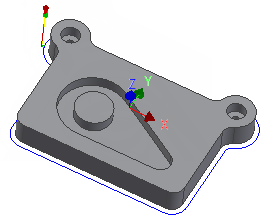
La ruta de herramienta se calcula y se muestra en la ventana gráfica.
Continúe con Para mecanizar la cajera...