En la última operación de acabado, utilice otra ruta de herramienta de acabado Lápiz sobre toda la pieza, excepto la superficie base. Copie la operación anterior y edite los parámetros.
- Haga clic con el botón derecho del ratón en la operación Pencil1 del Navegador de CAM. (No se preocupe si el nodo Pencil aparece con un número distinto a Pencil1).
- Seleccione Duplicar en el menú contextual emergente. Se añade una operación copiada que se denomina Pencil1 (2) directamente debajo de Pencil1.
- Cambie el nombre de la ruta de herramienta a Lápiz paralelo.
- Haga clic con el botón derecho en Lápiz paralelo y seleccione Editar en el menú contextual para abrir el cuadro de diálogo Operación y editar los parámetros. Observe que todos los valores de los parámetros son los mismos que los de la operación Lápiz creada previamente.
Consejo: En muchos casos, crear una copia (con Copiar y Pegar o con la opción Duplicar) es más rápido que crear una operación, ya que los parámetros similares se utilizan a menudo en operaciones sucesivas.
 Ficha Herramienta
La herramienta seleccionada debería ser Bola #21 - Ø6 mm.
 Ficha Geometría
Confine la ruta de herramienta al área encima de la base.
- Haga clic en la ficha Geometría.
- En el menú desplegable Contorno de mecanizado, elija Selección.
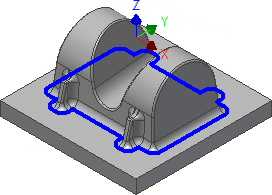
- Seleccione una arista en el contorno inferior, como se muestra a continuación:
- Defina Desfase adicional: en: 1 mm
 Ficha Pasadas
- Haga clic en la ficha Pasadas.
- Desactive la casilla de verificación Limitar número de sobrepasadas.
- Defina Sobrepasada: en: 0,7 mm
- Desactive la casilla de verificación Material a dejar.
Iniciar el cálculo
- Haga clic en
 en la parte inferior del cuadro de diálogo Operación; o bien haga clic con el botón derecho del ratón en la ventana gráfica y seleccione Aceptar en el menú de comandos frecuentes para iniciar automáticamente el cálculo de la ruta de herramienta.
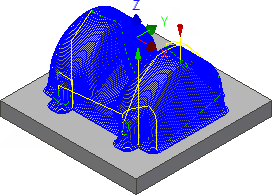
Ahora se calcula la ruta de herramienta y aparece una vista preliminar en la ventana gráfica.
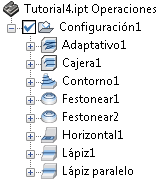
Quedan así completadas las rutas de herramienta para este módulo de aprendizaje. Ahora debería hacer que estas operaciones aparezcan en una lista en el Navegador de CAM:
Continúe con Para ejecutar el procesamiento posterior de la pieza (aprendizaje 4)...