Utilice una ruta de herramienta Limpieza de cajera para borrar la cajera con forma de cruz en la cara adyacente al componente elíptico.
- En la cinta de opciones, haga clic en
ficha CAM
 panel Fresado 3D
Cajera
panel Fresado 3D
Cajera
 .
.
 Ficha Herramienta
- En la ficha Herramienta, haga clic en el botón
 y seleccione la herramienta Plana 4 - Ø5 mm en la biblioteca Bibliotecas de ejemplo > Aprendizaje.
 - Haga clic en
 para cerrar el cuadro de diálogo Biblioteca de herramientas.
 Ficha Geometría
Como en el paso anterior, primero es necesario redefinir la orientación y el origen de la herramienta.
- Haga clic en la ficha Geometría.
- Active la casilla de verificación Orientación de la herramienta para expandir este grupo.
- Elija Seleccionar eje o plano Z y eje X en el menú desplegable Orientación:.
- Asegúrese de que el botón Eje Z de orientación de la herramienta esté activo y seleccione la cara inclinada, tal como se muestra en la imagen siguiente:
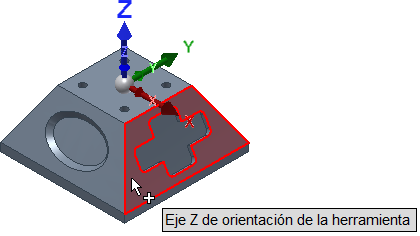
La cara inclinada de la pieza determina la nueva orientación de la herramienta
- Ahora es preciso especificar la dirección del eje X. Asegúrese de que el botón Eje X de orientación de la herramienta esté activo y seleccione la arista horizontal de la pieza como se muestra a continuación:
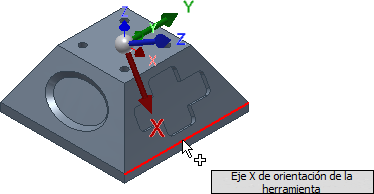
- La orientación XYZ de la herramienta ahora es correcta, pero el origen debe definirse de nuevo. Para ello, elija Punto seleccionado desde el menú desplegable Origen:.
- Asegúrese de que el botón Origen de orientación de la herramienta esté activo y seleccione el punto en la esquina inferior izquierda de la pieza, como se muestra a continuación:
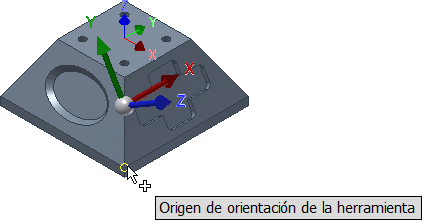
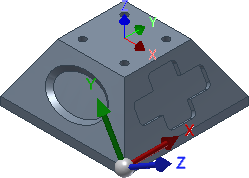
La orientación y el origen nuevos de la herramienta ahora están completos
- Para el contorno de mecanizado, elija Selección del menú desplegable Contorno de mecanizado:.
- Asegúrese de que la flecha Selección del contorno de mecanizado esté activa y, en la ventana gráfica, haga clic en la arista exterior de la cajera con forma de cruz para seleccionar el perímetro del componente.
Ahora que la herramienta se encuentra en la orientación correcta, se puede seleccionar la geometría.
Iniciar el cálculo
- Haga clic en
 en la parte inferior del cuadro de diálogo Operación; o bien haga clic con el botón derecho en la ventana gráfica y seleccione Aceptar en el menú de comandos frecuentes para iniciar automáticamente el cálculo de la ruta de herramienta.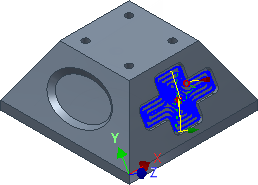
Ahora se calcula la ruta de herramienta y aparece una vista preliminar en la ventana gráfica.
Enhorabuena: Ha completado este aprendizaje.