Fournit des options pour l'affichage de l'arrière-plan de la fenêtre.
Interface
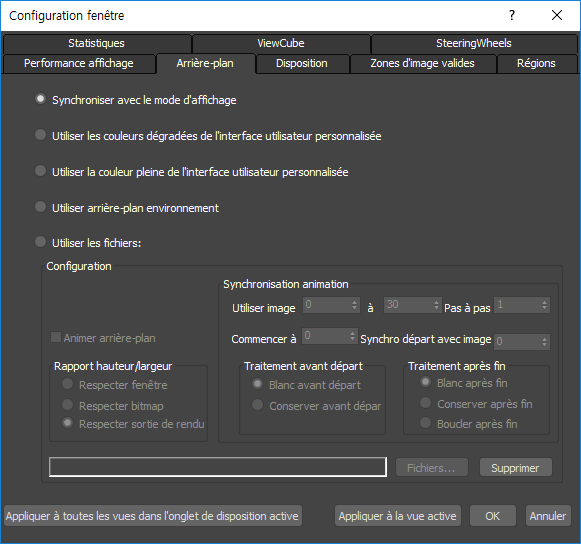
 Synchroniser avec le mode d'affichage Affiche l'arrière-plan en dégradé si l'environnement est noir. Sinon, l'arrière-plan d'environnement est utilisé. Les modes d'affichage Couleur uniforme, Ligne masquée, Filaire, Boîte englobante et Assistant de modèle, qui possèdent un arrière-plan gris uni, constituent des exceptions. Cette option est activée par défaut.
- Utilisez Personnalisation des couleurs de dégradé de l'interface utilisateur (valeur par défaut pour les fenêtres Perspective). Affiche l'arrière-plan en dégradé.
Pour personnaliser les couleurs de dégradé, utilisez la boîte de dialogue Personnaliser interface utilisateur
 groupe de fonctions Couleurs options Arrière-plan en dégradé dans le bas de la fenêtre et Arrière-plan en dégradé dans le haut de la fenêtre.
- Utilisez Personnalisation de la couleur unie de l'interface utilisateur(valeur par défaut pour les fenêtres axonométriques). Affiche l'arrière-plan en tant que couleur unie.
Pour personnaliser la couleur unie de l'arrière-plan, utilisez la boîte de dialogue Personnaliser interface utilisateur
groupe de fonctions Couleurs option Arrière-plan fenêtre.
- Utiliser arrière-plan environnement Affiche l'arrière-plan défini dans le groupe de fonctions Environnement.
- Utiliser les fichiers Affiche une image utilisée pour les fenêtres uniquement.
Vous pouvez afficher une image dans l'une ou toutes les fenêtres. Vous pourriez utiliser ces images pour la modélisation, par exemple, en plaçant des croquis de vue avant, de dessus ou latérale dans les fenêtres correspondantes. Ou bien vous pouvez utiliser une image d'arrière-plan de la fenêtre pour aligner les éléments 3D sur le mouvement numérisé de la caméra ou pour la rotoscopie.
Elle vous permet de sélectionner l'image ou l'animation à afficher dans la fenêtre active, de définir la synchronisation des images entre le fichier image animé et la scène actuelle et d'activer ou de désactiver l'image affectée. Ces modifications n'ont aucun impact sur le rendu de scène.
Pour placer une image dans l'arrière-plan du rendu de scène, utilisez la boîte de dialogue Environnement et effets
Groupe de fonctions Environnement, accessible à partir du menu Rendu.
Remarque : Lorsque la fenêtre affiche des Zones d'images valides et que l'option Rapport hauteur/largeur est définie sur Respecter fenêtre ou Respecter sortie de rendu, l'image d'arrière-plan affectée de la fenêtre est confinée à la zone active des zones d'images valides et correspond correctement à l'image bitmap d'arrière-plan de rendu.Zone Configuration
- Animer arrière-plan
- Activez cette option pour utiliser un arrière-plan animé. Reportez-vous à la rubrique Pour afficher un arrière-plan animé. Cette option est désactivée par défaut.
Remarque : A partir de 3ds Max 2014, la case à cocher Verrouiller Zoom/Pan, utilisée dans les versions précédentes est remplacée par le mode Panoramique/zoom 2D, qui est accessible dans les fenêtres Perspective, Caméra et Projecteur.
Zone Rapport hauteur/largeur
Contrôle les proportions de l'arrière-plan de la fenêtre en les faisant correspondre au bitmap, à la sortie du rendu ou à la fenêtre elle-même.
-
Respecter fenêtre
Modifie le rapport hauteur/largeur de l'image pour qu'il corresponde au rapport hauteur/largeur de la fenêtre.
-
Respecter bitmap
Si cette case est cochée, le rapport hauteur/largeur de l'image est verrouillé sur le rapport hauteur/largeur initial du bitmap.
-
Respecter sortie de rendu
(valeur par défaut) Si cette case est cochée, le rapport hauteur/largeur de l'image est modifié pour correspondre au rapport hauteur/largeur du périphérique de sortie de rendu actuellement sélectionné.
Remarque : Quand l'option Respecter image bitmap ou Respecter sortie de rendu est choisie, 3ds Max centre l'image et, le cas échéant, fond les bords de la fenêtre à la couleur de l'arrière-plan par défaut.Zone Synchronisation animation
Contrôle la façon dont les séquences d'images (par exemple, à partir de fichiers IFL, AVI ou MOV) sont synchronisées avec la fenêtre pour la rotoscopie.
- Utiliser image
-
Le premier champ définit la première image de la nouvelle séquence que vous voulez utiliser et le second champ, la dernière image.
- Pas
-
Définit l'intervalle entre les images que vous voulez utiliser. Par exemple, si ce champ à double flèche est défini sur la valeur 7, 3ds Max utilise une image sur sept.
- Commencer à
-
Indique le numéro de l'image à laquelle la première image d'entrée doit apparaître. Ce qui se passe dans la fenêtre avant l'image de départ est fonction de l'option "Traitement avant départ" sélectionnée (voir ci-dessous).
- Synchro départ avec image
-
Détermine l'image de votre nouvelle séquence entrante qui est affichée sur l'image Commencer à. Par exemple, vous pouvez avoir une séquence IFL de 30 images qui commence dans votre conception à l'image 10, mais vous pouvez synchroniser la 5ème image de la séquence IFL sur l'image 10 en donnant à l'option Synchro départ la valeur 5.
- Traitement avant départ
- Détermine ce qui se produit à l'arrière-plan de la fenêtre avant la première image.
- Blanc avant départSi cette case est cochée, l'arrière-plan de la fenêtre est vierge avant l'image de départ.
- Conserver avant départSi cette case est cochée, l'arrière-plan de la fenêtre contient l'image de départ.
- Traitement après fin
- Détermine ce qui se passe à l'arrière-plan de la fenêtre après la dernière image d'entrée.
- Blanc après finL'arrière-plan de la fenêtre est vierge après la dernière image d'entrée.
- Conserver après finSi cette case est cochée, l'arrière-plan de la fenêtre contient la dernière image d'entrée jusqu'à la dernière image de l'animation.
- Boucler après finLorsque cette case est cochée, l'arrière-plan de la fenêtre boucle à l'infini de l'image finale à l'image de départ.
- [champ nom du fichier]
- Affiche le chemin et le nom de fichier de l'image bitmap que vous avez sélectionnée.
- Fichiers
-
Cliquez pour ouvrir la boîte de dialogue Sélectionner image d'arrière-plan qui vous permet de sélectionner le fichier ou la séquence de fichiers à utiliser comme arrière-plan.
- Supprimer
- Cliquez sur ce bouton pour supprimer l'image d'arrière-plan choisie.
Procédures
Pour affecter une image à une ou à toutes les fenêtres :
- Activez la fenêtre pour afficher l'image d'arrière-plan.
- Ouvrez la boîte de dialogue Configuration fenêtre, puis le panneau Arrière-plan (raccourci clavier : Alt+B).
- Sélectionnez Utiliser les fichiers.
- Cliquez sur le bouton Fichiers dans la zone Configuration.
La boîte de dialogue Sélectionner image d'arrière-plan s'ouvre.
- Celle-ci permet d'ouvrir l'image ou l'animation à utiliser.
- Pour afficher l'image dans une fenêtre, cliquez sur Appliquer à la vue active. Pour afficher l'image dans toutes les fenêtres, cliquez sur Appliquer à toutes les vues dans l'onglet Disposition active.
- Cliquez sur OK.
L’image s'affiche dans une ou plusieurs fenêtres.
Pour afficher la texture d'environnement dans une fenêtre :
- Dans la boîte de dialogue Environnement, attribuez une texture d'environnement. Consultez la procédure " Pour choisir une texture d'environnement ".
- Dans la boîte de dialogue Environnement zone Arrière-plan, veillez à activer l'option Utiliser texture (valeur par défaut).
- Activez la fenêtre dans laquelle vous voulez afficher la texture.
- Ouvrez la boîte de dialogue Configuration fenêtre, puis le panneau Arrière-plan (raccourci clavier : Alt+B).
- Choisissez l'option Utiliser arrière-plan environnement.
- Cliquez sur OK.
La texture s'affiche dans la fenêtre.
Pour attribuer un arrière-plan de fenêtre par le biais d'une opération de glisser et déplacer :
- Recherchez des images dans l'Explorateur Windows ou dans une autre application d'exploration de graphiques.
- Sélectionnez la vignette du bitmap avec la souris et faites-la glisser sur une zone vide d'une fenêtre.
Ne déposez pas la map sur un objet, car cela créerait un matériau au lieu d'attribuer un arrière-plan.
3ds Max ouvre la boîte de dialogue Déplacement bitmap sur fenêtre :
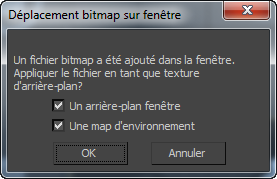
- Arrière-plan fenêtre
- Lorsque cette option est activée, utilise le bitmap comme arrière-plan de la fenêtre.
- Texture environnement
- Lorsque cette option est activée, inclut le bitmap lorsque vous effectuez le rendu de la fenêtre.
- Cliquez sur OK.
Pour afficher un arrière-plan animé :
- Sélectionnez Utiliser les fichiers et assigner un fichier d'animation (AVI, MOV ou IFL) en tant qu'arrière-plan de la fenêtre.
- Activez Animer arrière-plan.
- Choisissez Personnaliser Préférences. Dans le groupe de fonctions Fenêtres, activez l'option Mettre à jour image arrière-plan pendant animation.
Désormais, l'arrière-plan s'anime lorsque vous cliquez sur Lecture ou lorsque vous faites glisser la glissière temps.
Conseil : Si, après avoir suivi ces étapes, l'arrière-plan ne s'anime pas, ouvrez la boîte de dialogue Configuration durée et désactivez l'option Temps réel dans la zone Lecture.
Pour utiliser la texture d'environnement avec des commandes d'animation :
- Dans la boîte de dialogue Configuration fenêtre panneau Arrière-plan, cliquez sur Utiliser les fichiers.
- En tant que fichier image, sélectionnez la texture que vous utilisez comme texture d'environnement.
- Définissez les paramètres dans la zone Synchronisation animation.
- Cliquez sur OK.
La texture d'environnement apparaît dans la fenêtre. Vous pouvez ainsi effectuer un rendu de l'image.
Cette procédure est utile si vous avez affecté une texture d'environnement animée et si vous souhaitez accéder aux commandes d'animation du groupe de fonctions Arrière-plan.
Pour faire coïncider l'arrière-plan de la fenêtre et l'arrière-plan de rendu :
- Activez la fenêtre dont vous voulez effectuer le rendu.
- Cliquez sur le Menu Etiquette POV (point de vue) et choisissez Afficher zones d'image valides.
Vous activez ainsi des zones de sécurité dans la fenêtre.
Remarque : Vous pouvez également utiliser le menu Vues Configurer Onglet zone d'image valide. Dans la zone Application, activez l'option Afficher zones de sécurité dans vue active.
- Dans l'éditeur de matériaux, créez un matériau qui contient le bitmap pour l'arrière-plan de rendu.
- Au niveau bitmap de l'éditeur de matériaux, sur le panneau déroulant Coordonnées, choisissez Environ.
Les commandes de mapping sont automatiquement définies sur Ecran. Il s'agit de l'unique type de mapping qui fonctionne à cet effet.
- Dans le menu principal, choisissez Rendu Environnement.
- Faites glisser la texture à partir de l'Editeur de matériaux panneau déroulant Textures vers le bouton Texture environnement de la boîte de dialogue Environnement. Cliquez sur OK dans la boîte de dialogue Instance (Copie) texture.
- Dans la boîte de dialogue Configuration fenêtre groupe de fonctions Arrière-plan, sélectionnez les Utiliser les fichiers, puis cliquez sur Fichiers pour attribuer la même image bitmap.
- Dans la zone Rapport hauteur/largeur, choisissez l'option Respecter fenêtre ou Respecter sortie de rendu. Cliquez sur OK.
- Effectuez un rendu de la fenêtre.
L’arrière-plan affiché dans la scène de rendu doit coïncider parfaitement avec celui qui est affiché dans la zone active des zones de sécurité.
Remarque : Lorsque vous utilisez l'option Respecter bitmap, le bitmap retrouve son rapport hauteur/largeur d'origine et ne correspond pas à la scène de rendu, sauf si vous effectuez le rendu avec le même rapport hauteur/largeur.
Pour supprimer une image d'arrière-plan :
- Activez la fenêtre dans laquelle l'image d'arrière-plan est visible.
- Ouvrez la boîte de dialogue Configuration fenêtre, puis le panneau Arrière-plan.
- Dans la zone Configuration, cliquez sur le bouton Supprimer.
- Cliquez sur OK pour fermer la boîte de dialogue Configuration fenêtre.