Permet de revoir les concepts de base relatifs à l'utilisation d'AutoCAD Electrical toolset.
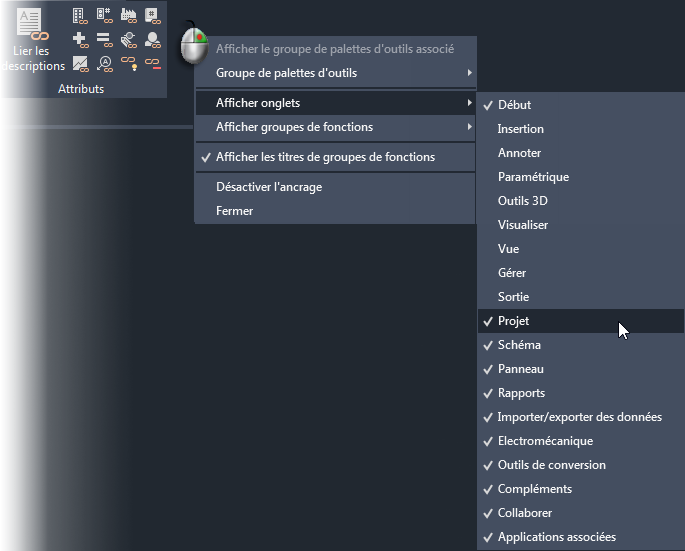
AutoCAD Electrical toolset contient un ruban à onglets standard dans la partie supérieure de la zone de dessin. Les onglets spécifiques à AutoCAD Electrical toolset sont disponibles avec les onglets de ruban d'AutoCAD.

Cliquez avec le bouton droit de la souris dans la zone des onglets, puis sélectionnez ceux que vous souhaitez afficher ou masquer.
Vous pouvez accéder à toutes les fonctionnalités présentées dans ce manuel à partir du ruban. De plus, la barre d'outils d'accès rapide présentée ci-dessous inclut certaines commandes de navigation utilisées dans AutoCAD Electrical toolset.
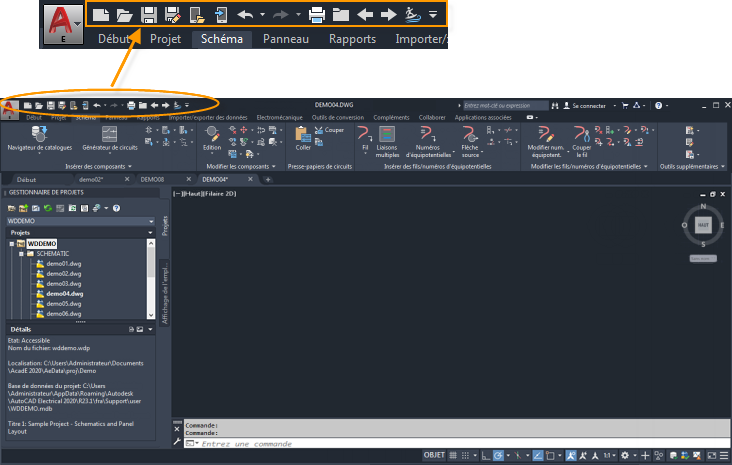
 Vérifiez que l'espace de travail courant est défini sur Dessin et annotation 2D et ACADE.
 menu de marquage
Le menu de marquage est un menu contextuel radial. Placez le curseur sur un objet d'équipement électrique, puis cliquez dessus avec le bouton droit de la souris. Les options disponibles dans ce menu dépendent du type d'objet figurant sous le curseur.
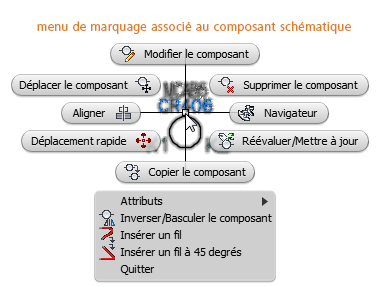
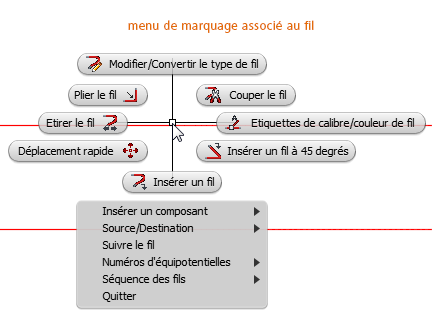
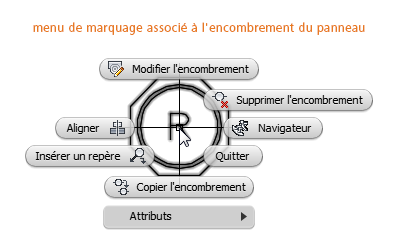
Cliquez sur une option pour exécuter la commande correspondante.
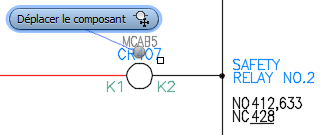
Une fois que vous connaissez la position de chaque option, vous pouvez exécuter une commande au moyen d'un geste :
- Placez le curseur sur un objet d'équipement électrique, puis appuyez sur le bouton droit de la souris et maintenez-le enfoncé.
- Déplacez immédiatement le curseur dans la direction de l'option de menu souhaitée.
- Relâchez le bouton de la souris pour sélectionner et exécuter la commande correspondant à la direction du mouvement du curseur.
Palettes
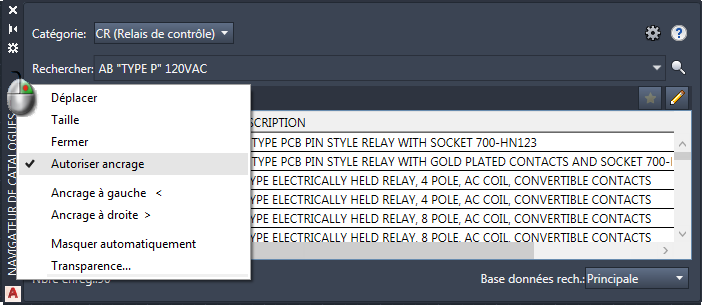
AutoCAD Electrical toolset utilise des palettes pour gérer les projets et exécuter la base de données du catalogue. Une palette peut rester afficher à l'écran pendant l'utilisation d'autres commandes. Chaque fois que vous en avez besoin, elle est accessible.
Une palette peut être ancrée et redimensionnée. Vous pouvez également la masquer automatiquement de façon à contrôler la zone de l'écran qu'elle occupe. Lorsque vous choisissez de masquer automatiquement une palette, cette dernière se développe automatiquement lorsque vous placez le curseur dessus.