En tant que fabricant de produits utilisés dans le secteur AEC, vous pouvez avoir besoin de produire des modèles compatibles avec le BIM.
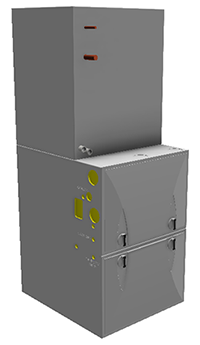
Les utilisateurs des logiciels de modélisation des informations sur le bâtiment (BIM) tels qu'Autodesk Revit s'attendent à recevoir des modèles simplifiés à utiliser.
Autodesk Inventor et Autodesk Configurator 360 (C360) fonctionnent conjointement pour soutenir vos efforts de création de contenu compatible avec le BIM et fournir ce contenu par le biais d'une interface Web conviviale.
Vous pouvez utiliser Autodesk Inventor pour créer le modèle entièrement détaillé et préparer la représentation BIM utilisée pour le modèle simplifié.
Configurator 360 est utilisé pour publier les modèles sur le Web, emplacement depuis lequel les utilisateurs AEC peuvent visualiser un modèle détaillé, le configurer en fonction des besoins et télécharger le modèle simplifié dans un format compatible avec Revit ou tout autre logiciel BIM.
Préparation de l'ensemble Inventor
- Créez un modèle de produit Inventor entièrement détaillé et configurable.
- Créez un modèle basé sur des règles iLogic. Ces dernières peuvent être gérées par des paramètres, applicables à certaines valeurs ou plages de valeurs.
- Utilisez un formulaire iLogic simple pour contrôler les paramètres visibles pour l'utilisateur AEC.
Pour plus d'informations sur iLogic, reportez-vous aux rubriques suivantes :
Recommandations :
- Simplifiez le modèle en créant un substitut d'enveloppe qui contient uniquement le contenu qui sera visible dans le modèle BIM exporté. Vous devez exclure les composants qui :
- Ne peuvent pas être vus par le destinataire du modèle (utilisateur Revit, architecte, etc.)
- Relèvent de la propriété intellectuelle
- Apportent peu à la représentation visuelle (par exemple, petites pièces telles que les attaches ou d'autres éléments qui ne permettent pas d'indiquer la taille/fonction, etc.)
- Si vous le souhaitez, vous pouvez simplifier les autres composants en supprimant les fonctions et les vides internes.
- Renommez le substitut d'enveloppe en "BIM". Cette opération est nécessaire, car Configurator 360 utilise ce substitut pour réaliser l'exportation.
Remarque : La représentation de vue de conception principale est affichée dans Configurator 360. Le substitut BIM est utilisé pour l'exportation à un format BIM. Vous pouvez ainsi présenter le modèle détaillé à l'utilisateur AEC, mais cela permet également à cet utilisateur d'exporter le modèle simplifié et de l'utiliser.
- Utilisez les outils de connecteur MEP disponibles dans l'environnement Contenu BIM d'Inventor pour ajouter les connecteurs BIM souhaités. Pour en savoir plus, consultez les sections suivantes :
- Utilisez l'option Exporter les composants de bâtiment pour :
- Ajouter des métadonnées BIM au produit. Grâce à Inventor, vous pouvez :
- Accéder à la liste OmniClass de Revit pouvant faire l'objet de recherches, ce qui vous permet de spécifier votre produit par rapport à Revit.
- Accéder aux propriétés du modèle que vous souhaitez exporter.
-
Recommandation : créez une iPropriété nommée "NomTypeFamilleRevit". La valeur sera utilisée en tant que nom du type de famille dans Revit. Il peut s'agir d'une chaîne statique pouvant être assignée automatiquement à l'aide d'une règle iLogic, de sorte qu'elle soit utilisée uniquement par les valeurs de paramètres définies.
-
- Spécifier l'orientation du modèle et le point d'insertion.
- Cliquez sur le bouton "Appliquer les modifications" situé dans la partie inférieure de la boîte de dialogue Exporter les composants de bâtiment pour enregistrer les modifications sans créer de fichier BIM.
- Ajouter des métadonnées BIM au produit. Grâce à Inventor, vous pouvez :
A propos de Configurator 360
Lorsque le modèle est prêt pour être utilisé dans Configurator 360, avec le modèle ouvert dans Inventor, dans l'onglet Autodesk 360, cliquez sur Charger dans Configurator 360.
- A propos de Configurator 360 et d'Autodesk Inventor
- Préparation d'un modèle avant son chargement dans Configurator 360
- Effectuer un téléchargement d'Autodesk Inventor vers Configurator 360
Pour en savoir plus sur Configurator 360 et Inventor :
- Utilisation du contenu BIM à la demande
- Configuration du modèle de l'utilisateur final
Pour en savoir plus sur les prochaines étapes à suivre, reportez-vous à ces rubriques d'aide de Configurator 360 :
Qu'est-ce qu'OmniClass ?
"Construction Classification System, aussi connu sous le nom d'OmniClass™, ou OCCS, est un système de classification dans le secteur de la construction. OmniClass s'avère utile pour réaliser de nombreuses tâches, notamment organiser des matériaux de bibliothèques, documenter des produits et fournir des informations sur le projet, en passant par la création d'une structure de classification pour les bases de données électroniques."
Pour en savoir plus sur OmniClass, accédez à www.omniclass.org.