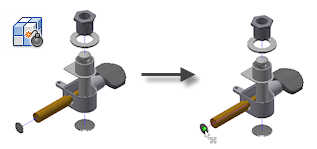
Option non disponible dans Inventor LT
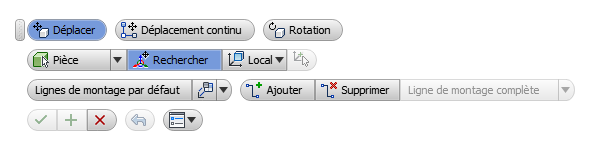
Mini barre d'outils Espacer les composants
La commande Espacement a été remaniée de façon à utiliser les outils de manipulation directe organisés sur la mini barre d'outils Espacer les composants.
La mini barre d'outils Espacer les composants comprend un grand nombre de nouvelles commandes.
Manipulateur du trièdre
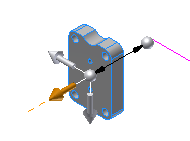
Le manipulateur du trièdre a été modernisé et son apparence est semblable à celle des commandes d'édition directe disponibles dans Inventor.
Le trièdre peut utiliser le système de coordonnées général ou le système de coordonnées local du composant attaché. Avec le système de coordonnées local, vous pouvez aligner le trièdre sur la géométrie du composant.
Déplacement et déplacement continu
- Déplacer : efface le jeu de sélection de composants lorsque vous cliquez sur Appliquer. Vous pouvez créer une séquence d'espacements à partir d'un autre jeu de sélection.
- Déplacement continu : conserve le jeu de sélection de composants après que vous avez cliqué sur Appliquer. Vous pouvez ajouter plusieurs espacements au sein d'un même jeu de sélection ou modifier la sélection initiale à mesure que vous créez des espacements.
Jeu de sélection de composants espacés modifiable
Lorsque vous créez un espacement, vous pouvez ajouter ou supprimer de manière dynamique des composants inclus dans le jeu de sélection.
Lorsque vous modifiez un espacement existant, vous pouvez redéfinir le jeu de composants inclus dans l'opération.

Edition dans la zone de dessin de la distance ou de l'angle d'espacement des composants
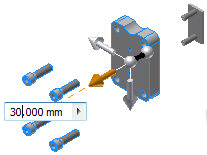
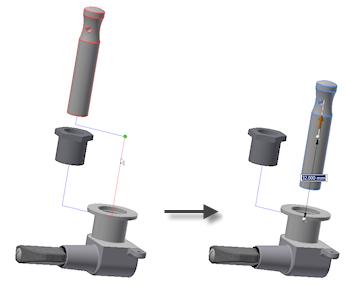
Lors de la création ou de la modification d'un espacement, une zone d'édition comportant la valeur de distance ou d'angle est attachée au manipulateur du trièdre. Lorsque vous modifiez la valeur, l'espacement est mis à jour en conséquence.
Aperçu dynamique des composants espacés
Lorsque vous créez un espacement, un aperçu dynamique de la position des composants et des lignes de montage créées est généré.
Lorsque vous modifiez un espacement, une reprise des composants est effectuée pour vous permettre d'afficher un aperçu du résultat.
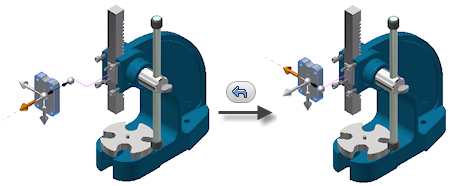
Bouton Annuler dans la commande Espacer les composants
Lorsque vous espacez des composants, vous pouvez revenir à l'étape précédente et annuler l'espacement créé en cliquant sur le bouton Annuler. L'historique des espacements des composants et le bouton Annuler sont disponibles jusqu'à ce que vous cliquiez sur Appliquer dans la mini barre d'outils Espacer les composants.
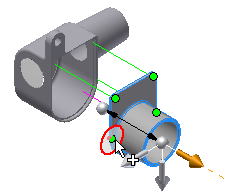
Lignes de montage par défaut
 Aucune Annule la création de lignes de montage.
 Tous les composants Crée des lignes de montage pour tous les composants sélectionnés.
 Toutes les pièces Crée des lignes de montage pour toutes les pièces sélectionnées, en excluant les sous-ensembles de l'opération.
 Unique : crée une seule ligne de montage pour l'espacement entier, quel que soit le nombre de composants déplacés. La ligne de montage commence au niveau de l'emplacement du trièdre.
Amélioration de la modification des lignes de montage
Les outils d'édition directe disponibles sur la mini barre d'outils Espacer les composants permettent d'ajouter, de modifier ou de supprimer manuellement des lignes de montage ou des segments de ligne de montage.
Lignes de montage manuelles
Lorsque les lignes de montage par défaut ne correspondent pas à vos besoins, vous pouvez ajouter des lignes de montage ou des segments de ligne de montage manuellement. Dans la mini barre d'outils Espacer les composants, cliquez sur  Ajouter, puis sélectionnez Ligne de montage complète ou Segments de ligne de montage. Ensuite, dans la fenêtre graphique, cliquez sur un point du composant espacé pour y ajouter une ligne de montage.
Aperçu dynamique dans l'éclaté automatique
Lorsque vous utilisez la commande Eclaté automatique, cochez la case Aperçu pour afficher un aperçu dynamique de la vue éclatée du modèle. L'aperçu est mis à jour chaque fois que vous modifiez les paramètres dans la boîte de dialogue Eclaté automatique.
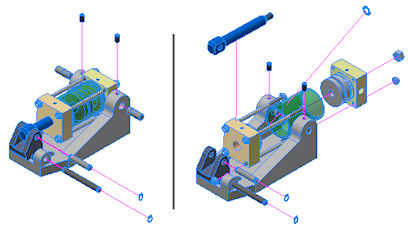
Niveaux d'éclaté automatique
- Un seul niveau : permet d'éclater tous les composants sélectionnés pour un niveau de la hiérarchie.
- Tous les niveaux : permet d'éclater tous les composants sélectionnés à tous les niveaux inférieurs de la hiérarchie de composants.
Lignes de montage des composants éclatés automatiquement
- Aucune Annule la création de lignes de montage.
- Tous les composants : permet de créer des lignes de montage pour tous les composants inclus dans la commande Eclaté automatique.
- Toutes les pièces : permet de créer des lignes de montage uniquement pour les pièces éclatées.
- Ligne de montage unique : permet de créer une seule ligne pour chaque espacement des composants créé par la commande Eclaté automatique.
Espacements créés par éclaté automatique
Lorsque vous éclatez automatiquement un modèle, des espacements sont ajoutés à la vue de présentation pour chaque composant éclaté. Ces espacements peuvent être modifiés séparément, ce qui vous permet de régler précisément la position des composants dans la vue de modèle éclatée.