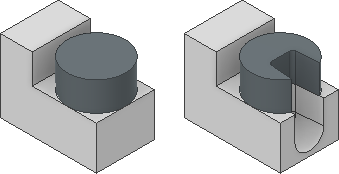
Les iFonctions permettent désormais de modifier plusieurs corps.
Vous pouvez désormais modifier plusieurs corps solides en une seule opération de coupe. Par exemple, vous pouvez utiliser une iFonction unique pour découper un perçage dans plusieurs corps en une seule opération. Auparavant, après avoir placé une iFonction, vous pouviez choisir le corps d'une pièce de plusieurs corps qui serait concerné par l'iFonction. Cela ne pouvait toutefois concerner qu'un seul corps.
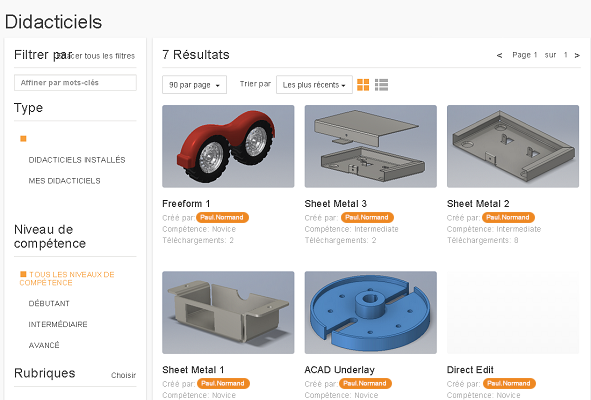
Didacticiels (non disponible dans Inventor LT)
Dans les versions précédentes d'Inventor, la galerie de didacticiels présentaient les didacticiels installés dans le groupe de fonctions Vidéos et didacticiels avec une petite miniature. Un clic sur le bouton Plus situé dans le groupe de fonctions affichait une page de téléchargement qui répertoriait les didacticiels disponibles sous forme de texte sans graphiques.
Dans la version 2017, le groupe de fonctions Vidéos et didacticiels a été supprimé. Vous pouvez désormais accéder aux didacticiels en cliquant sur Didacticiels dans le groupe de fonctions Ma page d'accueil. L'affichage présente une galerie de tous les didacticiels disponibles.
Modifications apportées aux bibliothèques du Centre de contenu 2017 (non disponible dans Inventor LT)
Les bibliothèques du Centre de contenu ont été mises à jour selon les dernières normes du secteur.
Pour en savoir plus sur les modifications apportées aux bibliothèques du Centre de contenu, reportez-vous à la rubrique Mises à jour des bibliothèques du Centre de contenu 2017.
Amélioration de la gestion des styles d'éclairage
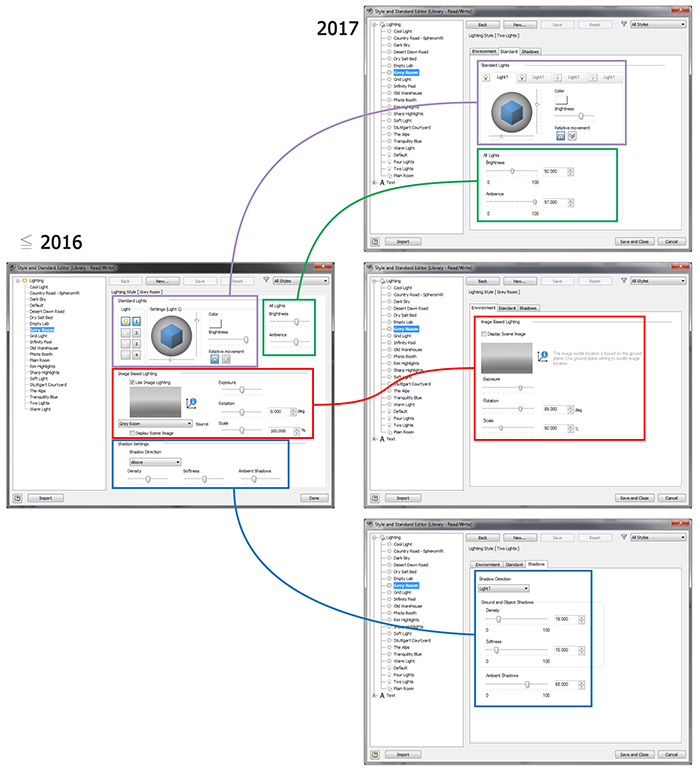
 Les styles d'éclairage Environnement (affiché ci-dessus) et
  Standard utilisés pour l'éclairage de la scène du modèle ont été séparés en types de style afin de garantir une meilleure expérience en matière de gestion des styles. Les deux types de style se distinguent visuellement par différentes icônes et dans les propriétés répertoriées dans la boîte de dialogue.
Pour plus d'informations, reportez-vous à la rubrique A propos des styles d'éclairage.
Améliorations apportées aux paramètres d'ombre
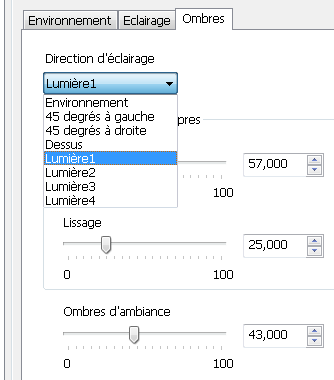
Les paramètres d'ombre sont gérés individuellement dans chaque style d'éclairage. Ces paramètres sont disponibles dans l'onglet Ombres de l'interface utilisateur de l'éditeur de styles. Une nouvelle option, Environnement, utilise l'image d'environnement pour définir la direction des ombres.
Options de raccourcis clavier Inventor ajoutées
Les améliorations suivantes ont été apportées aux raccourcis clavier Inventor :
Raccourci de la touche F2 amélioré
Vous pouvez désormais renommer un noeud dans votre navigateur du modèle en sélectionnant le noeud et en appuyant sur la touche F2.
Raccourcis clavier personnalisables
Les options de raccourcis clavier personnalisables suivantes sont désormais incluses dans la boîte de dialogue Personnaliser  onglet Clavier :
| Touches | Nom de la commande | Catégorie |
|---|---|---|
| Indéfinie | Modifier le diamètre du raccord | Tubes et tuyaux |
| Alt+C | Créer une vue de dessin | Environnement de dessin |
| Indéfinie | Modifier les connexions des raccords | Tubes et tuyaux |
| Indéfinie | Modifier l'orientation du raccord | Tubes et tuyaux |
| Indéfinie | Ouvrir le dessin | Ensemble
Remarque : Requiert un fichier dessin portant le même nom que l'ensemble actif.
|
| Indéfinie | Ouvrir le dessin | Présentation
Remarque : Requiert un fichier dessin portant le même nom que la présentation active.
|
| Indéfinie | Restaurer le raccord | Tubes et tuyaux |
| Alt+A | Basculer le volet du navigateur vers l'arrière | Outils |
| Alt+S | Basculer le volet du navigateur vers l'avant | Outils |
| Alt+T | Activer/désactiver l'état transparent | Ensemble |
| Alt+V | Visibilité | Ensemble |
Pour obtenir la liste des raccourcis clavier généraux, reportez-vous à la rubrique Présentation des raccourcis clavier.
Pour obtenir une version PDF imprimable et la liste complète des raccourcis clavier Inventor, reportez-vous à la rubrique Guide des raccourcis clavier Inventor.
Pour plus d'informations, reportez-vous à la rubrique Pour utiliser les raccourcis clavier et les alias de commande personnalisés.
Raccourci permettant de basculer le navigateur Inventor vers les autres volets du navigateur disponibles
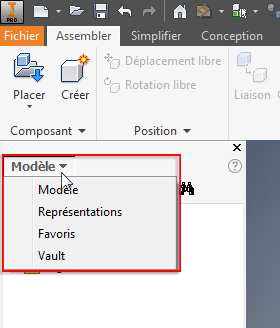
Les nouvelles commandes Basculer le volet du navigateur vers l'avant et Basculer le volet du navigateur vers l'arrière sont disponibles sous la forme de raccourcis clavier personnalisables via la commande Outils Personnaliser. Cette amélioration vous permet de parcourir les volets du navigateur qui sont disponibles dans le navigateur du modèle d'Inventor ; par exemple : Favoris, Représentations et Vault.
Conflit visuel résolu au niveau de l'option Sélectionner autre
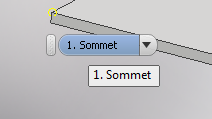
Le menu déroulant de la fonction Sélectionner autre n'a plus d'incidence sur la visibilité de l'objet sélectionné.
Améliorations apportées aux boîtes de dialogue
Les boîtes de dialogue suivantes contiennent de nouvelles fonctions :
- Boîte de dialogue Interférence détectée : une nouvelle icône
 a été ajoutée dans la première colonne du tableau des interférences de la boîte de dialogue Interférence détectée. Cliquez sur l'icône pour effectuer un zoom sur l'emplacement exact de l'interférence détectée. Auparavant, vous pouviez effectuer un zoom sur l'interférence en cliquant deux fois sur l'élément dans la boîte de dialogue. Cette action est toujours prise en charge. L'icône est ajoutée pour rendre cette fonction plus intuitive.
Vous pouvez trier les colonnes des listes disponibles dans la boîte de dialogue Interférence détectée.
- Boîte de dialogue Personnaliser : dans l'onglet Clavier de la boîte de dialogue Personnaliser, une flèche vers le haut/bas a été ajoutée à la colonne pour activer la fonction de tri
 . Vous pouvez également sélectionner une colonne et appuyer sur une touche pour y rechercher des éléments.
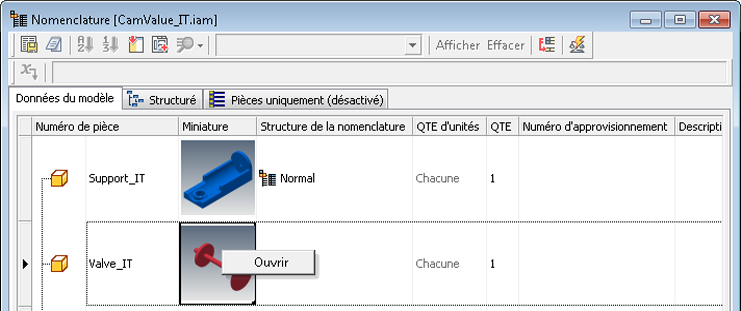
- Boîte de dialogue Liste de pièces : lorsque vous accédez à l'éditeur de nomenclature à partir d'une liste de pièces d'un fichier dessin, cliquez avec le bouton droit de la souris sur une cellule et choisissez Ouvrir pour ouvrir le fichier composant associé (non disponible dans Inventor LT). Cela était auparavant possible uniquement lorsque vous y accédiez à partir du fichier ensemble. Dans la boîte de dialogue Liste de pièces, vous pouvez sélectionner une ou plusieurs entrées, cliquer avec le bouton droit de la souris, puis ouvrir le fichier composant associé (non disponible dans Inventor LT).
Pour plus d'informations, reportez-vous à la rubrique A propos des listes de pièces.
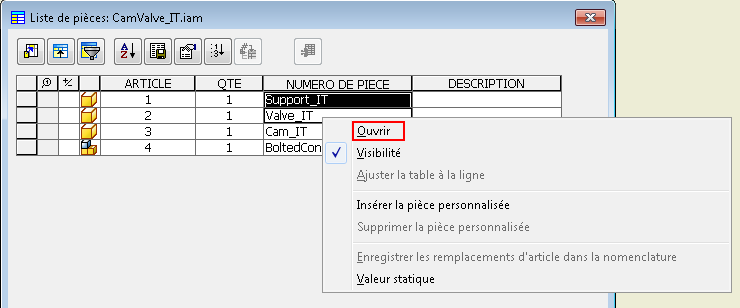
- Boîte de dialogue Nomenclature : lorsque vous accédez à l'éditeur de nomenclature dans un fichier dessin, cliquez avec le bouton droit de la souris sur une cellule et choisissez Ouvrir pour ouvrir le fichier composant associé (non disponible dans Inventor LT).
Pour plus d'informations, reportez-vous à la rubrique A propos des listes de pièces.
-
Boîtes de dialogue redimensionnables :
Les boîtes de dialogue suivantes sont désormais redimensionnables et conservées tout au long de la session :
- Détecter une interférence (boîte de dialogue)
- Boîte de dialogue Insérer une iFonction
- Boîte de dialogue Collage de fonctions
- Onglet Personnalisé de la boîte de dialogue iPropriétés
- Boîte de dialogue Personnalisé (tous les onglets)
Boîte de dialogue iPropriétés : permet de trier les valeurs des iPropriétés par ordre alphanumérique, sélectionnez la boîte de dialogue iPropriétés l'onglet Personnalisées.
Options d'exportation au format PDF
Lorsque vous modifiez la variable Etendue d'impression, le paramètre est mémorisé et est conservé tout au long des sessions.
Améliorations apportées au planificateur de tâches
L'option Définir le différé de la mise à jour des mises à plat a été ajoutée aux options Migrer les fichiers et Mettre à jour la conception afin de mieux contrôler les mises à jour des pièces en tôle.
Pour en savoir plus, reportez-vous à la rubrique Présentation des options de migration.
Emballer des ensembles
Vous pouvez désormais publier par lot des versions emballées de vos modèles d'ensemble dans le planificateur de tâches en utilisant les mêmes paramètres que ceux indiqués dans la boîte de dialogue Options d'enveloppe de l'ensemble :
- Tous les paramètres de la boîte de dialogue Options d'enveloppe de l'ensemble sont désormais également disponibles dans la boîte de dialogue Options d'emballage du planificateur de tâches.
- Le paramètre dans Options d'application onglet Pièce Utiliser le remplacement des couleurs du composant source est désormais disponible dans la boîte de dialogue Options d'emballage du planificateur de tâches.
Pour plus d'informations, reportez-vous à la rubrique Emballage d'ensembles à l'aide du planificateur de tâches.
Plusieurs langues désormais prises en charge par l'aide locale sur un même ordinateur
Vous pouvez télécharger et installer l'aide hors ligne dans plusieurs langues sur le même ordinateur et accéder à la langue appropriée en fonction du module linguistique actif. Il n'est plus nécessaire de redémarrer l'ordinateur pour accéder à l'aide locale dans une autre langue.
Pour accéder à l'aide dans une autre langue, utilisez un autre module linguistique.
Meilleur contrôle de Ma page d'accueil
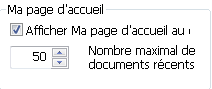
Vous pouvez désormais spécifier le nombre de documents récents qui s'affichent dans l'environnement de Ma page d'accueil. Le nombre par défaut est 50 et le maximum est 200. Pour accéder au paramètre : Outils Options Options d'application - onglet Générales.
Améliorations apportées à l'affichage graphique
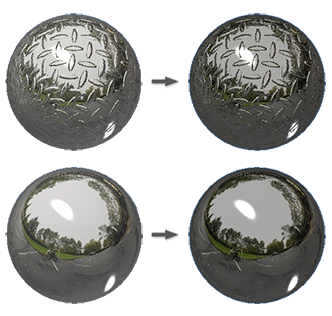
Des ajustements de scène graphique ont été réalisés pour compenser la luminance et la luminosité. Ces changements permettent de garantir une expérience d'affichage plus équilibrée entre les produits.
Les modifications ont principalement une incidence sur l'environnement de modélisation et un effet moindre sur des vues de dessin ombrées comportant des matières métalliques spécifiques. Le résultat net peut s'apparenter à une augmentation de l'exposition ou de la luminosité, particulièrement visible lorsque l'option de lancer de rayons est activée. Si nécessaire, réglez les paramètres d'exposition à l'éclairage des styles utilisés ou créés dans les versions précédentes.