Commande Rechercher dans le navigateur désormais activée dans les routages
L'option du menu contextuel Rechercher dans le navigateur est désormais disponible lors de la création d'un routage et lors du placement des raccords de flexibles souples.
Pour plus d'informations, reportez-vous à la rubrique Pour créer des routages de flexibles souples.
Prise en charge de la création de plusieurs points intermédiaires au niveau de flexibles souples avec raccords
Deux nouvelles options de menu contextuel, Point de décalage et Point intermédiaire, vous permettent de créer plusieurs points intermédiaires lors du routage d'un flexible souple avec raccords. Vous pouvez placer un raccord, créer le flexible et terminer l'opération en plaçant le deuxième raccord. Vous pouvez également placer des raccords et créer le flexible à l'aide, au choix, de la commande Point intermédiaire ou Point de décalage.
Pour plus d'informations, reportez-vous à la rubrique Pour créer des routages de flexibles souples.
Nouvelle boîte de dialogue Afficher les violations fournissant des informations visuelles concernant les violations de flexibles souples
La boîte de dialogue qui s'affiche lorsque vous vérifiez un rayon de pliage problématique a été remplacée par la nouvelle boîte de dialogue Afficher les violations. La nouvelle boîte de dialogue Afficher les violations présente une arborescence des segments de spline comportant des violations de rayon de pliage. Lorsque vous sélectionnez un noeud dans la boîte de dialogue, le segment correspondant est mis en surbrillance dans la fenêtre graphique.
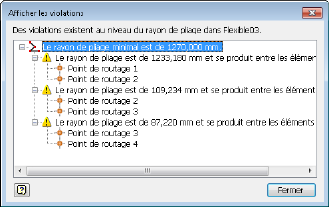
Pour plus d'informations, reportez-vous à la rubrique Vérification du rayon de pliage dans les routages de flexibles.
Améliorations apportées aux boîtes de dialogue de tubes et de tuyaux
- Styles des tubes et tuyaux : le redimensionnement de la boîte de dialogue a permis d'augmenter la taille du groupe de fonctions Paramètres de style. Il n'est plus nécessaire de faire défiler l'écran pour lire toutes les informations (nom, famille, norme ou apparence).
- Création de tubes et de tuyaux : maintenant redimensionnable, la boîte de dialogue s'élargit lorsque plus de sept numéros de connexion sont ajoutés.
-
Nom du fichier de conduites de tubes et de tuyaux : le dossier cible du champ Emplacement du fichier de conduite est automatiquement mis à jour lorsque vous modifiez le nom indiqué dans les champs Nom du fichier de conduites de tubes et de tuyaux et Nom du fichier de conduite.
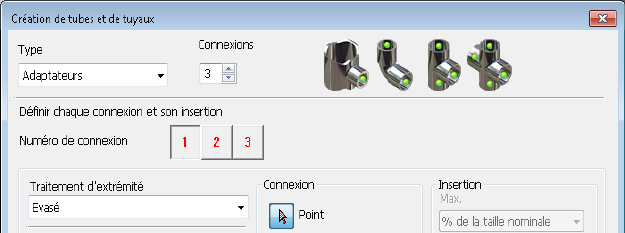
Pour plus d'informations, reportez-vous à la rubrique A propos des tubes et des tuyaux.
Publication améliorée du traitement d'extrémité des tubes et des tuyaux
Lors de la publication du contenu de tubes et de tuyaux dans la boîte de dialogue Création de tubes et de tuyaux, le dernier paramètre Traitement d'extrémité utilisé pour les connexions est renseigné automatiquement lorsque vous ajoutez des connexions.
Pour plus d'informations, reportez-vous à la rubrique Création de tubes et de tuyaux.
Améliorations supplémentaires en matière de productivité
- L'option de menu contextuel Modifier le diamètre du raccord, disponible pour les raccords de routages rigides dans Inventor 2016, est désormais disponible pour les raccords de conduites de tuyaux flexibles. Vous pouvez sélectionner un ou plusieurs raccords d'une conduite de tuyau flexible et modifier le diamètre de tous les raccords sélectionnés.
Pour plus d'informations, reportez-vous à la rubrique Pour créer des routages de flexibles souples.
- De nouvelles options de menu contextuel, Modifier la taille et Modifier les connexions, sont disponibles lors du placement d'un raccord dans un routage existant.
- Une nouvelle option de menu contextuel, Supprimer toutes les connexions, est disponible lorsque vous sélectionnez plusieurs composants de tubes et de tuyaux.
- Utilisez la barre d'espacement pour inverser les connexions d'un raccord de tube et de tuyau dans une conduite ne contenant aucun routage.
- Il n'est plus nécessaire de cliquer sur le bouton OK dans la boîte de dialogue Connecter le raccord pour accepter un raccord sans contrainte et un raccord de base. Par défaut, l'option OK est présélectionnée dans la boîte de dialogue Connecter le raccord.
Pour plus d'informations, reportez-vous à la rubrique Pour connecter et modifier des composants et des connexions de raccords dans le module Tube et tuyau.
- Dans un routage actif, vous pouvez désormais effectuer une sélection multiple et supprimer plusieurs fonctions de construction ayant été ajoutées en tant que géométrie incluse.
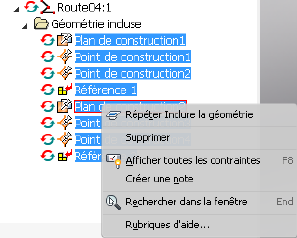
Pour plus d'informations, reportez-vous à la rubrique A propos des tubes et des tuyaux.