Esquisse 3D générale
Menu contextuel
- Aligner avec le plan
- Orienter Z
- Orienter par rapport à l'univers
- Accrocher l'intersection
Barre d'état
- Mode ortho
- Cote dynamique
- Accrocher l'objet
- Déduire les contraintes

Copier/Coller
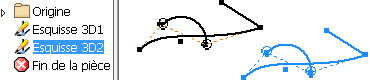
Déplacer une géométrie
Les versions antérieures prenaient en charge le déplacement de la géométrie à l'aide des extrémités et des points de centre. Vous pouvez maintenant faire glisser une entité d'esquisse 3D en sélectionnant une pièce de la géométrie.
Contraintes
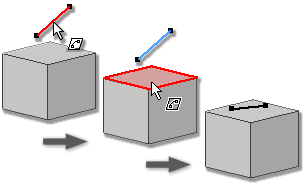
Les types de contrainte suivants ont été ajoutés à la commande Contrainte :
- Sur la face : contraint les points, lignes, arcs ou splines sélectionnés sur une face plane ou les points sélectionnés sur une face incurvée.
- Egalité : contraint les arcs et lignes sélectionnés sur la même longueur.
- Parallèle à l'axe X, Parallèle à l'axe Y, Parallèle à l'axe Z : la géométrie linéaire sélectionnée est parallèle à l'axe X, Y ou Z.
- Parallèle au plan XY, Parallèle au plan YZ, Parallèle au plan XZ : la géométrie sélectionnée est parallèle au plan XY, YZ ou XZ.
L'option Supprimer les contraintes a été ajoutée au menu contextuel.
Pour plus d'informations, reportez-vous à la rubrique Application de contraintes géométriques.
Dessiner des courbes directement sur une face
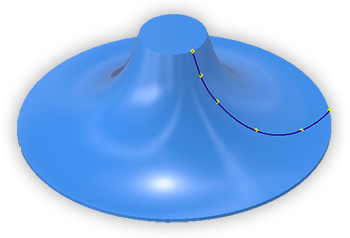
 Courbe sur la face : permet de créer une spline d'interpolation 3D sur une face de la pièce en l'esquissant directement depuis l'assemblage. La fonction de création de courbe prend en charge l'accrochage aux sommets, ainsi que l'insertion et la modification d'arêtes, de contraintes et de points, tout comme l'affichage des courbures, etc.
Pour en savoir plus, reportez-vous à la rubrique Tracé d'une courbe sur une face.
Outils de dessin d'esquisse 3D
- Mode ortho : utilisez la combinaison de touches Ctrl+R, le menu contextuel ou l'icône de la barre d'outils pour activer ou désactiver le mode ortho et dessiner le long de l'axe X, Y ou Z.
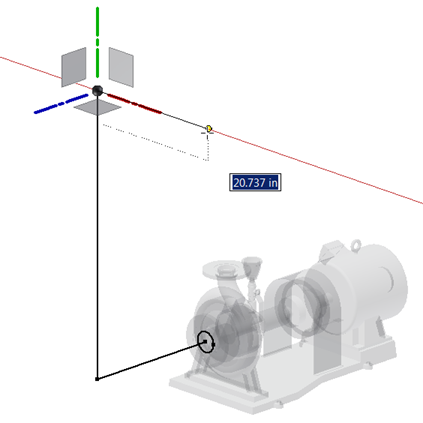
- Cote dynamique : utilisez la combinaison de touches Ctrl+D, le menu contextuel ou l'icône de la barre d'outils pour activer ou désactiver l'affichage des cotes dynamiques.
- Dessiner sur le plan : cliquez sur un plan de l'indicateur d'espace pour dessiner sur un plan.
Conseil : Utilisez la combinaison de touches Maj+Espace pour basculer entre les plans et le plan parallèle à l'écran.
Transformation 3D
La commande Transformation 3D a été ajoutée à l'environnement d'esquisse 3D, dans le groupe de fonctions Modifier. La nouvelle commande Transformation 3D propose un ensemble puissant d'outils de manipulation de la géométrie.
Utilisez la nouvelle commande pour déplacer librement ou précisément la géométrie, ou la faire pivoter. Vous pouvez également définir des options pour réorienter le trièdre ou manipuler la géométrie selon l'espace général, la vue active ou le système de coordonnées local.
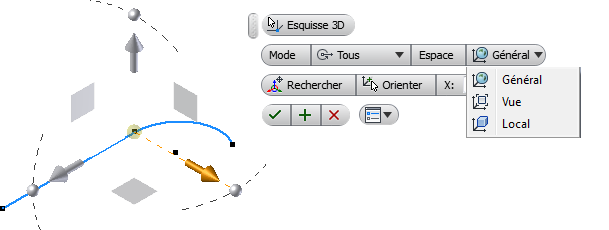
Pour en savoir plus, reportez-vous à la rubrique Pour utiliser la commande Déplacement/Rotation 3D et Transformation 3D.