Découvrez comment copier le portique 2D pour générer un portique 3D.
- Continuez à travailler dans votre projet ou ouvrez le projet Frame_3D_Model2D.rtd.
Remarque : Les fichiers du didacticiel se trouvent sous C:\ProgramData\Autodesk\Examples\Tutorials.
- Dans la barre d'outils standard, développez le menu déroulant Présentations et sélectionnez Démarrage, comme illustré ci-dessous.
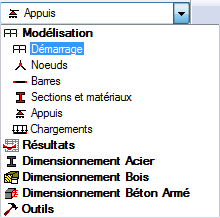
La présentation est mise à jour à son état initial.
- Au bas de la zone de dessin, développez la liste des vues, puis sélectionnez la vue 3D.
Le portique est affiché comme indiqué ci-dessous :
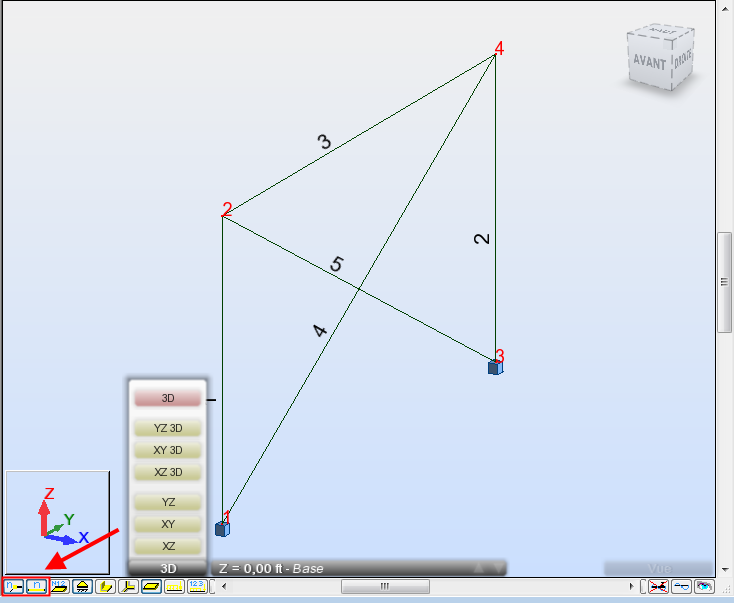 Remarque : Si vous ne voyez pas les numéros des barres et des noeuds, cliquez sur
 et
et  dans la partie inférieure gauche de la zone de dessin pour les afficher.
 - Cliquez sur
 (Géométrie
  Propriétés Profilés).
La boîte de dialogue Profilé s'ouvre.
- Sélectionnez le profilé HP 12x63. Nous utiliserons ce type de profilé pour ajouter les nouvelles poutres qui seront créées automatiquement pendant la copie.
- Cliquez sur Fermer.
- Dans la zone Choix du noeud
 de la barre d'outils Sélection, entrez les numéros de noeud de la poutre séparés par un espace comme suit : "2 4", puis appuyez sur la touche Entrée. Les noeuds sélectionnés sont mis en surbrillance en vert.
 - Dans la zone Sélectionner barres
 de la barre d'outils Sélection, entrez les numéros de la poutre et du poteau séparés par un espace comme suit : "1 2 3", puis appuyez sur la touche Entrée. Les barres et les noeuds sélectionnés sont mis en surbrillance sur l'écran, comme indiqué ci-dessous.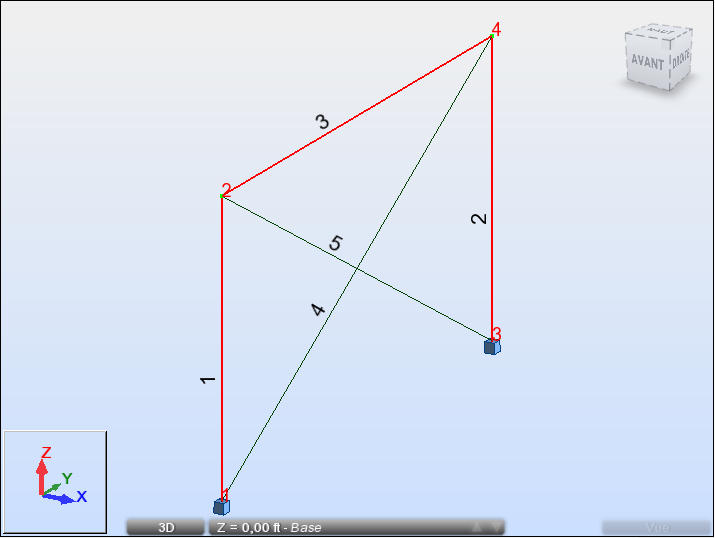
- Cliquez sur Editer Editer Déplacer/Copier ...
La boîte de dialogue Translation s'ouvre.
- Dans la boîte de dialogue Translation :
- entrez "20, 0, 0" dans la zone Vecteur de la translation,
- sélectionnez l'option Etirer afin de créer d'autres éléments de liaison entre les nœuds existants et les nouveaux nœuds créés lors de la copie ;
- entrez 2 dans la zone Nombre de répétitions.
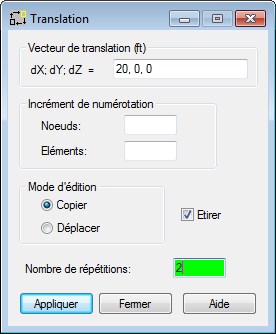
- Cliquez sur Appliquer et fermez la boîte de dialogue Translation.
- Cliquez sur
 (Affichage Zoom Zoom initial) pour afficher l'ensemble de la structure.
L'ossature 3D est affichée.
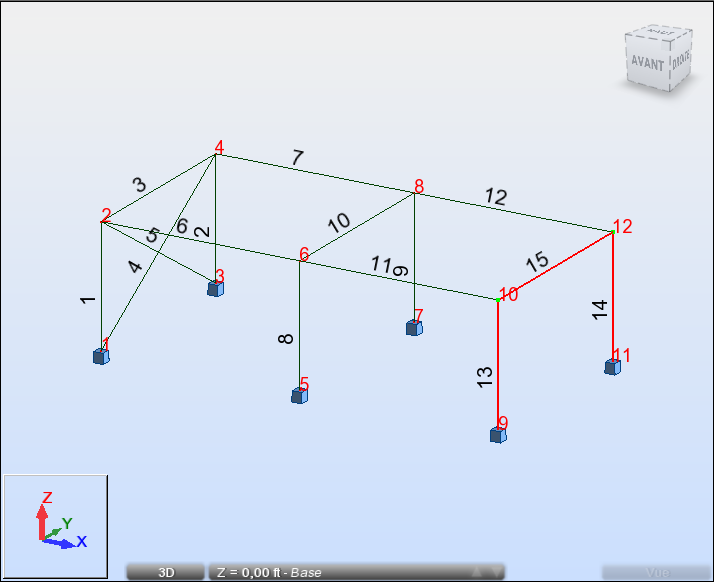 Remarque : Dans cette structure, les poutres n° 6, 7, 11 et 12 ont été créées automatiquement via l'option Etirement.
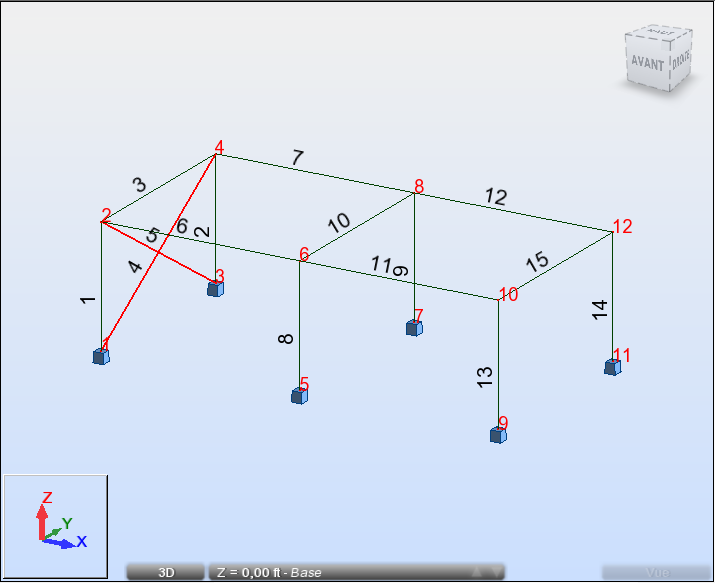
 - Dans la zone de dessin, sélectionnez les contreventements n° 4 et 5. Pour ce faire, sélectionnez un contreventement, puis maintenez la touche Ctrl enfoncée et sélectionnez l'autre.
Les contreventements sélectionnés sont mis en surbrillance, comme indiqué ci-dessous.
- Cliquez sur Editer Editer Déplacer/Copier ...
La boîte de dialogue Translation s'ouvre.
- Dans la boîte de dialogue Translation :
- entrez "40, 0, 0" dans la zone Vecteur de la translation ;
- entrez 1 dans la zone Nombre de répétitions.
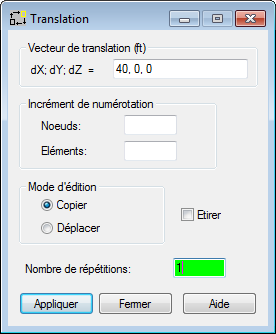
- Cliquez sur Exécuter et fermez la boîte de dialogue Translation.
La structure se présente comme suit :
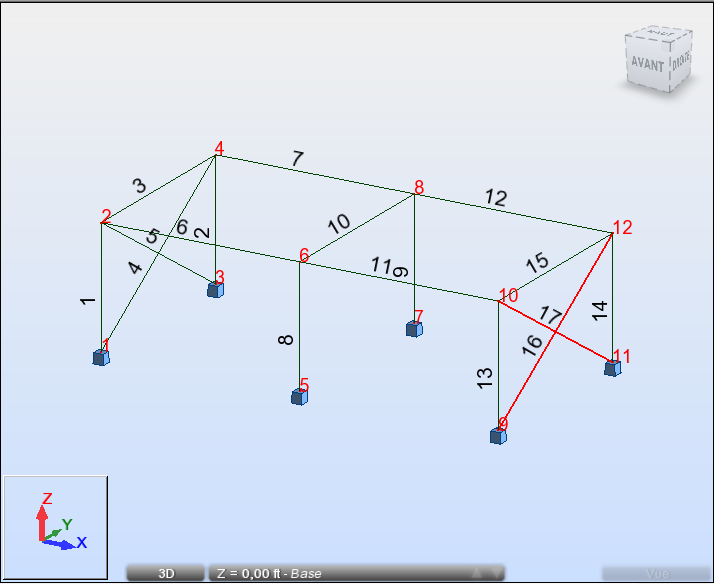
- Cliquez dans la zone de dessin pour désélectionner les contreventements n° 16 et 17.
- Enregistrez le projet sous Frame_3D_Model3D.rtd.
Cliquez ici pour accéder au résumé.