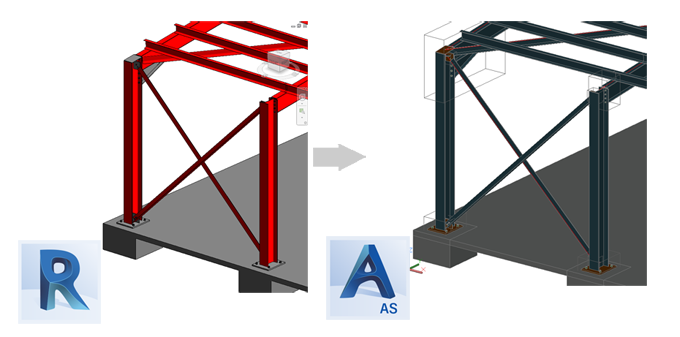
Transférez et synchronisez les assemblages en acier sous forme de macros entre Revit et Advance Steel au format SMLX.
- Si un modèle Revit contenant des types d'assemblage est exporté au format SMLX, puis importé dans un nouveau fichier Revit, tous les assemblages sont créés avec le type d'assemblage par défaut (option "Remplacer par l'occurrence" cochée) et les valeurs de la géométrie de l'assemblage issues du type d'assemblage. La géométrie de l'occurrence d'assemblage est identique à la géométrie du type d'assemblage.
- Si un type d'assemblage dans Revit est synchronisé avec les modifications apportées par un fichier SMLX, cet assemblage devient une occurrence et les valeurs de la géométrie de l'assemblage sont remplacées par les nouvelles valeurs. Le nom du type d'assemblage reste le même, mais l'assemblage devient une occurrence et la géométrie de l'assemblage est mise à jour.
Assemblages en acier standard
Reportez-vous à la rubrique Connexions standard pour obtenir la liste complète des 130 types prédéfinis d'assemblages de structures en acier disponibles dans la bibliothèque Revit.
Les assemblages en acier qui sont disponibles dans Revit sont transférés entre les deux applications en tant que macros d'assemblage. Pour les autres assemblages en acier, disponibles dans Advance Steel, seules les poutres et les tôles seront transférées dans Revit, en tant qu'objets individuels.
La boîte de dialogue Synchronization affiche tous les assemblages ajoutés, supprimés ou modifiés.
Lorsqu'un assemblage en acier est exporté au format .smlx, tous les paramètres de l'assemblage en acier sont exportés dans le fichier XML. Si un fichier .smlx est synchronisé avec le modèle, les paramètres d'assemblage sont comparés, et si l'une des valeurs de paramètre a été modifiée, une ligne Modified sera affichée dans la boîte de dialogue Synchronization. La modification est répercutée dans la boîte de dialogue Synchronization en affichant les "Connection parameters" dans la colonne Change.
Lorsque vous sélectionnez et appliquez une ligne associée à l'assemblage, tous les paramètres de l'assemblage sont répercutés sur l'assemblage du modèle : il n'existe aucune option permettant d'appliquer uniquement une partie des paramètres d'assemblage.
Un filtre pour les assemblages est disponible dans la section Filtres de la boîte de dialogue Synchronisation. Utilisez la case à cocher correspondante pour afficher ou masquer les lignes associées à l'assemblage dans la boîte de dialogue.
Versions d'assemblage en acier
Les macros d'assemblage en acier ont des versions, et cette propriété est exportée dans le fichier .smlx. La version d'une macro change lorsque la macro est mise à jour avec des paramètres supplémentaires. Si les versions d'assemblage sont différentes entre le fichier et le modèle, la boîte de dialogue de synchronisation applique uniquement les paramètres communs aux deux versions. Dans la mesure où la version du fichier .smlx de l'assemblage ne peut pas être modifiée par synchronisation, la boîte de dialogue affiche une différence de paramètre après l'utilisation de l'option Apply All Actions.
Transfert de l'état d'approbation
L'état d'approbation (Approval Status) défini pour les assemblages en acier est également transféré et synchronisé entre Revit et Advance Steel. Vous pouvez rechercher ce paramètre dans Revit, dans la palette Properties, lorsque vous sélectionnez un assemblage en acier.
Dans Advance Steel, l'état d'approbation se trouve dans la boîte de dialogue Advance Joint Properties. Pour accéder à la boîte de dialogue, double-cliquez sur la boîte d'assemblage ou sélectionnez celle-ci ou tout élément d'assemblage, cliquez avec le bouton droit de la souris et choisissez Advance Joint Properties dans le menu contextuel.
La boîte de dialogue Synchronization détecte toute modification de l'état d'approbation. La modification est répercutée dans la boîte de dialogue Synchronization avec l'affichage de la mention Approval Status dans la colonne Change. Les différences entre le fichier et les valeurs de modèle peuvent être affichées en ajoutant les colonnes État d'approbation – Fichier et État d'approbation dans la boîte de dialogue Synchronisation. Pour ajouter des colonnes d'état d'approbation dans la boîte de dialogue, cliquez avec le bouton droit de la souris dans la boîte de dialogue et sélectionnez Ajouter une colonne  Fichier État d'approbation – Fichier dans le menu contextuel.
La base de données Advance Steel (AstorBase table ApprovalStatus) contient les valeurs suivantes :
- Not set
- Revised
- Comment
- Approved
- Rejected
Dans Revit, les états d'approbation peuvent être ajoutés dans l'onglet Paramètres de la boîte de dialogue Paramètres de connexion structurelle, qui est accessible depuis l'onglet Structure le groupe de fonctions Assemblages. Par défaut, Revit ne dispose que de l'état d'approbation Aucun. Cet état par défaut Revit est l'équivalent de l'état Non défini d'Advance Steel ; par conséquent, la boîte de dialogue de synchronisation ne détectera aucune différence entre ces deux valeurs.
La boîte de dialogue de synchronisation détecte uniquement les valeurs d'état d'approbation qui sont fournies par défaut avec Advance Steel (Not Set, Revised, Comment, Approved et Rejected). Les autres valeurs que vous créez dans Advance Steel ou Revit ne seront pas reconnues et seront toutes considérées comme une valeur non définie. Si le modèle Revit ne contient pas les états d'approbation Advance Steel par défaut, ils seront créés automatiquement lorsque les lignes de la boîte de dialogue de synchronisation seront appliquées au modèle.
Assemblages en acier personnalisés
Les assemblages en acier personnalisés sont transférés en tant que composants (éléments en acier et assemblages en acier standard). La connexion créée par l'assemblage en acier personnalisé entre ses composants est perdue lors du transfert.
Les assemblages en acier personnalisés ne peuvent pas être synchronisés dans Revit.