È possibile usare la finestra di dialogo Riconoscimento feature intelligente per rilegare tipi di feature differenti in un solido, specificando le quote per ogni tipo di feature. L'esempio seguente rileva fori semplici dalla profondità maggiore di 20 e sporgenze dall'altezza maggiore di 10.
Suggerimento: È anche possibile impostare criteri di ricerca selezionando una feature.
- Selezionare il solido da scansionare, ad esempio:
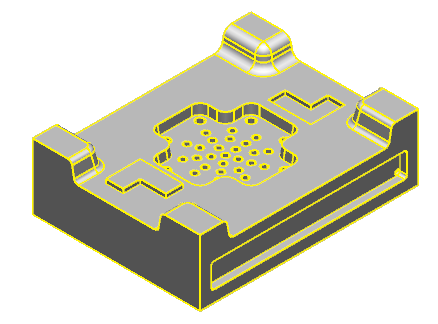 Nota: Se non è selezionato alcun solido, il solido attivo è usato in base alle impostazioni di default.
 - Fare clic sulla scheda Solido > pannello Feature > Riconoscimento intelligente per visualizzare la finestra di dialogo Riconoscimento feature intelligente.
- Nell'elenco Tipo feature, selezionare Foro, quindi selezionare Foro semplice nell'elenco a discesa Tipo.
- Selezionare l'opzione Profondità, inserire un valore di 20 e selezionare
 nell'elenco a discesa.
- Nell'elenco Tipo feature, selezionare Sporgenza, quindi selezionare Sporgenza nell'elenco a discesa Tipo.
- Selezionare l'opzione Altezza, inserire un valore di 10 e selezionare nell'elenco a discesa.
- Selezionare Tutti gli oggetti selezionati nell'elenco a discesa Tipo.
- Fare clic su Ricerca.
- Il numero di ogni tipo di feature che soddisfa i criteri è visualizzato nella finestra di dialogo.
- Le feature sono evidenziate nel modello.
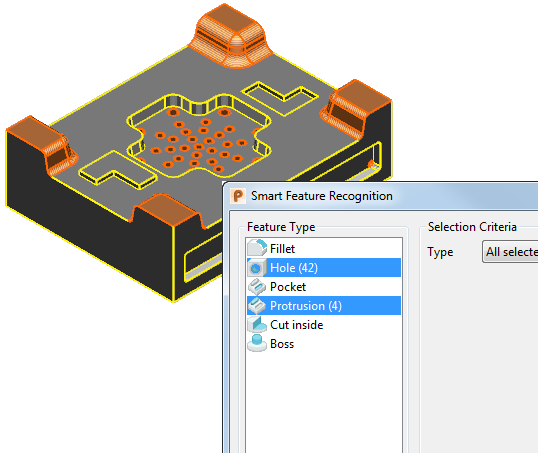
- Fare clic su OK per aggiungere le feature alla struttura delle feature e chiudere la finestra di dialogo.
- Nella struttura delle feature del solido, fare clic con il tasto destro sul solido e selezionare Raggruppa tutto nel menu contestuale.
La struttura è aggiornata per mostrare le feature raggruppate.
Nota: Usare Riavvolgi nel menu contestuale delle feature per riavvolgere la cronologia fino a qualsiasi punto.
Nota: Se si specificano i criteri per più di un tipo di feature, occorre selezionare Tutti gli oggetti selezionati nell'elenco Tipo prima di fare clic su Ricerca.