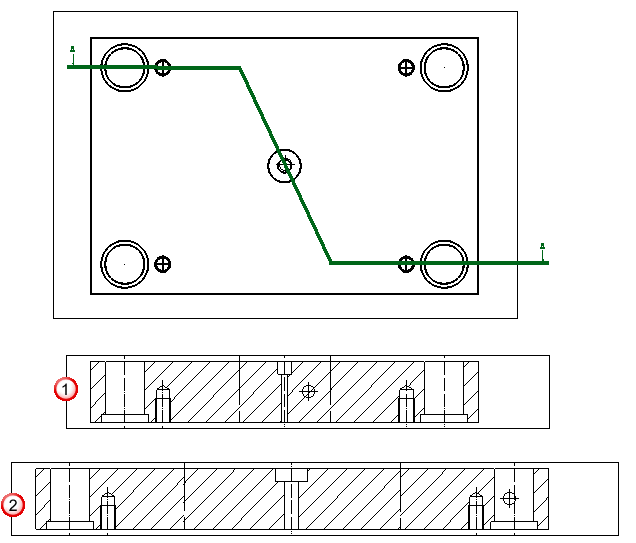
Per creare una vista in sezione:
- Usare uno dei seguenti metodi per creare una linea attraverso la vista in cui si desidera la sezione:
- Creare automaticamente una linea di sezione usando la barra degli strumenti Linea di sezione.
- Disegnare una singola linea attraverso la vista. Per ulteriori dettagli, vedere Creazione di un Linea.
- Creare una curva composta da una serie di linee ortogonali per definire una sezione a gradini. Per ulteriori dettagli, vedere Creazione di una curva composta tramite tracciamento.
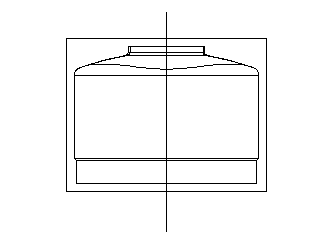 Nota: La linea o curva composta può essere più corta della vista in cui giace. Ciò crea una vista in sezione della porzione della vista in cui giace la linea o curva composta.
 - Fare clic sulla scheda Disegno > riquadro Vista > Sezione o Sezione con sfondo.
Delle frecce sono disegnate sulla linea per definire la direzione della vista.
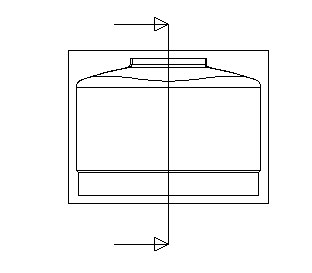
Il contorno della nuova vista si sposta con il cursore.
- Fare clic sul disegno per posizionare la vista.
Nota: È possibile posizionare la vista in sezione sul disegno corrente, oppure usare la scheda Vista > pannello Finestra > Disponi & Commuta per selezionare una vista disegno differente.
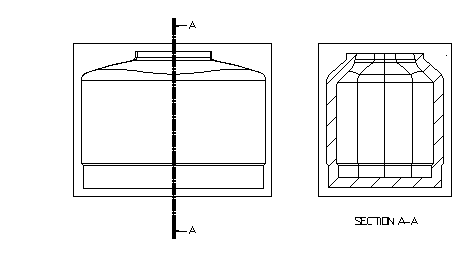
La vista in sezione è tracciata:
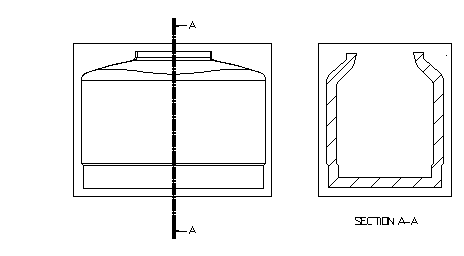
Se si ha selezionato l'opzione Sezione con sfondo, sarà disegnato anche il dettaglio dello sfondo:
 Nota: Se si seleziona un'opzione Nascondi nel menu contestuale Vista, o Nascosto nella finestra di dialogo Modifica vista, il dettaglio dettagli dello sfondo è nascosto nascosti nelle viste in sezione. Per ulteriori dettagli, vedere Modifica di una vista.
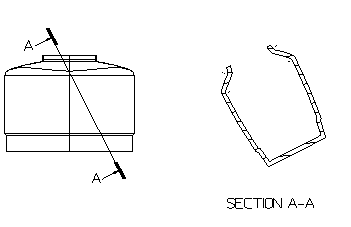
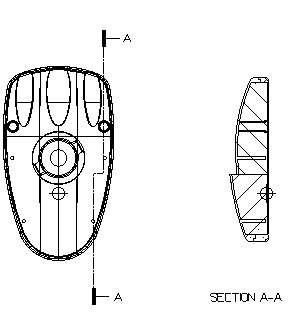
È anche possibile creare viste di sezione angolari e a gradini, creando linee di sezione come pertinente. Ad esempio:
|
Vista in sezione angolare |
|
|
Vista in sezione a gradini |
|
|
Vista in sezione a gradini angolare: Allinea sezioni angolari con l'asse principale - Questa funzionalità produce una sezione delle stesse dimensioni di quella originale, in quanto è visualizzata in una singola direzione. L'utilizzo di questa opzione produce la sezione Allinea sezioni a gradino angolari - Questa funzionalità è usata per la quotatura accurata. Questa opzione ruota la vista per visualizzare la sezione a gradini in uno stato appiattito, consentendo la misurazione di una sezione a gradini. L'utilizzo di questa opzione produce la sezione Per ulteriori dettagli, vedere Opzioni di allineamento della vista in sezione angolare. |
|
 .
.
 .
.