Questo metodo di morfismo utilizza due punti e consente di eseguire bombature nel modello o applicare distorsioni di piegatura o stiramento semplici.
Usare la scheda Punto della finestra di dialogo Morfismo per selezionare i due punti e specificare il morfismo.
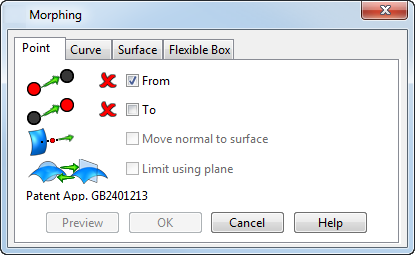
Quando si crea il morfismo, la bombatura prodotta dalla distorsione è centrata sul punto di origine e l'altezza e la direzione della bombatura sono determinate dalla distanza dal punto di origine al punto di distorsione.
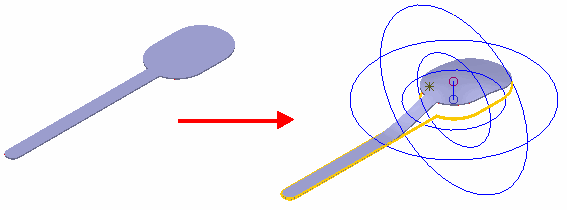
Per creare il morfismo:
- Fare clic sul modello o usare la finestra di dialogo Posizione per selezionare il punto Da per il processo di morfismo. Si tratta del punto di origine che giace in genere sulla superficie del modello. È visualizzato come un cerchio blu piccolo.
- In molti casi, quando si seleziona il punto Da, un punto A (distorsione) è selezionato automaticamente, indicato da un cerchietto rosso, ed è visualizzata una bombatura iniziale.
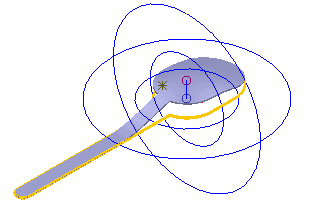
- Se la selezione eseguita per il punto Da non genera automaticamente una bombatura, la posizione del punto di distorsione e di quello di origine coinciderà.
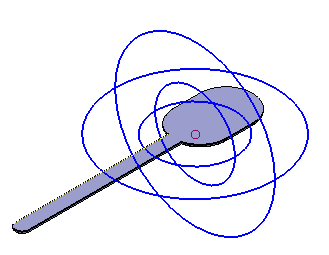
- In molti casi, quando si seleziona il punto Da, un punto A (distorsione) è selezionato automaticamente, indicato da un cerchietto rosso, ed è visualizzata una bombatura iniziale.
- Selezionare l'opzione A, quindi selezionare o modificare il punto di distorsione che può giacere in un punto qualsiasi nello spazio, ed è indicato da un cerchietto rosso.
- Modificare le dimensioni e la forma della distorsione utilizzando uno dei seguenti metodi:
- Trascinare il punto da modificare.
- Usare la finestra di dialogo Morfismo o Posizione per modificare la posizione dei punti Da e A.
- Usare le due sfere per definire il grado e la forma della bombatura. È possibile modificare la bombatura utilizzando il mouse per trascinare una sfera. La grafica è aggiornata quando si rilascia il tasto del mouse.
L'alterazione delle dimensioni della sfera esterna modifica il grado del morfismo, come mostrato qui di seguito:
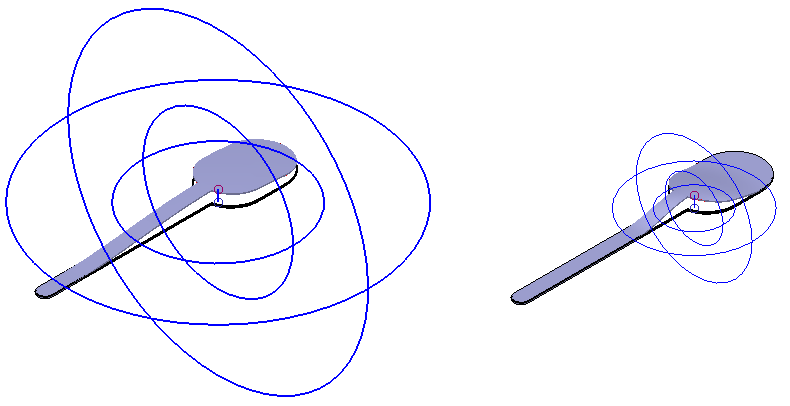
L'alterazione della sfera interna influisce sulla forma del morfismo. La riduzione delle dimensioni della sfera interna rende il morfismo più angolare; l'aumento delle dimensioni della sfera interna produce una bombatura più arrotondata.
Al fine di evitare l'introduzione di pieghe nel solido, il raggio della sfera esterna deve essere pari ad almeno il doppio della distanza dall'origine al punto di distorsione.
- Selezionare l'opzione Sposta normale alla superficie in modo che la posizione del punto di distorsione A possa giacere solo lungo una linea normale alla superficie presso il punto di origine. Deselezionare questa opzione per selezionare il punto di distorsione lontano dalla linea normale alla superficie. Se l'origine (Da) selezionata giace sulla superficie del modello, questa opzione è selezionata automaticamente.
- Selezionare l'opzione Limita usando piano per sostituire le sfere di delimitazione con un piano limitante. L'orientamento del piano è definito dall'asse principale selezionato del piano di lavoro attivo. È possibile trascinare i contorni del piano per regolarne la posizione.
- Il modello è aggiornato mentre si apportano delle modifiche. Fare clic su Anteprima per aggiornare la vista se si distorce il modello significativamente per assicurare che il modello rifletta tutte le modifiche.
- Fare clic su OK per creare il morfismo.