Il morfismo con casella flessibile consente di distorcere tutto o parte del modello solido manipolando una casella flessibile. La casella flessibile può anche essere usata per piegare o ruotare un modello attorno a un asse definito dal piano di lavoro.
Usare la scheda Casella flessibile della finestra di dialogo Morfismo per selezionare le facce del solido che si desidera distorcere, quindi specificare il morfismo.
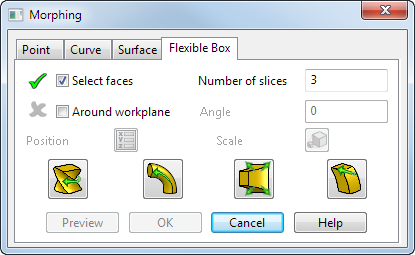
I pulsanti di distorsione nella finestra di dialogo consentono di modificare il modello dinamicamente manipolando le maniglie di trascinamento in una casella. Mentre si spostano le maniglie di trascinamento, si distorce la casella. È possibile selezionare sezioni differenti nella casella di delimitazione ed eseguire il morfismo della sezione usando una combinazione di ruota, piega, estendi e trasla fino a ottenere il risultato desiderato.
L'esempio seguente mostra il cambiamento di forma che è possibile ottenere usando le maniglie di trascinamento per manipolare il modello.
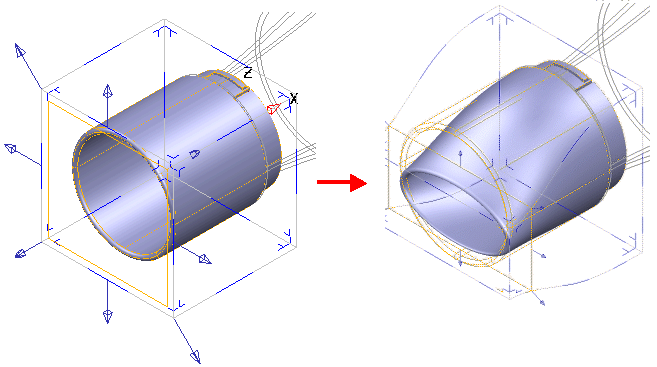
- Selezionare l'opzione Seleziona facce, quindi selezionare la regione del modello che si desidera sottoporre a morfismo. L'intero modello è selezionato per default; tuttavia, è possibile selezionare regioni più piccole del modello.
La casella flessibile è sufficientemente grande da contenere tutte le facce selezionate ed è allineata al piano di lavoro corrente.
- Inserire il numero di sezioni di controllo nella casella Numero di sezioni.
La casella flessibile è distorta spostando le maniglie di trascinamento attaccate alle sezioni di controllo attraverso la casella.
- Se si desidera piegare o ruotare il modello attorno a un asse noto (definito da un piano di lavoro), selezionare l'opzione Attorno a piano di lavoro, quindi selezionare un piano di lavoro che specifica un asse per la piegatura o la rotazione della casella.
Accertarsi che il piano principale selezionato sia corretto per l'asse del piano di lavoro che si desidera usare.
- Inserire un valore per specificare l'angolo di rotazione o di piegatura, oppure fare clic su
 per visualizzare la finestra di dialogo Posizione.
- Fare clic su
 per visualizzare la finestra di dialogo Scala morfismo. Usare questa finestra di dialogo per scalare il morfismo:
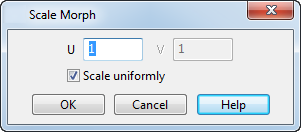
- Inserire i valori per scalare il morfismo in direzione U e V, in cui U e V sono l'asse tangente ai bordi della casella di delimitazione del morfismo.
- Selezionare Scala in modo uniforme per scalare il morfismo secondo la stessa quantità in tutte le direzioni. Deselezionare per scalare secondo quantità differenti in ogni asse.
- Se si desidera modificare il modello dinamicamente, distorcendo la casella flessibile per mezzo delle maniglie di trascinamento, selezionare uno dei pulsanti della finestra di dialogo:
-
 — Torcere il modello in modo interattivo.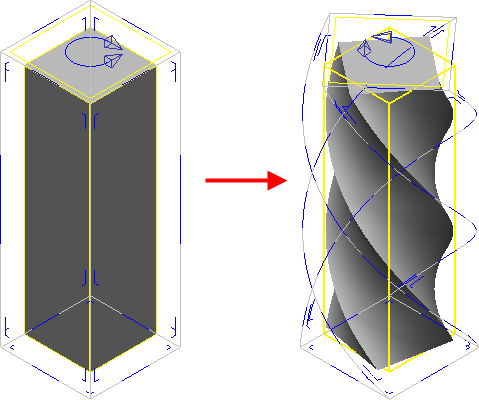
-
 — Piegare il modello in modo interattivo.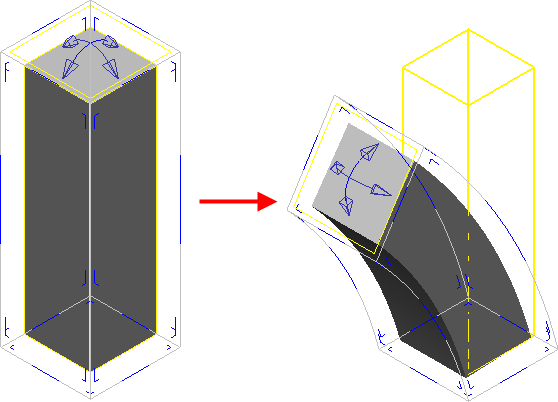
-
 — Stirare il modello. È possibile usare due tipi di stiramento:
Simmetrica - Scala ogni sezione selezionata attorno al suo centro
Asimmetrica - Stira la sezione solo nella direzione della freccia .
.
 .
.
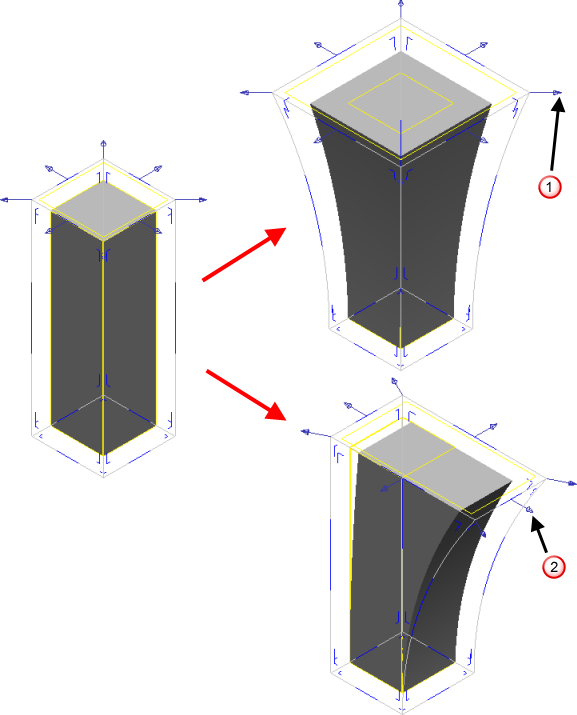
-
 — Trasla. Consente di spostare le superfici di controllo in 3D. Per semplificare questa opzione, le maniglie nel piano della superficie di controllo spostano soltanto la sezione in quel piano. Le maniglie normali alla superficie di controllo spostano la superficie normale a sé stessa.
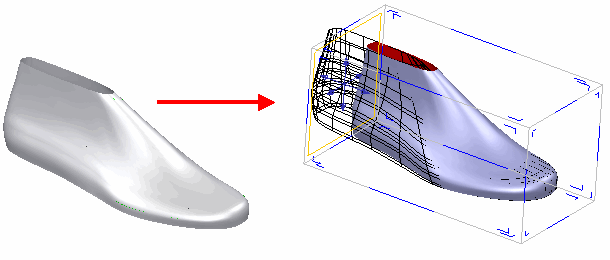
È possibile passare a maniglie di trascinamento differenti in qualsiasi momento e apportare diverse modifiche alla casella come desiderato prima di applicare il morfismo.
Vi sono diverse cose di cui prendere nota a questo punto:
- Una sezione attraverso la casella è disegnata in giallo. Si tratta della sezione attiva.
- Le maniglie di trascinamento che consentono di distorcere la casella sono disegnate sulla sezione attiva.
- Altre sezioni nella casella sono nascoste. Le sezioni nascoste sono rappresentate come sezioni blu del contorno della casella.
- Le sezioni che rappresentano le facce della caselle sono disegnate come le sezioni a forma di "L" di piccole dimensioni nella facce della casella.
- È possibile modificare la sezione attiva facendo clic su questa strumentazione.
- È possibile selezionare sezioni multiple tenendo premuto il tasto Maiusc e facendo clic sulla strumentazione. Le sezioni saranno tutte nella stessa direzione attraverso la casella. L'ultima sezione su cui si fa clic diventa la sezione attiva.
- È possibile aggiungere nuove sezioni nella casella tenendo premuto il tasto Ctrl e trascinando la sezione attiva lungo il bordo della casella.
- Se si ha selezionato in precedenza Attorno a piano di lavoro, è possibile deselezionare questa opzione e proseguire con la modifica in forma libera del blocco.
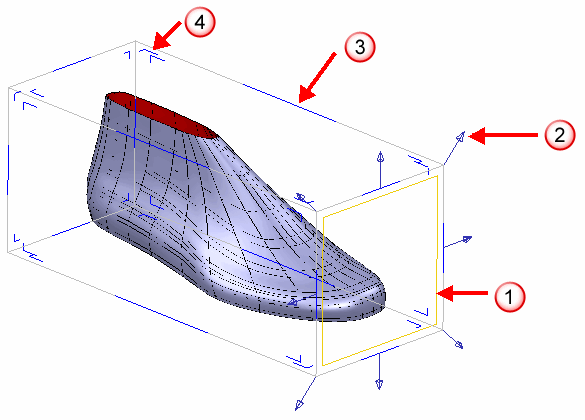
I numeri nel diagramma qui di seguito corrispondono alle seguenti feature della casella flessibile:
— Sezione attiva.
— Maniglie di trascinamento per la distorsione della casella. Sono tracciate solo sulla sezione attiva.
 — Sezione nascosta.
 — Per la selezione delle sezioni sul bordo della casella.
-
- Il modello è aggiornato dinamicamente mentre si apportano delle modifiche. Fare clic su Anteprima se il modello è distorto significativamente per assicurare che il modello rifletta tutte le modifiche.
- Fare clic su OK per salvare le modifiche.