È possibile ottimizzare la struttura del solido raggruppando insieme feature comuni. Ad esempio:
- Fare clic con il tasto destro del mouse sull'icona Solido
 nella struttura per visualizzarne il menu contestuale.
- Selezionare Raggruppa feature.
I fori sono inseriti in due feature Gruppo foro differenti e le feature tasca sono inserite in un gruppo tasca. Ogni feature di gruppo è contrassegnata da
 :
:
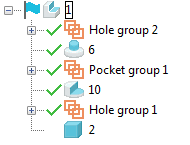
Nell'esempio, tutti i fori situati l'uno accanto all'altro nella struttura del solido sono inseriti nello stesso gruppo.
Utilizzo di una feature di gruppo
Ogni feature di gruppo deve contenere esclusivamente feature foro che non si intersecano l'una con l'altra. Ciò consente di applicare tutte le feature del gruppo con una sola operazione. L'utilizzo di un gruppo consente di:
- Modificare le feature foro in gruppo come si farebbe normalmente. Se si modifica una feature foro e la suddetta interagisce quindi successivamente con altre feature del gruppo, essa è soppressa ed è visualizzato un messaggio di errore.
- Spostare feature foro e di gruppo come si farebbe normalmente trascinando le loro icone. Ad esempio, è possibile spostare feature foro da un gruppo a un altro.
- Spostare una feature gruppo all'interno di un altro gruppo per creare un sotto-gruppo. Se non è possibile spostare una feature foro, essa resta dov'è.
Se si elimina una feature gruppo, le feature foro sono spostate in alto di un livello nella struttura e l'icona delle feature del gruppo è rimossa dalla struttura.
Se si sopprime una feature gruppo, tutti i fori del gruppo sono soppressi.
Modifica delle feature di gruppo
È possibile modificare simultaneamente un gruppo di feature dello stesso tipo in un solido usando la struttura delle feature del solido.
Per modificare un gruppo di feature:
- Selezionare un gruppo nella struttura delle feature del solido.
- Fare clic con il tasto destro del mouse sul gruppo selezionato e selezionare Modifica nel menu contestuale Feature.
È visualizzata la finestra di dialogo per la modifica di feature multiple dello stesso tipo (ad esempio, la finestra di dialogo Modifica raccordo solido).