Usare le opzioni in questa finestra di dialogo per inserire archi lungo il raccordo. Consente anche di impostare come il raggio varierà da un arco all'altro.
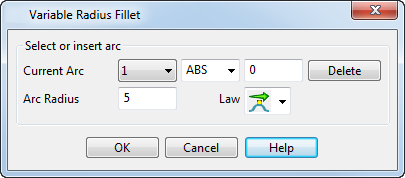
Per visualizzare la finestra di dialogo Raccordo a raggio variabile, fare clic sul pulsante Avanzate nella finestra di dialogo Raccordo.
- Arco corrente - Usare queste caselle per specificare il punto esatto di un arco:
- Nella seconda casella elenco Arco corrente, selezionare il metodo per posizionare il nuovo arco di raccordo lungo il raccordo.
Selezionare: ABS per inserire l'arco a una distanza specificata dal primo arco di raccordo. Inserire la distanza nella casella sulla distanza sulla destra.
REL per inserire l'arco a una distanza specificata da un arco selezionato. Nella finestra grafica, selezionare l'arco relativamente al quale si desidera inserire il nuovo arco, e inserire la distanza fino al nuovo arco nella casella sulla distanza.
PAR per inserire un nuovo arco a una distanza normalizzata tra due archi esistenti. Inserire la posizione dell'arco nella casella sulla distanza. Per esempio, una distanza parametrica di 3,5 inserisce un arco a metà tra gli archi 3 e 4.
- Premere il tasto Invio per inserire il nuovo arco di raccordo ed etichettare nuovamente gli archi di raccordo.
In alternativa, fare clic su una posizione sul percorso di raccordo per inserire un nuovo arco.
Nota: Se si tiene il Cursore intelligente sopra il percorso del raccordo, è visualizzata una distanza. L'opzione selezionata nella seconda casella di riepilogo a discesa determina il significato del valore. Ad esempio, se si seleziona ABS, il valore è la distanza assoluta lungo il percorso del raccordo. - Nella seconda casella elenco Arco corrente, selezionare il metodo per posizionare il nuovo arco di raccordo lungo il raccordo.
- Elimina - Elimina l'arco selezionato. Non è possibile eliminare archi finali.
- Raggio dell'arco - Visualizza il raggio dell'arco selezionato. Per modificare il raggio, inserire un nuovo valore o trascinare l'arco usando il mouse.
- Legge - Visualizza la variazione del raggio presso la posizione dell'arco corrente. Per variare il raggio di raccordo dell'arco selezionato, selezionare
- Libero per variare liberamente il raggio dall'arco. Il suddetto assume quindi le condizioni dell'arco adiacente.
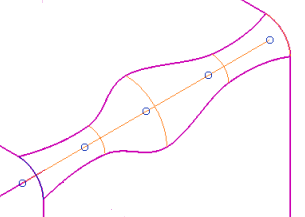
- Orizzontale per tenere il raggio costante per una breve distanza lontano dall'arco. Il suddetto assume quindi le condizioni dell'arco situato nelle vicinanze.
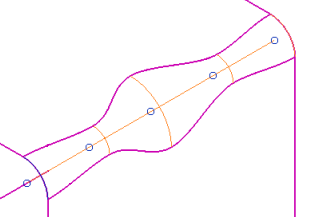
- Aguzzo per modificare rapidamente il raggio non appena lascia l'arco. Il suddetto assume quindi le condizioni dettate dall'arco situato nelle vicinanze.
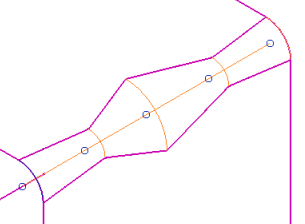
L'opzione Legge contiene nove selezioni - la prima parola detta la modalità in cui il raggio varia quando entra in un arco e la seconda la modalità in cui varia quando lascia un arco.
-
 - Libero-Libero
-
 - Libero-Orizzontale
-
 - Libero-Aguzzo
-
 - Orizzontale-Orizzontale
-
 - Orizzontale-Libero
-
 - Orizzontale-Aguzzo
-
 - Aguzzo-Aguzzo
-
 - Aguzzo-Libero
-
 - Aguzzo orizzontale
- Libero per variare liberamente il raggio dall'arco. Il suddetto assume quindi le condizioni dell'arco adiacente.
- OK - Crea il raccordo a raggio variabile e chiude la finestra di dialogo.
- Annulla - Chiude la finestra di dialogo senza salvare le modifiche. Il percorso è ancora selezionato.