È possibile creare raccordi sui bordi di un solido.
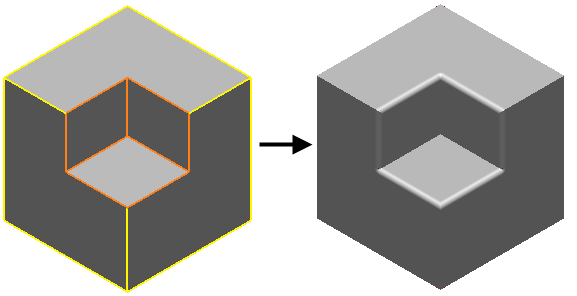
Per creare un raccordo solido:
- Fare clic sulla scheda Solido > pannello Feature > Raccordo per visualizzare la finestra di dialogo Raccordo:
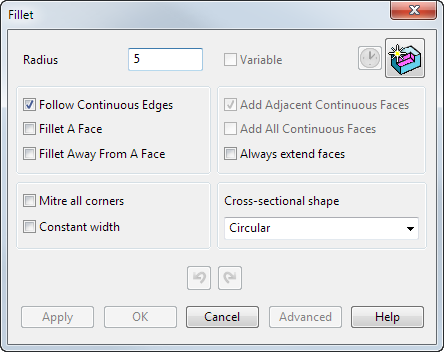
Quando il solido contiene più di 20 superfici e non è a tenuta stagna, viene chiesto se si desidera renderlo a tenuta stagna. Se si seleziona sì, è visualizzato Solid Doctor che aiuta a rendere il solido a tenuta stagna (entro la tolleranza).
- Usare le opzioni nella finestra di dialogo Raccordo per creare raccordi sul solido:
- Raggio - Inserire il raggio del raccordo.
- Selezionare il percorso di raccordo solido:
- Segui bordi continui - Selezionare questa opzione e tenere il cursore sopra un bordo valido prima di selezionare un percorso. È evidenziato un percorso che contiene tale bordo e tutti i suoi bordi a tangente continua.
Quando si seleziona un bordo, è selezionato un nuovo percorso del raccordo contenente tale bordo e tutti i bordi continui tangenti con tale bordo. Se si seleziona Segui bordi continui e il bordo
 , è selezionato il percorso del raccordo
 .
.
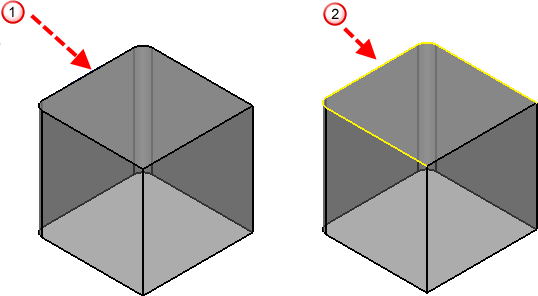
- Raccorda una faccia - Selezionare questa opzione e tenere il cursore sopra un bordo valido (prima di selezionare un percorso). È evidenziato un percorso che contiene tutti i bordi di una faccia del solido contenente tale bordo.
Quando si seleziona un bordo, è selezionato un nuovo percorso del raccordo contenente tutti i bordi di una faccia del solido che contiene tale bordo. Se si seleziona Raccorda una faccia e il bordo
 , è selezionato il percorso del raccordo
  .
.
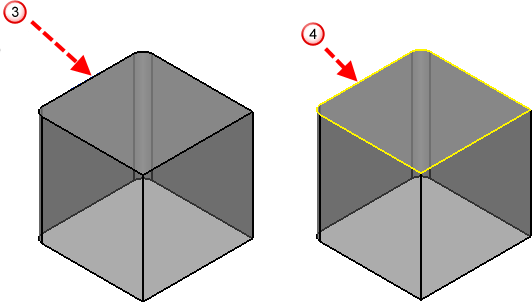
- Raccorda lontano da una faccia - Selezionare questa opzione per evidenziare tutti i bordi che saranno raccordati sulla faccia selezionata. Fare clic su Applica per raccordare il percorso evidenziato.
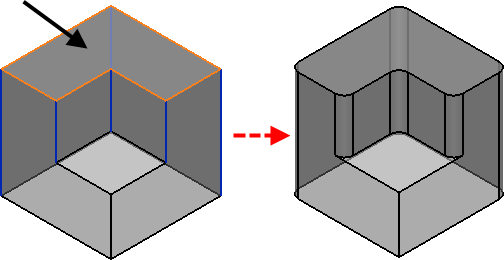
Se necessario, è possibile usare questa opzione in combinazione con Segui bordi continui.
- Estendi sempre le facce - Se questa opzione è deselezionata, un raccordo può sovrapporsi parzialmente a geometria non tangenziale addizionale, generando un raccordo imperfetto. Selezionare Estendi sempre le facce per mantenere il raggio del raccordo. Un esempio dell'utilizzo di questa opzione è mostrato nell'esempio 7.
- Segui bordi continui - Selezionare questa opzione e tenere il cursore sopra un bordo valido prima di selezionare un percorso. È evidenziato un percorso che contiene tale bordo e tutti i suoi bordi a tangente continua.
- Fare clic su Applica per creare il raccordo.
Creazione di un raccordo variabile
Usare l'opzione Variabile per modificare il raggio lungo l'ultimo raccordo creato.
- Creare un raccordo come spiegato in precedenza e fare clic su Applica.
- Selezionare Variabile. È visualizzato il percorso del raccordo.
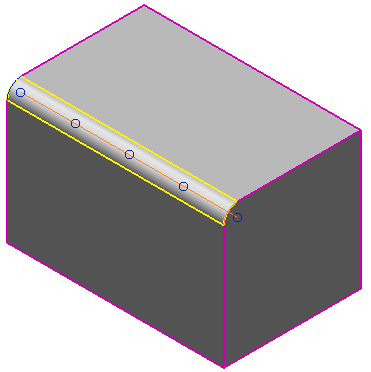 Nota: Se si ha un raccordo chiuso, questa opzione resta deselezionata fino a quando si inserisce un arco.
 - Fare clic su una posizione nel raccordo per inserire un arco usato per definire il raggio del raccordo in quel punto sul percorso del raccordo. Il raggio iniziale dell'arco è il valore Raggio.
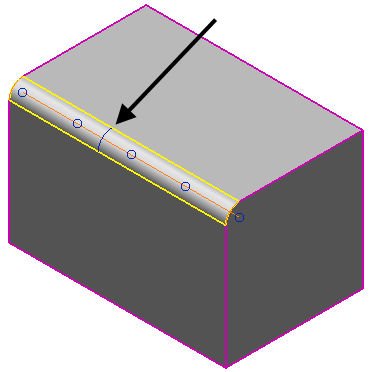
- Cambiare il raggio dell'arco selezionato:
- trascinando l'arco
- inserendo un nuovo valore Raggio.
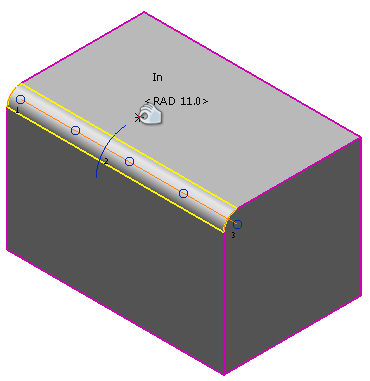
Per selezionare un arco sul raccordo, fare clic sull'arco.
Per eliminare l'arco selezionato, selezionare Elimina.
Nota: Non è possibile eliminare gli archi finali. - Fare clic su Applica per aggiornare il raccordo.
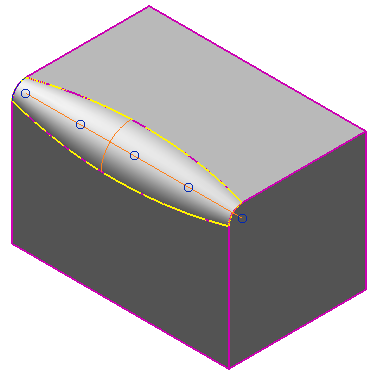
- Continuare a modificare il raccordo o selezionare un altro percorso del raccordo.
Usare le altre opzioni della finestra di dialogo come segue:
Aggiunta di superfici adiacenti
- Se non è possibile creare un raccordo in quanto si estende su superfici adiacenti, selezionare Aggiungi facce continue adiacenti.
- Il raccordo non si estende oltre le superficie adiacenti, per cui non è possibile creare un raccordo presso la posizione .
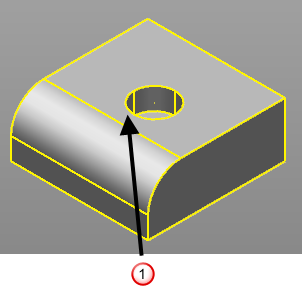
Per estendere il raccordo oltre su tutte le superfici, usare l'opzione Aggiungi tutte le facce continue. Questa opzione consente di creare il raccordo sulle superfici continue
.
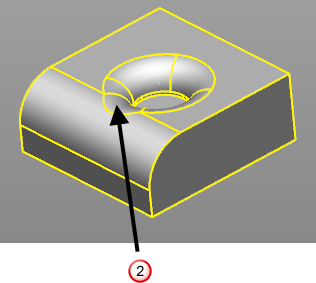
- Selezionare Aggiungi tutte le facce continue quando si desidera che il raccordo si estenda su tutte le superfici che sono continue al piano tangente.
Questa opzione può essere molto più lenta quando si creano raccordi. Consigliamo di usare Aggiungi facce continue adiacenti se si riconosce che un raccordo non si estenderà oltre le superfici adiacenti. Deselezionare l'opzione una volta terminato di usarla.
Spigoli e sezioni
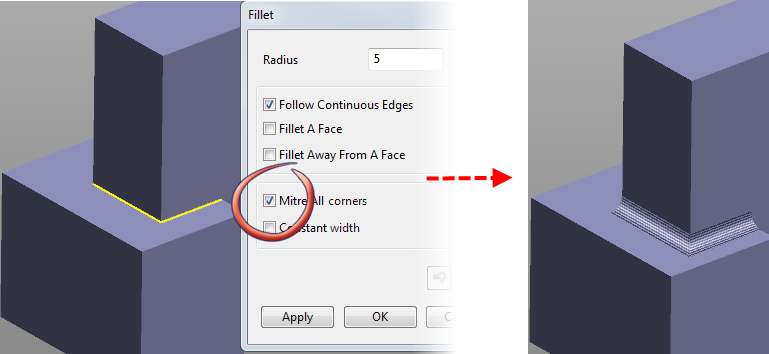
- Fare clic su Angola tutti gli spigoli per creare un raccordo con spigoli angolati o per ridefinire il raccordo in modo che abbia spigoli angolati.
Con Angola tutti gli spigoli deselezionato:
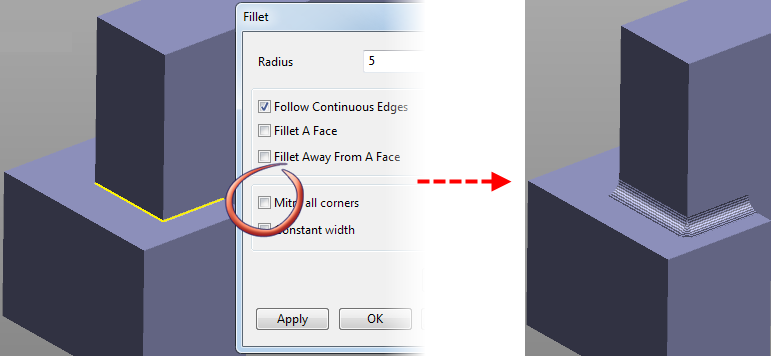
Con Angola tutti gli spigoli selezionato:
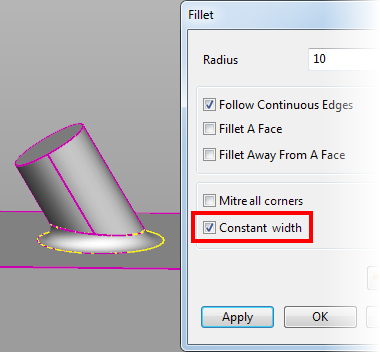
- Fare clic su Larghezza costante per creare un raccordo che ha una larghezza costante. Quando questa opzione è selezionata, la distanza tra i bordi del raccordo è sempre la stessa.
Forma sezione trasversale
Selezionare una forma sezione trasversale nell'elenco a discesa per modificare la forma della sezione trasversale del raccordo.
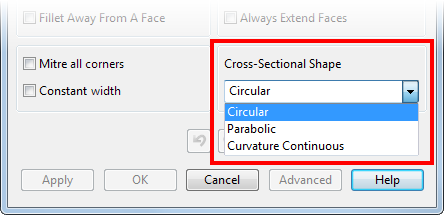
L'opzione utilizzata dipende dal modello; selezionare l'opzione che offre il raccordo più levigato per il modello utilizzato.
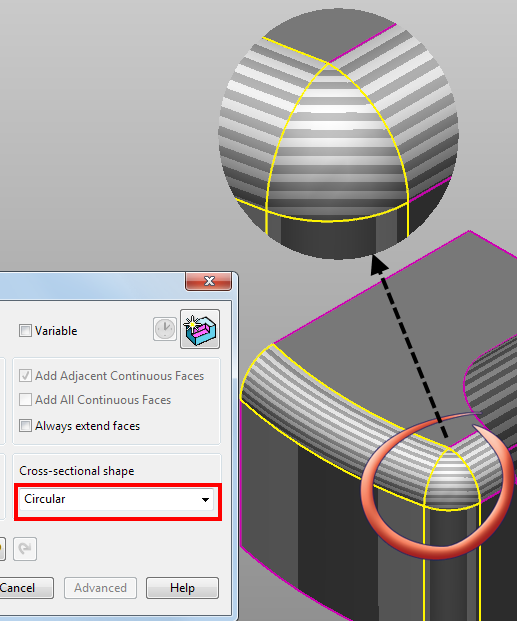
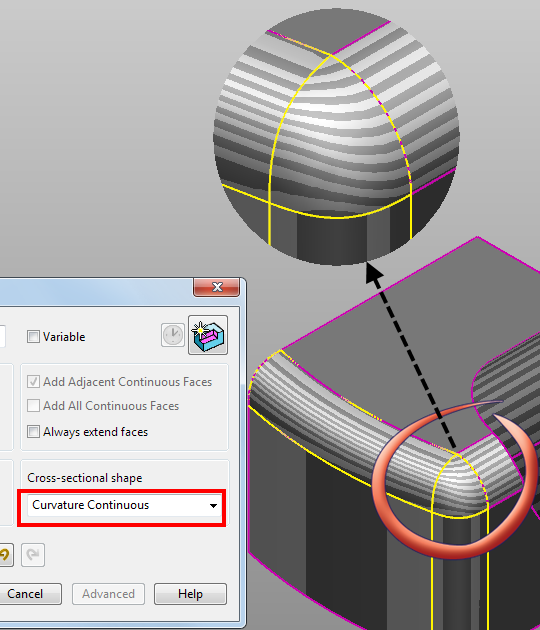
- Circolare - La forma sezione trasversale di default. Può offrire una leggera modifica della curvatura in cui il raccordo incontra un altro bordo curvato.
- Parabolico - Selezionare questa opzione per creare un raccordo con sezioni paraboliche.
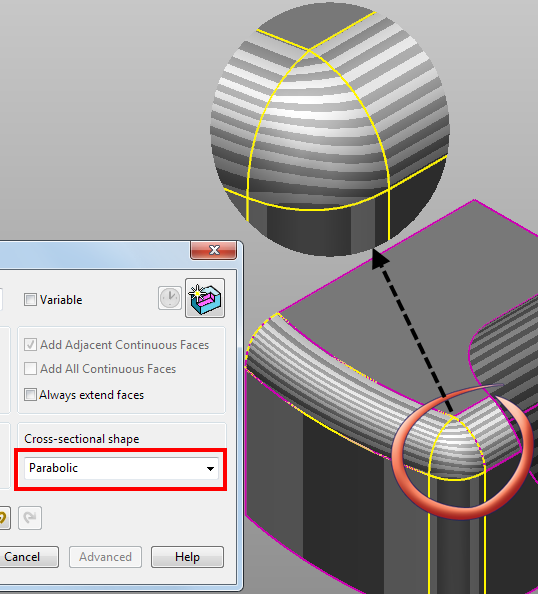
- Curvatura continua - Crea un raccordo senza la brusca modifica nella curvatura creata usando l'opzione Circolare. Le sezioni del raccordo non sono circolari; la curvatura varia continuamente mentre viene creato la blend tra le facce adiacenti.
 - Annulla/Ripeti un raccordo. Il normale comportamento di annullamento è mantenuto una volta chiusa la finestra di dialogo, per cui la selezione della scheda Home > pannello Elimina > Annulla subito dopo la creazione di raccordi rimuove tutti i raccordi creati.
Applica - Crea un raccordo lungo il percorso selezionato e la finestra di dialogo resta aperta. Ciò è valido anche per le eventuali modifiche apportate all'ultimo raccordo creato. Un'icona Feature Raccordo  rappresentante l'operazione è visualizzata nella struttura delle feature solido.
 — Passare dalla modalità di creazione a quella di modifica e viceversa senza chiudere/riaprire la finestra di dialogo.
- Mentre si è in modalità di creazione, fare clic su per passare dalla modalità di modifica.
- Mentre si è in modalità di modifica, fare clic su
 per passare alla modalità di creazione.
Utilizzando il pulsante di modalità creazione/modifica insieme a Applica è possibile creare e modificare diversi raccordi senza chiudere la finestra di dialogo. È quindi possibile completare la sequenza seguente:
Avanzate - Mentre è selezionato un percorso, fare clic su Avanzate per creare un raccordo a raggio variabile utilizzando la finestra di dialogo Raccordo a raggio variabile. Usare questa finestra di dialogo per inserire archi lungo il percorso per definire i differenti valori del raggio.
OK - Chiude la finestra di dialogo.