WIRE ファイルやその他のサポートされているファイル形式のジオメトリを、リファレンス データ (WREF) ファイルに変換および読み込みます。リファレンス データを使用すると、Alias でのインタラクションを維持しながら大規模なデータセットを操作でき、代替シェーディングとデザイン見直し用比較データが提供され、デザイン プロジェクトでのコラボレーション ワークフローをサポートします。
さらに、WREF ファイルを生成することで、Reference Manager はリファレンス データの操作に役立つ次のような機能も提供します。
- 期限切れまたは見つからないリファレンス データまたはソース データをリアルタイムで通知します。
- ソース ジオメトリとそれらに関連付けられたリファレンスの場所への直接アクセス。
- すべてのリファレンス データの場所を一元化できるようにリファレンス ディレクトリを指定する機能。
- デザイン見直し用の代替シェーディング比較を作成する機能。
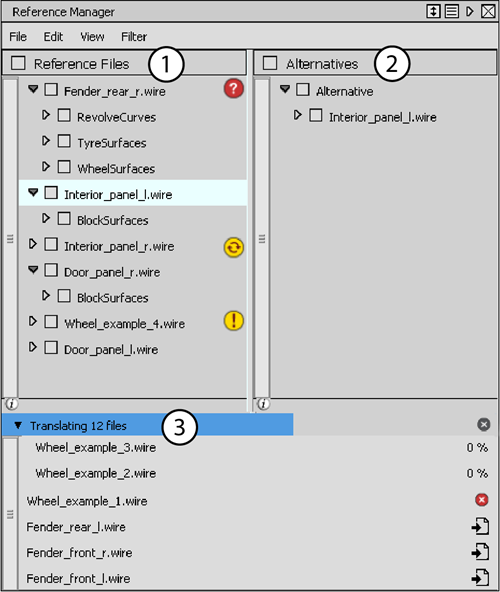
1. リファレンス ファイル
現在シーンで参照されているファイルと関連オブジェクトを表示します。Reference Manager は、シーン内のファイル リファレンスの現在のステータスを次のアイコンで示します。
| Reference Manager アイコン | 説明 |
|---|---|

|
ソース ファイルが変更されたため、リファレンス ファイルは最新ではありません。アイコンをクリックするとリファレンスが更新されます。 |

|
リファレンス ファイルがない。 アイコンをクリックするとリファレンスの再読み込みが実行されます。 |

|
ソース ファイルが見つかりません。アイコンをクリックすると、ファイルを見つけるためのプロンプトが表示されます。 |

|
リファレンスを再読み込み |
2. Alternatives
現在参照されているファイルのリファレンスの Alternatives を一覧表示します。モデルまたはモデルに関連付けられた部分の異なるバージョンを表示する方法として、Alternatives を作成できます。詳細については、「リファレンスの Alternatives を使用する」を参照してください。
3. 変換ファイル
Batch Translate を使用して現在変換中のファイルと、変換済みのファイルを表示します。ここに表示されるファイルは、ビューポートに読み込まれていません。
| ファイル変換アイコン | 説明 |
|---|---|

|
このアイコンをクリックすると、変換がキャンセルされます。 |

|
変換中にエラーが発生したことを示します。 |

|
このアイコンをクリックすると、変換ファイルがシーンに読み込まれます。 |
Reference Manager のメニュー
File メニュー
- Import
-
WIRE ファイルまたはサポートされている他のジオメトリ ファイル タイプから Alias に、ジオメトリをリファレンスとしてロードします。Alias は読み込み処理中に、以前にソース ジオメトリ ファイル内から生成された既存のリファレンス ファイル(WREF)を特定します。リファレンス ファイルが既に存在する場合、Alias は既存のリファレンス ファイルをビューポートにロードします。
リファレンス ファイルが存在しない場合、Alias は Import Reference Options ウィンドウのテッセレーション設定に従ってソース ジオメトリを WREF ファイルに変換します(以下の「Translate reference options」を参照)。既定では、WREF ファイルは設定された出力ディレクトリに保存されます(「リファレンス データの扱い方」を参照)。リファレンス ディレクトリが指定されていない場合は、WREF ファイルをソース ジオメトリと同じディレクトリに保存するよう求められます。
- Re-Tessellate Files
- Re-Tessellate Reference Options ウィンドウの新しいテッセレーション設定に従って、選択したリファレンス ファイルを再変換します(以下の「Translate リファレンス オプション」を参照)。
- Update All
-
Reference Manager にリストされているすべての期限切れリファレンスを更新します。リスト内のリファレンスの横に
アイコンが表示され、リファレンスが期限切れになっていて、更新する必要があることを示します。
- Batch Translate
-
Translate Reference Options ウィンドウのテッセレーション設定に従って、1 つまたは複数のジオメトリ ファイルをリファレンス WREF ファイルに変換します(以下の「Translate リファレンス オプション」を参照)。
Alias に読み込むことのできるファイル フォーマットであればすべて、リファレンス ファイルに変換できます。
Use reference directory チェックボックスをオンにして、リファレンス ファイルを現在設定されている作業用リファレンス ディレクトリに保存するか、目的のディレクトリを参照します。
- Cancel All
- 現在のすべての変換操作をキャンセルします。
- Set Reference Directory
-
Set Reference Directory ウィンドウを開きます。このウィンドウで、リファレンス ファイル(WREF)を保存するためのディレクトリを指定することができます。ファイルをリファレンスとして読み込むか、ファイルをリファレンスに変換すると、Alias は設定されたリファレンス ディレクトリ内を検索して、リファレンスの既存のインスタンスを特定します。
注: リファレンス ディレクトリを指定せずに、リファレンス ファイルをソース ディレクトリに保存することもできます。また、Alias はソース ディレクトリで既存のリファレンス ファイルを検索します。Add または Remove コマンドを使用して、リファレンス ディレクトリを管理します。現在設定されている出力ディレクトリの右側に
 アイコンが表示されます。既定では、新しく作成されたすべてのリファレンスが出力ディレクトリに保存されます。リストされたリファレンス ディレクトリを出力ディレクトリとして設定するには、右側にあるチェックボックスをクリックします。
「リファレンス データの扱い方」を参照してください。
- Pack
-
転送を簡単にするために、すべてのデータを同じフォルダに格納します。 Wire ファイルと Wire ファイルが指すすべてのリファレンス ファイルも含まれます。
- Import From Vault
-
Autodesk Vault から Alias にリファレンス ファイル(WREF ファイル)を読み込むことができます。リファレンス ファイルは、(既定では)プロジェクトの reference フォルダ内にあります。
Edit メニュー
- Remove File
-
選択したリファレンス ファイルを Reference Manager または Alternative から削除します。
- Remove Alternative
-
(Reference Manager ウィンドウの右側で)選択した Alternative を削除します。Alternative をマウスの右ボタンでクリックし、メニューから Remove Alternative を選択した場合と同じ処理が行われます。
- New Alternative
-
(Reference Manager ウィンドウの右側で)新しい Alternative を作成します。リファレンス ファイルは、選択すると、Alternative の一部になります。
- Duplicate Alternative
-
選択した Alternative のコピーを作成します。このコピーは選択した Alternative の下に置かれ、Copy of <alternative name> と呼ばれます。
- Promote Geometry
-
リファレンス データの選択した部分をコピーして実際のジオメトリに変換します(ビュー ウィンドウで個々のコンポーネントを選択するには、Pick > Pick Reference の順に選択します)。
- Promote Shader
-
選択したリファレンス オブジェクトのシェーダを再利用できるように、Multi-lister 内に配置します(ビュー ウィンドウで個々のコンポーネントを選択するには、Pick > Pick Reference の順に選択します)。
- Re-tessellate Objects
-
Re-Tessellate Reference Options ウィンドウの新しいテッセレーション設定に従って、選択したオブジェクトを再度テッセレーションします(以下の「Translate リファレンス オプション」を参照)。
View メニュー
- Reference Files
-
Reference Manager ウィンドウの左側だけを表示します。
- Alternatives
-
Reference Manager ウィンドウの右側だけを表示します。
- Both
-
Reference Manager ウィンドウの両側(Reference Files と Alternatives)を表示します。
- +/- All
-
すべてのリファレンス ファイルと Alternative の内容を展開または折り畳みます。
Filter メニュー
Reference Manager ウィンドウで表示するオブジェクトの種類(Surfaces、Curves、Meshes、または Shells)を選択します。
Translate リファレンス オプション
これらのオプションは、コントロール ボックスを選択するときに、Import Reference Options、Translate Reference Options、および Re-Tessellate Reference Options ウィンドウで使用できます。
- Curve Tolerance
-
移動後にカーブの描画精度を制御する Chordal 許容値です。値が大きいほど、リファレンス カーブは滑らかになります。
- Surface Tessellator/Tesselator
-
Fast または Accurate テッセレーションを選択します。Fast テッセレーションでは、部分的な詳細が無視される場合があります。
- Surface Tolerance/Tolerance
-
サーフェスを三角形に分割する精度を制御します。
マウスの右ボタン メニュー
この章では、Reference Manager のさまざまな項目(リファレンス ファイル、Alternative、レイヤなど)を右ボタンクリックしたときに表示されるメニューの選択肢について説明します。
Translations
- Import
-
この移動に対応するリファレンス ファイルを読み込みます。
- Remove
-
Reference Manager から移動したファイルの名前を削除します。
- Open Reference Location
-
現在実行中の移動を取り消します。
Reference Files
- Visible
-
リファレンス ファイルの表示を切り替えます。ファイルはチェックマークが表示されている場合に表示されます。
- Isolate
- 選択したリファレンスのみを表示します。その他のすべてのリファレンスの表示をオフにします。他のリファレンスの表示を有効にするには、レイヤの表示をオンに切り替えるか、右クリックして Visible を選択します。
- Remove File/Remove File from Alternative
-
Reference Manager からリファレンス ファイルを削除します。
ファイルが Alternative 内部にある場合は、Alternative からのみ削除します。
- Revert Transform
-
Alternative に適用されたすべての変形(移動、スケーリングなど)を元に戻し、オリジナルの状態に戻します。
- Show All Layers
-
リファレンス ファイルの下のすべてのレイヤを表示します。
注:最上位の Reference Files を右ボタンクリックして Show All Files を選択すると、すべてのリファレンス ファイルが表示されます。
- Show All Files
-
Alternative の下のすべてのリファレンス ファイルを表示します。
注:最上位の Alternatives を右ボタンクリックして Show All Alternatives を選択すると、すべての Alternative が表示されます。
- Visible
-
レイヤの表示を切り替えます。Alternative はチェックマークが付いている場合に表示されます。
- Symmetry Original
-
オリジナルのリファレンス データだけを表示します。
- Symmetry Mirror
-
ミラーリングしたリファレンス データだけを表示します。Layers > Symmetry > Set Plane で設定したシンメトリ プレーンが使用されます。
- Symmetry Both
-
オリジナルとミラーリングしたリファレンス データを両方表示します。