ドリル、タッピング、ボアなど、さまざまなタイプの穴を作成するプロセスです。
|
 |
|
アクセス: |
リボン:
[CAM]タブ  [ドリル]パネル
[ドリル]
[ドリル]パネル
[ドリル]

|
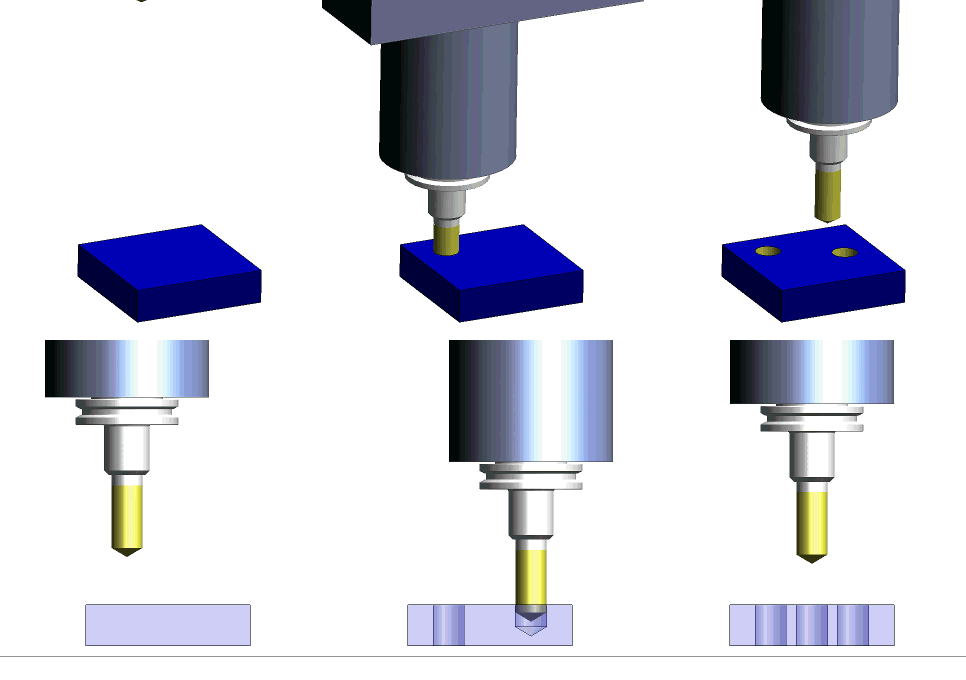
ドリル加工は、ワークに穴を作成する上で非常に使用頻度の高い機械加工です。通常、この機能を使用する場合は、CNC 制御機の固定サイクルがトリガされます。これらのサイクルには、特定の穴加工によく使用されるモーションが組み込まれています。通常は、基本的なドリル用、深穴ドリル用、カウンターボア用、ボア用、およびタッピング用の固定サイクルがあります。最終的なコードに出力される固定サイクルは、ポストプロセッサおよび加工機械の性能によって異なります。
このツールパスで実行できるドリルのモーションの種類は以下のとおりです。
- ドリル: 早送り退出による G81 スタイルのドリル。
- ざぐり: 下部ドウェルと早送り退出による G82 スタイルのドリル。
- チップ切断: ペックおよびペック間の部分退避によるチップ切断。
- 深穴ドリル: ペックおよびペック間の完全退避による深穴ドリル。
- ガイド深穴ドリル - ガン ドリル: 精密な直径を持つ正確な穴をあける深穴ドリル。さまざまな材料に直線状の深い穴をあける場合に非常に役立ちます。
- タッピング: タッピング(G84/G74)。主軸回転速度と送り速度を同期化します。
- チップ切断でタッピング: チップ切断によるタッピング。
- 貫通: 穴を貫通するまでの送りを短縮したり減速することができます。
- リーマ: 送り退出によるリーマ加工(G85 スタイル)。
- ボア: 下部ドウェルと送り退出によるボーリング。
- ボア停止: 下部主軸停止と早送り退出によるボーリング(G86 スタイル)。
- ファイン ボア加工: 穴側からシフトするファイン ボーリング加工。
- バックボア: 背面からのボーリング。
- 円弧ポケット: 円形ポケットのフライス加工。
- ボアミル: 中空フライス加工。
- ねじ切りミル: ねじ切りフライス加工。
- プローブ: プローブ工具を使用してパーツのフィーチャを計測するため、または、WCS を定義するのにマシンからマクロを使用するために使用します。ポスト プロセッサでは機械に応じて特別な処理が必要です。
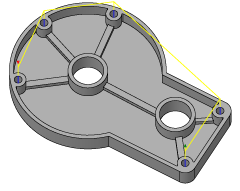
これらのサイクルの入力図形は、パーツ図形のフィーチャから直接選択することができ、他の 2D 操作と一致させることができます。入力図形は、スケッチ(例: 円弧の中心点)から選択することもできます。
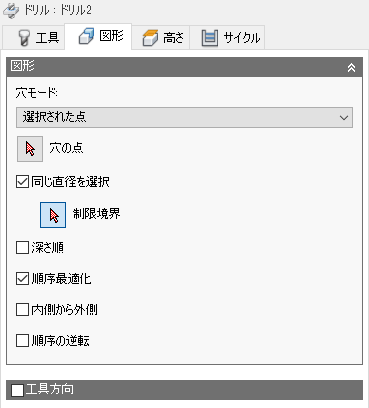
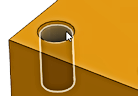
ソリッド モデルで[ドリル]を使用する最も簡単な方法は、穴の円柱面を選択することです。それぞれの穴の正確なストックの高さと深さが自動的に設定されます。ドリル加工は、異なる開始高さと深さを持つ穴を認識して、1 つのドリル操作を作成します。円柱面から開始する場合は、[同じ直径を選択]オプションが使用できます。これを利用すると、類似する穴を自動で簡単に選択することができます。
 [工具]タブの設定
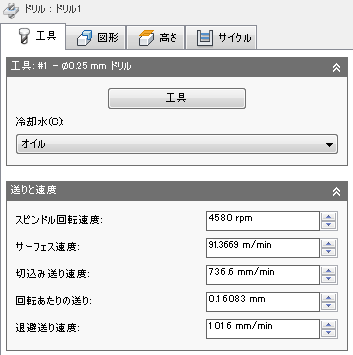
冷媒
マシン ツールで使用される冷媒の種類を選択します。種類によってはマシンのポスト プロセッサと組み合わせられない場合があります。
送りおよび速度
スピンドルおよび送り速度の切削パラメータ。
- スピンドル速度: 回転/分(RPM)で表すスピンドル速度
- サーフェス速度: 工具の切削エッジを材料が通過する速度(SFM または m/min)
- プランジ送り速度: ストックに切り込むときに使用する送り
- 1 回転あたりの送り量: 回転あたりの送りとして表される切込み送り速度
- 退避送り速度: 退避時の送りだが、早送り移動(G0)は使用しない
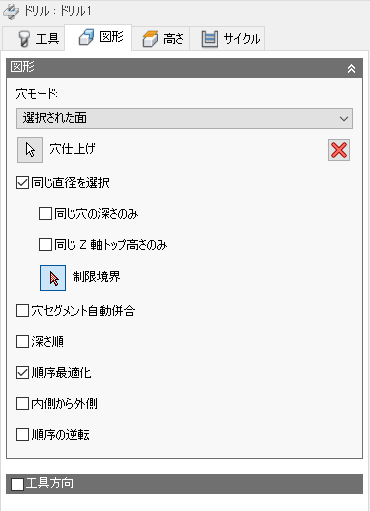
 [図形]タブの設定
|
|
|
穴選択フィルタの概要については、この短いアニメーションをご覧ください。

穴モード
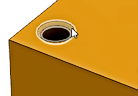
ドリル加工の位置の検索に使用する選択のタイプを指定します。[選択する面]は、開始高さや穴の深さなどの追加情報を提供します。[選択された点]は、穴の XY の位置および Z の開始高さのみを返します。ドリル位置を選択する方法としては[選択された面]の方が適しています。モデル フィーチャへの関連付けが維持され、モデルを変更するとドリル操作が更新されるためです。
- 選択された面 - 円柱または穴の面取りのような、モデルに基づいたフィーチャの選択に使用します。
- 選択された点 - 穴のエッジまたはスケッチ ジオメトリのような、ジオメトリに基づいた穴の選択に使用します。
| 選択された面 - 円柱 | 選択された面 - 面取り | |
|
|
|
| 選択された点 - 穴のエッジ | 選択された点 - スケッチ点 | 選択された点 - スケッチ円 |
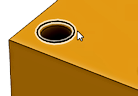
|
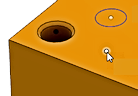
|
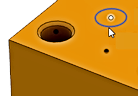
|
穴仕上げ
ドリル用に選択された面の数が含まれています。これはモデルに基づいたフィーチャ選択に使用されます。現在選択したすべての項目をオフにするには、X を使用します。
穴の点
ドリル用に選択された点またはエッジ曲線の数が含まれています。これはジオメトリに基づいた穴の選択に使用します。現在選択したすべての項目をオフにするには、X を使用します。
[直径範囲]
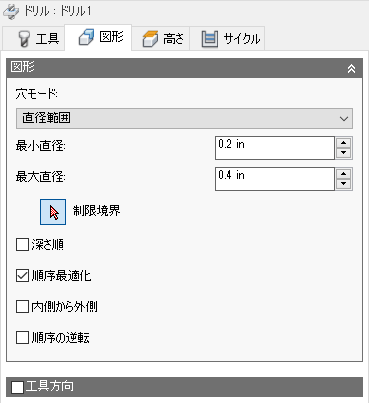
最小/最大範囲選択を作成するためのパラメータ セットを開きます。モデルからフィーチャを物理的に選択する必要がなくなります。システムは指定された直径の最小値と最大値に基づいてモデルを評価します。この範囲を使用して穴のサイズを追加または除外します。これは、さまざまな機械加工を表すサイズでパーツがモデリングされている場合に便利です。
例: ドリル加工にすべての直径 0.250 ~ 0.2501 の穴を選択し、リーマ加工にすべての直径 0.2505 ~ 0.2506 の穴を選択します。
- 最小範囲: 最小直径の範囲を設定して、モデルから選択します。
- 最大範囲: 最大直径の範囲を設定して、モデルから選択します。
ヒント: すべての穴をスポット ドリル加工して、面取りを作成するには、追加する穴の範囲を選択します。[高さ]タブで、[面取り幅]から[下部の高さ]を設定し、希望の面取り幅の値を設定します。深さは、穴の直径 + 面取り幅に基づきます。
現在選択のフィーチャと同じ直径を持つすべての穴を選択する場合にオンにします。
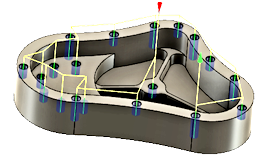
1 つ選択すれば、一致する穴をすべて検索します。このオプションの使用はモデルに関連付けられます。同じ直径の穴が後で追加される場合、操作の再生成にはドリル サイクルで追加された穴が自動的に含まれます。
例: このオプションを有効にして、6 mm 穴を 1 つと 12 mm の穴を 1 つ選択すると、パーツのすべての 6 mm と 12 mm の穴が自動的に選択されます。
同じ穴の深さのみ
現在選択のフィーチャと同じトップからボトムまでの距離を共有するすべての穴を選択する場合にオンにします。
例: 異なる深さの 6 mm のねじ穴と 6 mm のドリル穴を区別する方法としてこれを使用することができます。
| 浅い深度の 6mm の穴を選択 - ISO ビュー | 浅い深度の 6mm の穴を選択 - 正面図 |
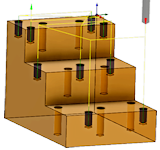
|
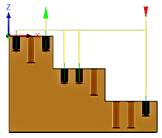
|
| 深い深度の 6mm の穴を選択 - ISO ビュー | 深い深度の 6mm の穴を選択 - 正面図 |
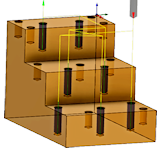
|
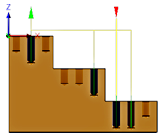
|
同じ Z トップ高さのみ
現在選択のフィーチャと同じ Z トップ高さを共有するすべての穴を選択する場合にオンにします。
1 つの Z レベルに加工を制限する方法として使用することができます。次の赤い矢印は、選択したフィーチャを示します。
|
中間レベルの高さにある浅い深度のすべての穴。 |
中間レベルの高さにある浅い深度のすべての穴。 下のレベルの高さにある深い深度のすべての穴。 |
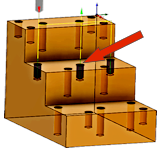
|
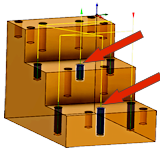
|
制限境界
[同じ直径を選択]と[直径範囲]で使用して、含まれる領域内に類似したアイテムを追加します。ドリル位置を含むようにエッジまたはスケッチ境界を選択します。複数の境界またはネストされた境界を使用して、穴のグループを追加または除外します。ツールパスは、境界がネストされていない限り、選択した境界内にあります。複数の境界を相互にネストすることができます。
次の例では、選択した境界が青色で表示されます。
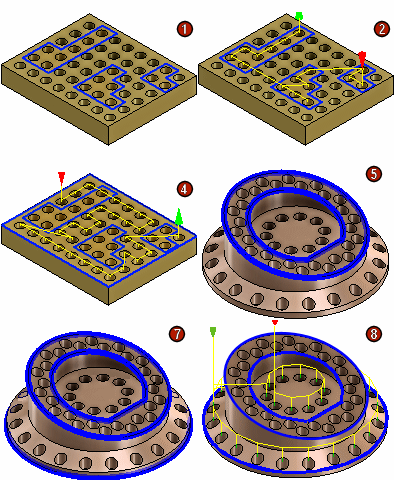
|
1) スケッチ境界 2) 内部の穴が追加される 3) ネストされた境界 4) 内部領域が除外される |
5) スケッチ境界(2) 6) リム領域のみを選択する 7) スケッチ境界(3) 8) リム領域を除外する |
複数の穴セグメントを結合する場合にオンにします。オンにした場合、ドリル加工する始点の高さを決定する際にすべての穴セグメントが含まれます。選択したドリル穴にざぐりがある場合は、このオプションを使用します。ドリル穴の上ではなく、ざぐり穴の上に開始高さを設定するようになります。
例: 最初に穴をスポット ドリルやざぐり加工している場合は、その加工領域のクリアランスの上からドリルを開始することを検討してください。穴セグメント自動併合をオンにすると、穴セグメントの一番高い位置の上からドリル加工を開始します。
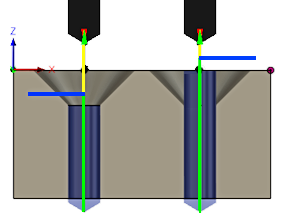
|
左側の穴: 自動併合が無効 右側の穴: 自動併合が有効 青い線はドリル加工の始点の高さを示します。 |
深さ順
最も高い深さから最も低い深さへ、または最も低い深さから最も高い深さへ順序を入れ替えます。オフにすると、順序の最も高い Z レベルの穴で開始され、進行は下に移動します。オンにすると順序が逆になります。
|
オフの場合: 最初の穴は最も高い Z にあります。 |
オンの場合: 最初の穴は最も低い Z にあります。 |
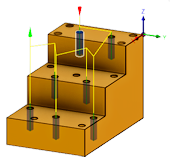
|
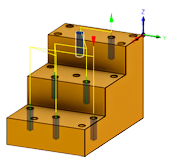
|
順序最適化
オンの場合、穴と穴の間のパスが最短距離に最適化され、サイクル時間を短縮します。
内側から外側
ツールパスの順序を、パーツの最も内側位置で開始するように変更する場合にオンにします。オフの場合、ツールパスは外側のエッジから開始してパーツ全体にわたって動作します。
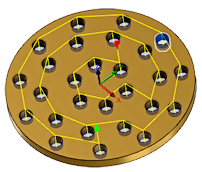
|
オンの場合: 最初の穴は、最も内側になります。 |
工具方向
加工平面がセットアップの工具平面と違う場合に加工平面を再定義し、ワーク座標系(WCS - XYZ がゼロ)を変更できます。[工具方向]は、作業する XY 加工平面を設定し、回転軸(Z)を傾けることができます。4 番目の軸インデックスおよび 5 番目の軸の配置に使用することができます。3 + 2 軸配置とも呼ばれます。
[方向]ドロップダウン メニューは、X、Y および Z 座標軸の方向を設定するための次のオプションを提供します。
- WCS 方向を設定: 工具方向に現在の設定の座標系(WCS)を使用します。
- モデルの向き: 工具方向に現在のパーツの座標系(WCS)を使用します。
- Z 軸/平面、X 軸を選択: 1 つの面またはエッジを選択して Z 軸を定義し、別の面またはエッジを選択して X 軸を定義します。Z 軸と X 軸は両方とも 180 度反転させることができます。
- Z 軸/平面、Y 軸を選択: 1 つの面またはエッジを選択して Z 軸を定義し、別の面またはエッジを選択して Y 軸を定義します。Z 軸と Y 軸は両方とも 180 度反転させることができます。
- X 軸、Y 軸を選択: 1 つの面またはエッジを選択して X 軸を定義し、別の面またはエッジを選択して Y 軸を定義します。X 軸と Y 軸は両方とも 180 度反転させることができます。
- 座標系を選択: モデル内の定義済みユーザ座標系からこの操作のための特定の工具方向を設定します。これは、既存の座標系の原点と方向の両方を使用します。方向に適した点および面がモデルに含まれていない場合はこれを使用します。
[原点]ドロップダウン メニューを使用すると、ワーク座標系の原点(WCS - XYZ がゼロ)を移動することができます。原点を配置するためのオプションは、次のとおりです。
- WCS 原点を設定: 工具原点に現在の設定の座標系(WCS)の原点を使用します。
- モデル原点: 工具原点に現在のパーツの座標系(WCS)を使用します。
- 選択された点: 座標系の原点に頂点またはエッジを選択します。
- ストック ボックス点: 座標系の原点にストック境界領域上の点を選択します。
- モデル ボックス点: 座標系の原点にモデル境界領域上の点を選択します。
 [高さ]タブの設定
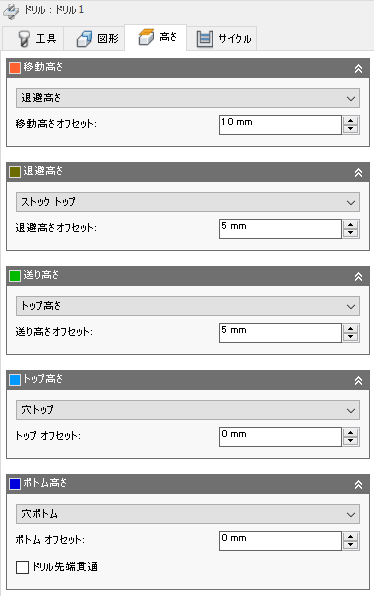
移動高さ
移動高さは、工具パスの始点への動線上で工具が早送りする最初の高さです。
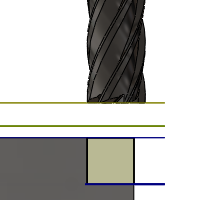
移動高さ
- 退避高さ: [退避高さ]からの増分オフセットです。
- フィード高さ: フィード高さから 増分をオフセットします。
- トップ高さ: [トップ高さ]からの増分オフセットです。
- ボトム高さ: [ボトム高さ]からの増分オフセットです。
- モデル トップ: [モデル トップ]からの増分オフセットです。
- モデル ボトム: [モデル ボトム]からの増分オフセットです。
- [ ストック上: ストック上から 増分をオフセットします。
- ストック ボトム: [ストック ボトム]からの増分オフセットです。
- 穴トップ: [穴トップ]からの増分オフセット
- 穴ボトム: [穴ボトム]からの増分オフセット
- 選択: モデル上の選択された[点(頂点)]、[エッジ]または[面]からの増分オフセットです。
- 原点(アブソ): 特定の操作での[セットアップ]または[工具方向]内で定義されている[原点]からの絶対値オフセットです。
移動高さオフセット
移動高さオフセットは、上にあるクリアランス高さのドロップダウン リストの選択内容を基準に適用されます。
退避高さ
退避高さでは、工具が次の切削パスの前に上に移動する高さを設定します。退避高さは、[送り高さ]および[トップ]より上に設定する必要があります。退避高さは、高さを設定するために後続のオフセットとともに使用されます。
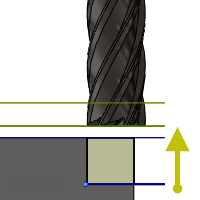
退避高さ
- クリアランスの高さ: クリアランスの高さから 増分をオフセットします。
- フィード高さ: フィード高さから 増分をオフセットします。
- トップ高さ: [トップ高さ]からの増分オフセットです。
- ボトム高さ: [ボトム高さ]からの増分オフセットです。
- モデル トップ: [モデル トップ]からの増分オフセットです。
- モデル ボトム: [モデル ボトム]からの増分オフセットです。
- [ ストック上: ストック上から 増分をオフセットします。
- ストック ボトム: [ストック ボトム]からの増分オフセットです。
- 穴トップ: [穴トップ]からの増分オフセット
- 穴ボトム: [穴ボトム]からの増分オフセット
- 選択: モデル上の選択された[点(頂点)]、[エッジ]または[面]からの増分オフセットです。
- 原点(アブソ): 特定の操作での[セットアップ]または[工具方向]内で定義されている[原点]からの絶対値オフセットです。
退避高さオフセット
退避高さオフセットは、上にある退避高さのドロップダウン リストの選択内容を基準に適用されます。
送り高さ
送り高さでは、パーツに進入する送り速度や切込み速度に変化する前に工具が早送りする高さを設定します。送り高さは、[トップ]より上に設定する必要があります。ドリル処理では、初期の送り高さと退避ペック高さとしてこの高さを使用します。送り高さは、高さを設定するために後続のオフセットとともに使用されます。
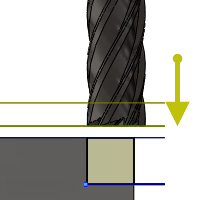
送り高さ
- クリアランスの高さ: クリアランスの高さから 増分をオフセットします。
- 退避高さ: [退避高さ]からの増分オフセットです。
- 無効: [送り高さ]を無効にすると、工具は進入まで早送りされます。
- トップ高さ: [トップ高さ]からの増分オフセットです。
- ボトム高さ: [ボトム高さ]からの増分オフセットです。
- モデル トップ: [モデル トップ]からの増分オフセットです。
- モデル ボトム: [モデル ボトム]からの増分オフセットです。
- [ ストック上: ストック上から 増分をオフセットします。
- ストック ボトム: [ストック ボトム]からの増分オフセットです。
- 穴トップ: [穴トップ]からの増分オフセット
- 穴ボトム: [穴ボトム]からの増分オフセット
- 選択: モデル上の選択された[点(頂点)]、[エッジ]または[面]からの増分オフセットです。
- 原点(アブソ): 特定の操作での[セットアップ]または[工具方向]内で定義されている[原点]からの絶対値オフセットです。
送り高さオフセット
送り高さオフセットは、上にある送り高さのドロップダウン リストの選択内容を基準に適用されます。
トップ高さ
トップ高さでは、切り取りのトップを表す高さを設定します。トップ高さは、[ボトム]より上に設定する必要があります。トップ高さは、高さを設定するために後続のオフセットとともに使用されます。
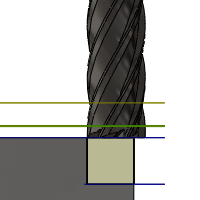
トップ高さ
- 移動高さ: [移動高さ]からの増分オフセットです。
- 退避高さ: [退避高さ]からの増分オフセットです。
- 送り高さ: [送り高さ]からの増分オフセット
- [ 下部の高さ: の下部の高さ ]から 増分をオフセットします。
- モデル トップ: [モデル トップ]からの増分オフセットです。
- モデル ボトム: [モデル ボトム]からの増分オフセットです。
- [ ストック上: ストック上から 増分をオフセットします。
- ストック ボトム: [ストック ボトム]からの増分オフセットです。
- 穴トップ: [穴トップ]からの増分オフセット
- 穴ボトム: [穴ボトム]からの増分オフセット
- 選択: モデル上の選択された[点(頂点)]、[エッジ]または[面]からの増分オフセットです。
- 原点(アブソ): 特定の操作での[セットアップ]または[工具方向]内で定義されている[原点]からの絶対値オフセットです。
トップ オフセット
トップ オフセットは、上にあるトップ高さのドロップダウン リストの選択内容を基準に適用されます。
ボトム高さ
ボトム高さでは、最終加工の高さまたは深さ、および工具がストック内に下降する最小深度を指定します。ボトム高さは、[トップ]より下に設定する必要があります。ボトム高さは、高さを設定するために後続のオフセットとともに使用されます。
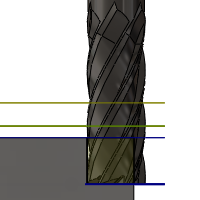
ボトム高さ
- 移動高さ: [移動高さ]からの増分オフセットです。
- 退避高さ: [退避高さ]からの増分オフセットです。
- フィード高さ: フィード高さから 増分をオフセットします。
- 上の高さ: Top高さから 増分をオフセットします。
- モデル トップ: [モデル トップ]からの増分オフセットです。
- モデル ボトム: [モデル ボトム]からの増分オフセットです。
- [ ストック上: ストック上から 増分をオフセットします。
- ストック ボトム: [ストック ボトム]からの増分オフセットです。
- 穴トップ: [穴トップ]からの増分オフセット
- 穴ボトム: [穴ボトム]からの増分オフセット
- 選択: モデル上の選択された[点(頂点)]、[エッジ]または[面]からの増分オフセットです。
- 原点(アブソ): 特定の操作での[セットアップ]または[工具方向]内で定義されている[原点]からの絶対値オフセットです。
- 面取りの幅の入力パラメータに一致させるのに十分なドリルに幅を面取りするには 、 ツールを使用します。 入力パラメータは、工具の面取り幅を超えることはできません。計算された高さのオフセットは、ツールのパラメータ(直径、先端径は、先端角度)に依存し、穴の直径です。利用可能な選択肢には、円柱面、円、または円弧があります。
- 新しい穴の直径を面取りするには 、直径: 入力パラメータと等しくなります。 したがって、入力パラメータは、ツールの直径を超えないようにする必要があります。計算された高さのオフセットは、工具のパラメータに依存し、穴の選択とは無関係です。選択可能な円柱面、円、または円弧があります。
ボトム オフセット
ボトム オフセットは、上にあるボトム高さのドロップダウン リストの選択内容を基準に適用されます。
ドリル先端貫通
オンの場合、ツールチップは穴の底を貫通してドリル加工します。穴の下部の直径にドリルのリップを配置します。また、[抜け代]を使用して工具で底面まで完全に貫通したり、底面を通過することもできます。
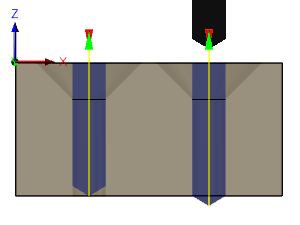
|
左側の穴: 深さは先端まで(オフ) 右側の穴: 深さはリップまで(オン) |
抜け代
パーツを確実に貫通させるために、工具のリップが穴のボトムを通過する距離を指定します。
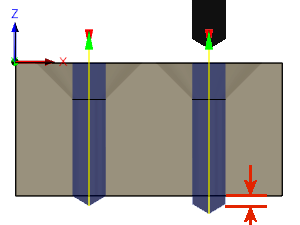
|
左側の穴: 抜け代 0.0 インチ 右側の穴: 抜け代 0.06 インチ |
 [サイクル]タブの設定
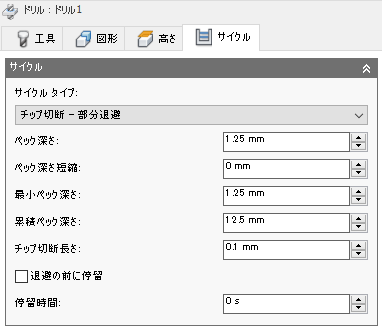
サイクル タイプ
サイクル タイプは、ドリル サイクルのタイプです。Inventor CAM には多数の事前定義済み(固定)ドリル サイクルが用意されています。
ドリル サイクルを選択することにより、ドリル操作でどのパラメータを指定できるのかが決まります。
- ドリル - 早送り退出: プログラミングした深さまで送り、早送り退出します。センター ドリル、スポット ドリル、および深さが工具直径の 3 倍未満の穴に使用します。
- ざぐり - ドウェルと早送り退出: プログラミングした深さまで送り、指定された期間ドウェルした後、早送り退出します。ねじの斜面クリアランスに平坦な底面を作成するために使用します。ドウェルによって穴の床面の仕上げが向上します。
- チップ切断 - 部分退避: 工具直径の 3 倍または 4 倍を超える深さの穴に使用します。複数のペックを使用して、チップを切断したり穴に冷却水を注入させながら工具を定期的に退避させます。これは、「ペック ドリル」とも呼ばれます。
- 深穴ドリル - 完全退避: チップ切断に似ていますが、こちらはチップを排出し、穴に冷却水を注入させながら工具を穴から完全に退避させます。これは、「ペック ドリル」とも呼ばれます。
- 貫通: 穴を貫通するまでの送りを短縮したり減速することができます。
- ガイド深穴ドリル - ガン ドリル: 標準ガン ドリルには単一の有効な切削エッジがあります。この独自のヘッド ジオメトリは、従来のツイスト ドリルとは異なります。ドリル加工の間、ガイド パッドによって穴が磨かれ、穴の真直度を維持できます。この動作の結果として正確な直径の丸穴となり、各種材料に深くまっすぐな穴を作成できます。
- タッピング: ねじを受ける穴でねじ山をカットするプロセスです。ねじのような多点工具を使用して丸穴に右または左のねじ山をタップします。これは、自動反転タッピング ヘッドで使用されます。
- 左タップ: 左ねじ山用のねじ穴を作成します。タップは穴に入るとき反時計回りに回転し、反転して穴を出ます。
- 右タップ: 右ねじ山用のねじ穴を作成します。タップは穴に入るとき時計回りに回転し、反転して穴を出ます。
- チップ切断でタッピング: 最終深さに達するまで徐々に深くなるように複数回出し入れを繰り返すことでねじ穴を作成します。
- リーマ - 送り退出: 送り込み、最終深さに到達した後すぐに送り退出します。精度の高い穴の仕上げ操作です。
- ボア - ドウェルと送り退出: リーマに似ていますが、こちらには底面の深さでのドウェルが含まれます。
- ボア停止 - 停止して早送り退出: 深さまで送り、主軸回転を止め、早送り退出します。退出時にボアのインサートを壁に沿ってドラッグします。
- ファイン ボア - シフト: ボア停止に似ていますが、こちらはインサートの先端の向きをボアの壁から離れるように動かしてから退避移動を行います。
- バックボア: 反転ざぐりのツールがアタッチされている間は、穴の内側の深さを移動して停止します。主軸は、回転を開始してツールをパーツの背面側のざぐりまで送り出します。
- 円弧ポケット ミル: 円弧ポケットのコントロールでカスタムの固定サイクルを開始するのに使用できます。
- ボア ミル: らせんのボア ミルのコントロールでカスタムの固定サイクルを開始するのに使用できます。
- ねじ切りミル: ねじ切りミルのコントロールでカスタムの固定サイクルを開始するのに使用できます。
- プローブ: プローブ工具を使用してパーツのフィーチャを計測するため、または、WCS を定義するのにマシンからマクロを使用するために使用します。ポスト プロセッサでは機械に応じて特別な処理が必要です。[セットアップ]プルダウン メニューでより高度なプローブの機能を参照してください。
ペック深さ
チップを除去および切断するために材料に(から)切り込む最初のペック移動の深さを設定します。
ペック深さ短縮
ペックごとにペック深さが短縮される量です。
最小ペック深さ
最小許容ペック深さです。
累積ペック深さ
完全退避を強制するペック深さを指定します。
チップ切断長さ
チップの切断操作で、ドリルはチップのバインドを防ぐために穴に進んだ後に指定した距離を退出します。
退避の前にドウェル
ペック退避前にドウェルを可能にして切り粉を減らします。加工する素材によっては、この操作を行うことで工具移動高さが大きく増加することがあります。
ドウェル時間
ドウェル時間は、秒単位のドウェル時間です。ドウェル時間を指定すると、指定した時間の間すべての軸の動作が停止しますが、主軸は指定された RPM で回転し続けます。これを使用すると、穴から退避する前にチップを除去することができ、通常、穴の仕上げが改善されます。
通常、1/4 秒から 1 秒のドウェル時間で十分です。たとえば、1/4 秒滞留するには、このフィールドに 0.25 (1/4)インチを指定します。
ドリル サイクルのポスト処理の場合、ドウェル時間はドリル サイクル パラメータ(通常 P)の 1 つとして指定され、ほとんどの場合ミリ秒(ms)単位で出力されます。

G82 で 250 ms のドウェル時間
展開されたサイクルを使用してポストする場合、ドウェル時間は通常のドウェル コマンド(G4)として出力されます。
少なくとも完全に 1 回転する最小ドウェル時間を計算するには、60 を主軸回転速度で割った値を使用します。たとえば、350 RPM での最小ドウェル時間は、60 / 350 = 0.171 s (0.2 s に切り上げ可能)となります。