同じ径を選択
選択ボックスで現在選択されている穴と同じ直径のすべての穴を自動的に選択するには、このチェック ボックスをオンにします。
例: 1 つの 6 mm / 1/4" の穴とすべて 12 mm / 1/2" の穴をドリルで開けるには、最初に 6 mm / 1/4" の穴を選択し、次に 12 mm / 1/2" の穴の 1 つを選択し、[同じ直径を選択]チェックボックスをオンにします。
このオプションの使用はモデルに関連付けられます。同じ直径の穴が後で追加される場合、操作の再生成にはドリル サイクルで追加された穴が自動的に含まれます。
Auto-merge 穴セグメント
複数のセグメントを持つ穴をドリルで開けるとき、隣接するセグメントが自動的に含まれるようにする場合に有効にします。
ドウェル時間:
ドウェル時間(秒単位)です。
ドウェル時間を指定すると、指定した時間の間すべての軸の動作が停止しますが、主軸は指定された RPM で回転し続けます。これを使用すると、穴から退避する前にチップを除去することができ、通常、穴の仕上げが改善されます。
通常、1/4 秒から 1 秒のドウェル時間で十分です。
例: 1/4 秒ドウェルするには、このフィールドで 0.25 または 1/4 と指定します。
ドリル サイクルのポスト処理の場合、ドウェル時間はドリル サイクル パラメータ(通常 P)の 1 つとして指定され、ほとんどの場合ミリ秒(ms)単位で出力されます。

G82 で 250 ms のドウェル時間
展開されたサイクルを使用してポストする場合、ドウェル時間は通常のドウェル コマンド(G4)として出力されます。
少なくとも完全に 1 回転する最小のドウェル時間を計算するには、60 を回転速度で割った値を使用します。
例: 350 RPM での最小ドウェル時間は、60 / 350 = 0.171 s (0.2 s に切り上げ可能)となります。
仕上げオーバーラップ:
仕上げオーバーラップとは、工具が退出する前にエントリ点を越える距離です。
仕上げオーバーラップを指定すると、エントリ点の材料が適切に除去されるようになります。
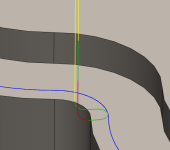
仕上げオーバーラップなし
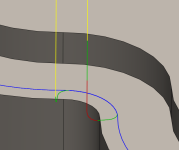
仕上げオーバーラップ 0.25"
を使用して薄い壁
シート メタル ストックに相当する、またはさらに薄い壁厚のミーリング パーツの場合は、メタル除去によって発生する力を受けます。この結果、工具に対して相対的に薄い壁の繊細な構造となり、寸法精度を維持して指定のサーフェス仕上げを実現するのが困難になります。
このオプションは、薄い壁の両側が同時に加工されるようにすることで、振動やチャタリングを減らすために使用することができます。
うす壁幅:
うす壁とみなす壁の幅を指定します。
この幅または薄い壁と振動とのやりとりを削減すると同時に、両側に機械加工されます。
[方向]
方向オプションは、Inventor CAM がダウンカットまたはアップカット ミーリングのいずれかを維持するようにすべきかどうかをコントロールすることができます。
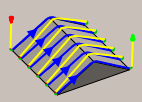
[ダウンカット]
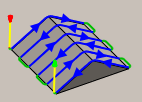
両方向
ダウンカット
1 つの方向におけるすべてのパスを加工するには[ダウンカット]を選択します。この方法を使用する場合、Inventor CAM は選択した境界を基準としてダウンカットを使用しようとします。
[アップカット]
これは従来の切削ツールパスを生成するには、[ 高 ] 設定とツールパスの方向を反転します。
両方向
[両方向]を選択した場合、Inventor CAM は加工方向を無視し、最短ツールパスになる方向にパスをリンクします。
[方向]
アップカット、ダウンカット、またはその両方の組み合わせのどれを使用して材料を除去するのかを指定します。

アップカット

ダウンカット
ダウンカットとアップカット
切断する刃先が最大の厚さで材料に食い込んでゼロに低下するようにミル工具が材料を前進します。これはダウンカットと呼ばれます。
反対方向に切断することにより、工具が材料をすくい上げ、ゼロの厚さから開始して最大まで上がります。これはアップカットと呼ばれます。
ダウンカットでは機械のリードねじのバックラッシュによって工具が突然揺れるため、アップカットは多くの場合手動の機械で使用されます。CNC 工作機械ではボールねじを使用するため、これは問題ではありません。
アップカットでは工具が切断サーフェスとこすれ、材料を強固にするため、熱を生成し、工具の摩耗が大きくなります。また、仕上げ面全体にわたってチップをかき集めるため、サーフェス仕上げの品質が低くなります。
ミルを行う材料の工具メーカーで特に推奨されていない限り、CNC では常にダウンカットを使用します。ダウンカットでは切断圧力と熱の発生がずっと少なく、サーフェス仕上げが良好で、工具の寿命が長くなります。
維持するストック
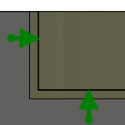
正
[正の仕上げ代]: 後続の粗取りまたは仕上げ操作で削除すべき、操作後の残りストックの量です。粗取り操作のために、既定値は少量の材料を残します。
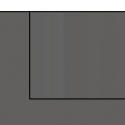
[なし]
[仕上げ代なし]: 選択した図形まで余分な材料をすべて除去します。
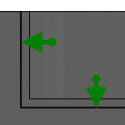
負
[負の仕上げ代]: パーツのサーフェスまたは境界を越える材料を削除します。多くの場合、このテクニックは、スパーク ギャップを可能にする溶接棒加工において、またはパーツの許容差要件を満たすために使用されます。
放射状(壁)ストックのままにします。
放射状仕上げ代パラメータは、放射状方向(工具軸に対して直角)、つまり工具のサイドでそのままにしておく材料の量をコントロールします。
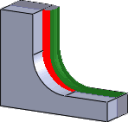
ラジアルストックのままにします。
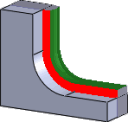
を残すには[放射状]および[軸ストック
正の放射状仕上げ代を指定することで、材料がパーツの垂直壁と急斜面領域に残されます。
正確に垂直ではないサーフェスについては、Inventor CAM が軸(床)と放射状仕上げ代の値の間を補間するため、これらのサーフェス上のラジアル方向に残されるストックは、サーフェスの勾配および軸方向の仕上げ代によっては指定した値と異なる可能性があります。
放射状仕上げ代を変更すると、軸方向の仕上げ代を手動で入力しない限り軸方向の仕上げ代に同じ量が自動的に設定されます。
操作を終了するには、既定の値は 0 mm / マテリアルを左に 0 です。
粗取り操作の既定の値では、後の 1 つまたは複数の仕上げ操作により削除することができる少量の材料を残します。
負の仕上げ代
負の仕上げ代を使用すると、加工操作はモデル形状よりも多くの材料をストックから除去します。これは、スパーク ギャップのサイズが負の仕上げ代に等しいスパーク ギャップを備えた溶接棒の加工に使用できます。
放射状および軸方向の仕上げ代はどちらも負の値にすることができます。ただし、を終了するには、負のラジアル ストックツール半径よりも小さくする必要があります。
ボール カッターまたは放射状カッターをコーナー半径より大きい負の仕上げ代で使用する場合は、負の軸方向の仕上げ代はコーナー半径と等しいか小さくする必要があります。
軸(床)方向の仕上げ代
[軸方向の仕上げ代]パラメータは、軸方向(Z 軸に沿った方向)、つまり工具の先端に残す材料の量をコントロールします。
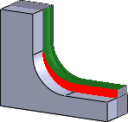
軸方向の仕上げ代
放射状および軸方向の仕上げ代の両方
正の軸方向の仕上げ代を指定することで、材料がパーツの緩斜面領域に残されます。
正確に水平ではないサーフェスについては、Inventor CAM が軸と放射状(壁)仕上げ代の値の間を補間するため、これらのサーフェス上の軸方向に残されるストックは、サーフェスの勾配および放射状仕上げ代によっては指定した値と異なる可能性があります。
放射状仕上げ代を変更すると、軸方向の仕上げ代を手動で入力しない限り軸方向の仕上げ代に同じ量が自動的に設定されます。
操作を終了するには、既定の値は 0 mm / マテリアルを左に 0 です。
粗取り操作の既定の値では、後の 1 つまたは複数の仕上げ操作により削除することができる少量の材料を残します。
負のストックのままにします。
負の仕上げ代を使用すると、加工操作はモデル形状よりも多くの材料をストックから除去します。これは、スパーク ギャップのサイズが負の仕上げ代に等しいスパーク ギャップを備えた溶接棒の加工に使用できます。
放射状および軸方向の仕上げ代はどちらも負の値にすることができます。コーナーの半径を終了するには、負の軸ストックより大きいままに負のラジアル ストックのボールや半径カッター]を使用すると、コーナーの半径が小さくなります。
[ジオメトリ]
点(頂点、スケッチ点など)、点を含むスケッチ、円弧(スケッチまたはソリッド エッジ)、または円柱面からドリル位置を選択することができます。
重複する穴を削除
重複する穴を削除するように指定します。
深さ順
パスを上に並べる必要があります。
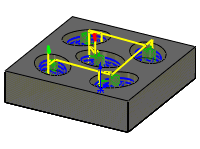
深さ順を無効
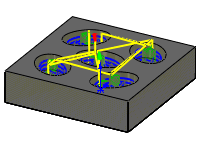
深さ順を有効
深さ順
Z 軸の値が増加または減少するように穴を並べ替えることを指定します。
領域順
深さではなく領域に基づいてツールパスを並べ替えます。
最適化の順序
加工距離が最小化されるように穴を並べ替えることを指定します。
下からドリルの先端
工具の先端が下部まで完全に貫通することを有効にします。
抜け代<so>ぬけしろ
貫通切断を確実に行うために穴の下部を工具がどれだけ通過するかを指定します。
サイクル タイプ
ドリル サイクルのタイプです。
Inventor CAM には多数の定義済み(固定)ドリル サイクルが用意されています。
ドリル サイクルを選択することにより、ドリル操作でどのパラメータを指定できるのかが決まります。
- ドリル - 早送り退出: 工具直径の 3 倍未満の深さの穴をドリル加工する場合に推奨される標準のドリルです。
- カウンターボア - ドウェルと早送り退出: 以前にドリル加工した穴の一端を拡大し、拡大された端点は通常、内部がフラットになります。穴の仕上げを改善するにはドウェルを使用します。
- チップ切断 - 部分退避: チップを除去したり、穴が冷却水であふれるように工具を定期的に退避させることにより、工具直径の 3 倍または 4 倍を超える深さの穴をドリル加工します。これは、ペックドリルと呼ばれます。
- 深穴ドリル - 完全退避: 工具を定期的に穴から退避させ、チップを除去したり、穴を冷却水であふれさせることにより、工具直径の 3 倍または 4 倍を超える深さの穴をドリル加工します。これは、ペックドリルと呼ばれます。
- 貫通: 穴を貫通するまでの送りを短縮したり減速することができます。
- ガイド深穴ドリル - ガン ドリル: 標準ガン ドリルには単一の有効な切削エッジがあります。この独自のヘッド ジオメトリは、従来のツイスト ドリルとは異なります。ドリル加工の間、ガイド パッドによって穴が磨かれ、穴の真直度を維持できます。この動作の結果として正確な直径の丸穴となり、各種材料に深くまっすぐな穴を作成できます。
- タッピング: 多点工具を使用して丸穴に右側または左側のめねじをタップします。
- 左タップ: ねじ山をカットするために穴に入るときに反時計回りに回転するタップです。
- 右タップ: ねじ山をカットするために穴に入るときに時計回りに回転するタップです。
- チップ切断でタッピング: チップ切断によるタッピング。
- リーマ: 送り退出によるリーマ加工(G85 スタイル)。
- ボア: 下部ドウェルと送り退出によるボーリング。
- ボア停止: 下部主軸停止と早送り退出によるボーリング(G86 スタイル)。
- ファイン ボア加工: 穴側からシフトするファイン ボーリング加工。
- バックボア: 背面からのボーリング。
- 円弧ポケット
- ボアミル
- ねじ切りミル
- プローブ: プローブ工具を使用してパーツのフィーチャを計測するため、または、WCS を定義するのにマシンからマクロを使用するために使用します。ポスト プロセッサでは機械に応じて特別な処理が必要です。
ペック深さ:
チップを除去および切断するために材料に(から)切り込む最初のペック移動の深さを設定します。
ペック深さ短縮:
ペックごとにペック深さが短縮される量です。
最小ペック深さ:
最小許容ペック深さです。
累積ペック深さ:
完全退避を強制するペック深さを指定します。
チップ切断長さ:
チップの切断操作で、ドリルはチップのバインドを防ぐために穴に進んだ後に指定した距離を退出します。
退避の前にドウェル
ペック退避前にドウェルを可能にして切り粉を減らします。加工する素材によっては、この操作を行うことで工具移動高さが大きく増加することがあります。
ボア - シフト
干渉を防ぐために退避する前にボア バー工具がツールパスの壁から離れて移動する距離を設定します。このオプションは、ボア バーのドリル サイクルにのみ適用されます。
補正方向
補正方向を指定します。
横方向補正:
力の方向を指定します。
- 左(ダウンカット)
- 右(アップカット)
補正タイプ:
補正タイプを指定します。
- コンピューター: 工具補正は選択した工具の直径に基づいて Inventor CAM によって自動的に計算されます。ポストプロセスの出力には、G41/G42 コードではなく補正されたパスが直接含まれています。
- 制御機: 工具補正は計算されず、G41/G42 コードが出力となり、オペレータは工作機制御の補正量と摩耗を設定できます。
- 摩耗補正: コンピューターが選択された場合のように機能しますが、G41/G42 コードも出力します。これにより工作機のオペレータは、工具サイズの差を負の値で入力することによって工作機制御での工具の摩耗を調整できます。
- 逆摩耗補正: 摩耗補正の調整が正の数として入力される点を除き、摩耗補正オプションと同一です。
最大切削ピッチ:
最大切削ピッチの値を指定します。
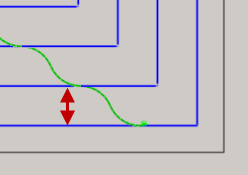
最大水平ステップオーバー
パス間の最大水平切削ピッチを指定します。
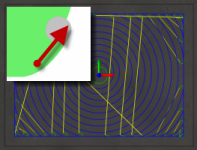
負荷制御
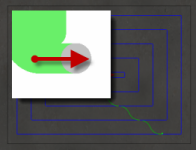
従来の 2D 除去
円滑化公差:
粗取りパスに適用される円滑化の最大量です。ツールパスのシャープ コーナーを避けるためにこのパラメータを使用します。

コーナーの偏差
最大コーナー偏差です。[ツールパスの鋭いコーナーを避けるためにこのパラメータを使用します。

フィニッシング パス
工具のサイドを使用して仕上げパスを実行することができます。
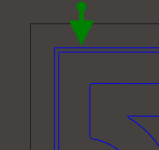
仕上げパスあり
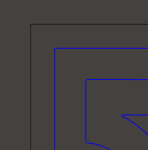
仕上げパスなし
仕上げパス回数:
仕上げパスの回数を指定します。
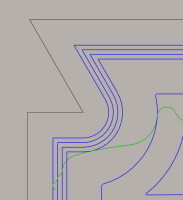
3 つの仕上げパスで表示
ステップオーバー:
仕上げパス間の最大距離です。
すべての仕上げパスの進入
すべての仕上げパスで全進入と退出を強制します。
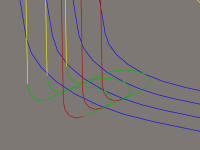
有効
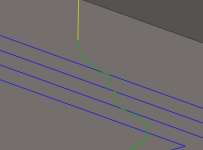
無効(disabled )
繰り返しフィニッシング パス
ストックツールのたわみによるパスを削除するには、最終的な仕上げを 2 回実行することができます。
粗取り仕上げ代:
粗取りパスの径方向の仕上げ代の量を指定します。
複数深さ
複数の深さを採用することを指定します。
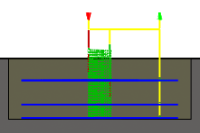
複数切削深さあり
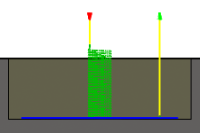
複数切削深さなし
最大 stepdown:
Z-levels stepdown 間の最大値を指定します。
仕上げ切込みピッチ:
工具の下部を使用する仕上げパスの数です。
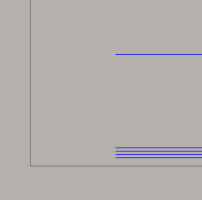
3 つのフィニッシング パスに
仕上げ切込みピッチ:
仕上げパスの各切込みピッチのサイズです。
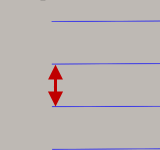
仕上げ切込みピッチ
壁テーパ角度(度):
壁のテーパ角度を指定します。
傾斜角度の定義は 2D 方法でフィーチャを加工するために使用できます。定義がない場合は 3D 方法が必要です。
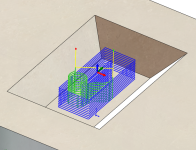
傾斜角度 0 度
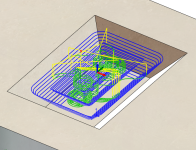
傾斜角度 45 度
図形選択
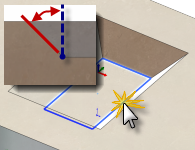
下部選択
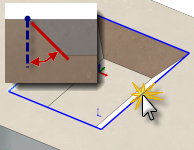
上部選択
[最終の深さに対してのみ
壁にマークが残るのを回避するため、最終深さでのみ仕上げパスを実行します。
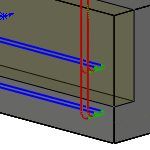
無効(disabled )
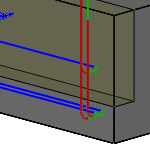
有効
粗い最終
1 つまたは複数の仕上げ切込みピッチを使用して複数の深さを実行するときにすべての粗取りパス/仕上げパスに仕上げ切込みピッチを適用できます。
寸法公差
加工許容差は、ツールパスの生成および図形三角パッチに使用される許容差の合計です。合計許容差を取得するために、その他のフィルタリングの許容差をこの許容差に加算する必要があります。
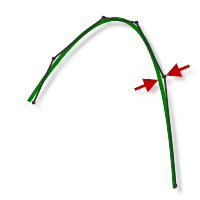
緩い許容差 .100
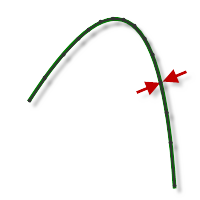
厳しい許容差 .001
工作機械の輪郭動作は、線分 G1 および円弧 G2、G3 コマンドを使用してコントロールされます。これに対応するには、線形化することにより CAM をスプラインおよびサーフェス ツールパスに近づけ、多数の短い線分セグメントを作成して目的の形状に近似させます。ツールパスを目的の形状にどの程度正確に一致させられるかは使用する線分の数に大きく依存します。より多くの線分を作成することによりスプラインまたはサーフェスの呼び形状により近似したツールパスになります。
データ枯渇
非常に厳しい許容差を常に使用することは魅力的ですが、ツールパス計算時間が長くなる、G-code ファイルが大きくなる、線分移動が非常に短くなるなどのデメリットもあります。Inventor CAM の計算は非常に速く、また最近のほとんどの制御機には少なくとも 1MB の RAM があるため、最初の 2 つはそれほど問題ではありません。しかし、短い線の移動が高速の送り速度と組み合わされると、データ枯渇として知られる現象が発生することがあります。
データ枯渇は制御機がデータを処理しきれなくなった場合に発生します。CNC 制御機が 1 秒あたりに処理できるコード(ブロック)の行数は有限です。古いコンピュータ上では 40 ブロック/秒 と少なく、HAAS オートメーション コントロールのような新しいコンピュータ上では 1,000 ブロック/秒以上です。短い線分移動と高い送り速度では、制御機が処理することができる以上の処理速度を強制することができます。そのような場合、それぞれのコンピュータに移動した後に停止し、コントロールから次のサコマンドで待機する必要があります。
複数の仕上げ用のパス
複数の仕上げパスを実行することができます。
仕上げ円滑化公差
仕上げパスに適用される円滑化の最大量です。ツールパスのシャープ コーナーを避けるためにこのパラメータを使用します。このパラメータを設定すると、輪郭のコーナーで要求されるよりも多くのストックが残ります。
粗取りパス
粗取りパスを実行することができます。
粗取り除去パス
粗取りパスで残った尖端を除去するように指定します。この設定を有効にすると、壁面での粗取りパスの後に残ったストックとの工具衝突を回避できます。
ステップオーバー:
パス間の水平切削ピッチを指定します。既定ではこの値は、工具コーナー半径を差し引いた、カッター直径の 95% です。
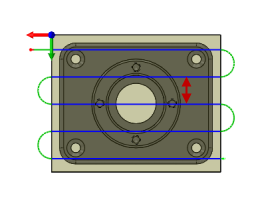
水平ステップオーバー
スパイラル切削ピッチ:
パス間の放射状の切削ピッチを指定します。システムの既定は刃物直径の 50% に基づいています。
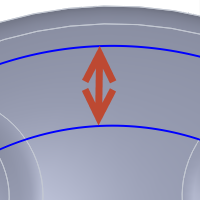
スパイラル切削ピッチ
切削ピッチ
サーフェスに沿って測定されたパス間の切削ピッチです。
面取り幅:
面取りの(追加の)幅です。
面取りされていないエッジの場合、これは面取りの最終的な幅です。
面取りされたエッジの場合、これは追加オフセットで、負の放射状仕上げ代の使用に似ています。
面取り先端オフセット:
これは、ツールパス放射状オフセットを調整することにより選択したエッジと工具との接触を維持したまま、ツールパスの深さに追加されます。
パス方向:
パスの方向を指定します。
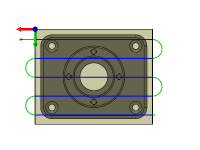
パス方向 @ 0 °
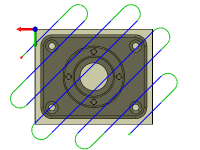
パス方向 @ 45 °
パス延長:
加工境界を超えてパスを延長する距離です。
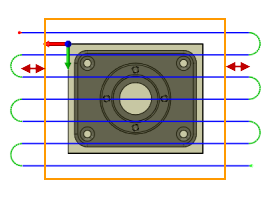
パス延長
下
最大の切削深さです。
上
ストックの上部を指定します。
最適負荷:
負荷制御方法で維持する、刃物があたる量を指定します。
高速除去のツールパス
従来のクリア ツールパス
偏差読み込み
最適な工具負荷の最大偏差です。負荷は最適な負荷に偏差を加えたものより高くなりません。
カットの最小半径:

最小切削半径の設定あり
[最小切削半径]を設定した場合: 仕上げパーツのチャタリングが最小になり、ツールパスの鋭いコーナーが回避されます。

最小切削半径の設定なし
[最小切削半径]を設定しない場合: ツールパスは、選択された工具が達することができる、材料のすべての場所を除去しようとします。これは、多くの場合加工済みパーツのチャタリングにつながる、ツールパス内のシャープ コーナーが作成されます。
微小切込みピッチ:
中間ステップの微小切込みピッチを指定します。これらの手順は工具軸の方向の上向きです。
円形の壁
押し出された壁を丸くできます。
成形機のキャビティ
選択された閉じた輪郭の内側での加工を有効にします。
選択された閉じた輪郭の外側での加工を無効にします。
開いた輪郭は、このオプションを有効にしているときにのみ指定することができます。
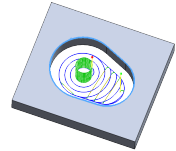
キャビティの加工有効
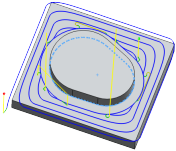
キャビティの加工無効
成形機のキャビティ
有効な場合、方法はポケットに傾斜し、これらが加工されます。
無効な場合は、方法は外側から内側にのみ加工され、ポケットは加工されないままになります。
手動ステップオーバー
切削ピッチを手動で設定できます。
最小ステップオーバー:
最小ステップオーバーを指定します。
全幅の切削を防ぐ
全幅の切断を避けるように指定します。
最大工具差込み代
全幅の切断の最大工具差込み代を指定します。
最大トロコイド半径
最大トロコイド半径を指定します。
マシンの浅い領域
緩斜面領域で切り取りする必要がある追加の Z レベルを指定します。次の 2 つのイメージは 3D 輪郭を使用して示しています。

無効(disabled )

有効
最小浅い stepdown:
このパラメータは、追加 Z-levels 間で許容される最小 stepdown をコントロールします。最大緩斜面切削ピッチ値よりも優先されます。
最大浅いステップオーバー:
このパラメータは追加の Z レベルを挿入する必要のある領域を検出するために使用される切削ピッチをコントロールします。この値よりも多くのステップオーバー内の標準 stepdown 結果、追加レベル[ステップオーバーまたは最小 stepdown まで挿入される場合に達しています。
平面領域の検出
有効の場合、加工法は平坦な領域とピークの高さの検出を試み、これらのレベルで加工します。
無効の場合、加工法は正確に指定した切込みピッチで加工します。
最小切込みピッチ
フラット領域を検出する場合に使用します。これは、実行できる最小の切込みピッチです。
最小軸差込み代:
中間ステップ中に少なくとも 1 つの刃が常に当たるようにすることで、チャタリングを防止し、工具の摩耗を減らすことができます。
軸オフセット:
選択したコンターのツールパスの軸オフセット値を指定します。
軸方向にパスをオフセット
複数の切削深さの実行を有効にします。
軸方向にパスをオフセットは、 3D 仕上げ加工法の多くで複数のインクリ Z オフセット パスを作成するのに使用します。これらは、2D 操作で複数のフィニッシング stepdowns と同様に動作し、複数のパスを使用して、ストックの一定量を削除する場合に便利です。次のイメージは、3D 平行で表示されます。
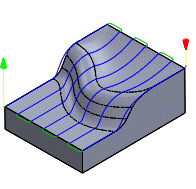
無効(disabled )
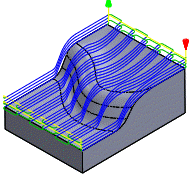
パスオフセット 3 つの軸
最大粗取り切込みピッチ:
Roughing の Z-levels stepdown 間の最大値を指定します。
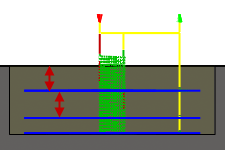
最大切込みピッチ: 仕上げ切込みピッチなしで表示
切込み回数:
Stepdowns の任意の数を指定します。
余肉:
工具の半径を超える半径を持つフィレットに沿ってパスを検出するためにツールに適用される追加の厚さです。
二接角度:
壁または折り曲げに沿ってパスを検出するために使用する度単位の角度です。
Stepovers 数の制限
無効にすると、ステップの数は無制限になり、結果としてサーフェス全体の折りたたまれたペンシル仕上げとなります。
内側から外側にリンク
パス間のリンクまたはリンクを特定の順序で行う必要があるかどうかを指定するには、Enable 外側のパスに内側パスからの順序によって実行する必要があります。
内側/外側方向:
ツールパスを内側から外側または外側から内側に移動する場合に指定します。無視オプションを選択すると、距離による順序を最小化します。
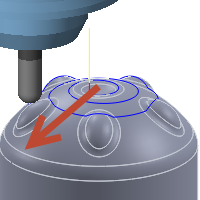
内側 > 外側
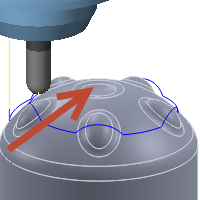
外側 > 内側
角度ピッチ:
放射状パスの角度の角度に戻します。
開始角度:
WCS から見た X 軸から測定される半径の度単位の開始角度です。
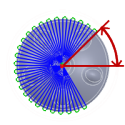
開始角度
角度:
WCS から見た X 軸から測定される半径の度単位の終了角度です。
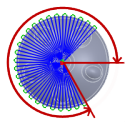
角度
内側半径:
最小内径を設定します。次のイメージは、3D 渦巻き ツールパスを使用して表示されます。
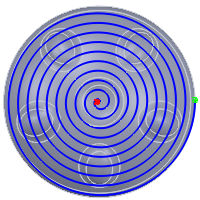
内側半径なし
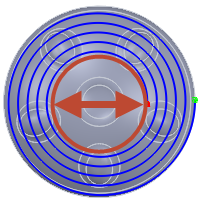
半径内側
外径:
外側半径の最大値を設定します。次のイメージは、3D 渦巻き ツールパスを使用して表示されます。
外側半径なし
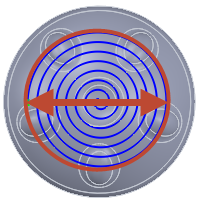
[ 外側半径 ]
手動による中心
放射状パスの中心です。
[時計回り]
緩和曲線を時計回りです。
ツールの方向
旋盤工具の方向を度単位で指定します。
ツールの方向
設定で定義されている工具方向をオーバーライドします。
3 + 2 軸プログラミングをコントロールするには、すべての 2D および 3D 操作で作業します。
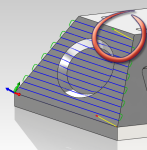
工具方向有効
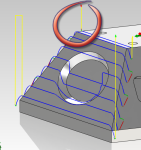
工具方向無効
ツールの方向
座標系の方向と原点のオプションの組み合わせを使用して工具方向を決定する方法を指定します。
[方向]ドロップダウン メニューは、X、Y および Z 座標軸の方向を設定するための次のオプションを提供します。
- WCS 方向を設定: 工具方向に現在の設定の座標系(WCS)を使用します。
- モデルの向き: 工具方向に現在のパーツの座標系(WCS)を使用します。
- Z 軸/平面、X 軸を選択: 1 つの面またはエッジを選択して Z 軸を定義し、別の面またはエッジを選択して X 軸を定義します。Z 軸と X 軸は両方とも 180 度反転させることができます。
- Z 軸/平面、Y 軸を選択: 1 つの面またはエッジを選択して Z 軸を定義し、別の面またはエッジを選択して Y 軸を定義します。Z 軸と Y 軸は両方とも 180 度反転させることができます。
- X 軸、Y 軸を選択: 1 つの面またはエッジを選択して X 軸を定義し、別の面またはエッジを選択して Y 軸を定義します。X 軸と Y 軸は両方とも 180 度反転させることができます。
- [ 座標系を選択: モデル内の Inventor ユーザ座標系(UCS)からこの操作では、特定のツールの方向を設定します。 これは、既存の座標系の原点と方向の両方を使用します。モデルの操作に適したポイントおよび面が含まれていない場合 、を使用します。
- 代用軸を使用: 4 軸加工では、基準半径を使用して丸いパーツのラップを解除することによってツールパスを生成し、代用軸がツールパスを作成します。
[ 原点 ] ドロップ ダウンメニューには、座標系の原点を配置するには、次のオプションがあります。
- WCS 原点を設定: 工具原点に現在の設定の座標系(WCS)の原点を使用します。
- モデル原点: 工具原点に現在のパーツの座標系(WCS)を使用します。
- 選択された点: 座標系の原点に頂点またはエッジを選択します。
- ストック ボックス点: 座標系の原点にストック境界領域上の点を選択します。
- モデルボックスポイント: 座標系の原点のモデルのバウンディング ボックスの点を選択します。
ツールの方向
ワーク座標系を指定する方法を指定します。
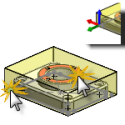
原点と方向
原点と方向を使用: スケッチ点またはストック頂点を使用して WCS の位置を定義し、平面を使用して WCS の方向を定義します。
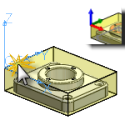
座標系
座標系を使用: 既存の Inventor ユーザ座標系(UCS)を使用して WCS の位置と方向を両方とも定義します。
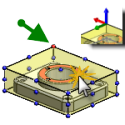
ストックと方向
ストックと方向を使用: ストックの位置(トップ中心など)を使用して WCS の位置を定義し、平面を使用して WCS の方向を定義します。
モデル
設定で定義されたモデルのジオメトリ(サーフェス/ボディ)はオーバーライドすることができます。
セットアップ モデルを含める
既定では有効になっています。操作で選択したモデルのサーフェスに加えて、セットアップで選択したモデルも含まれます。このチェック ボックスをオフにすると、操作で選択したサーフェス上にのみツールパスが生成されます。
[ジオメトリ]
加工のために開いているまたは閉じているコンターを形成するには、任意のスケッチ フィーチャを選択するか、モデルから開いているまたは閉じているコンターを選択してください。
[ジオメトリ]
特定のターゲット パーツ サーフェスはここで指定することができます。
- 設定モデルはパーツまたはアセンブリの使用可能なすべてのジオメトリを使用するか、「設定リファレンス」の作成で指定されたように使用します。
- 選択では、選択されているボディ、フェイスまたはサーフェスのみを使用します。
ボディは既定で選択されています。
個々のフェイスを選択する場合は、[他を選択]を使用するか、フェイスのみを選択するように選択フィルタを変更する必要があります。
回避/接触サーフェス
避けるサーフェスを指定します。有効にすると、ツールパスは指定した量だけ選択したサーフェスを避けます。
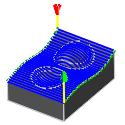
無効
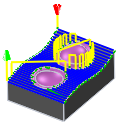
有効
クリアランス:
工具は、常に選択したサーフェスからこの距離を保ちます。
接触サーフェス
回避サーフェスの設定の意味を反転します。有効にすると、回避サーフェスは特定のクリアランス内で接触する必要があるものとなり、残りのサーフェスは回避されます。
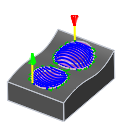
接触サーフェス
上 / 下: 切削
各ピースをセグメントに分割して、下方または上方移動のいずれかのみを使用して加工するには、このオプションを使用します。この特定の切断方向に制限されている挿入のカッター]を使用する場合に便利です。
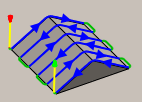
無視
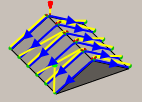
切削
機械加工境界:
境界モードはツールパスの境界を定義する方法を指定します。次のイメージは、3D 放射状ツールパスを使用して表示されます。
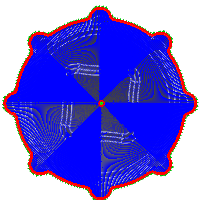
例 1
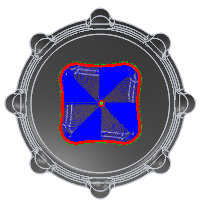
例 2
境界モード:
- なし: ツールパスは制限なくすべてのストックを加工します。
- 境界領域: ツールパスは WCS から見たパーツの最大範囲によって画定されるボックスの内側に含まれます。
-
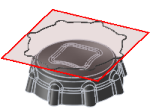
境界領域
- シルエット: ツールパスは WCS から見たパーツのシャドウによって画定される境界内に含まれます。
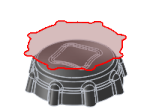
シルエット
- 選択: ツールパスは選択された境界によって指定される領域内に含まれます。
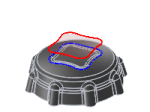
[選択]
工具制限境界:
選択した 1 つまたは複数の境界に対する工具の位置をコントロールするには工具制限境界を使用します。
[内側]
工具全体が境界内にとどまります。結果として、境界に含まれるサーフェス全体は加工されない場合があります。
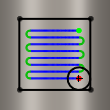
[内側]
[中心]
境界は工具の中心を限定します。この設定では、境界の内側のサーフェス全体を加工することができます。ただし、境界または境界の外側の領域も加工される可能性があります。
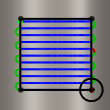
[中心]
[外側]
ツールパスは境界の内側に作成されますが、工具のエッジは境界の外側のエッジ上に移動することができます。
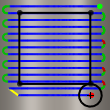
[外側]
制限境界をオフセットするには、[追加オフセット]パラメータを使用します。
追加オフセット:
追加オフセットは、選択した 1 つまたは複数の境界および工具制限境界に適用されます。
工具制限境界が内側の場合、正の値は境界を内側へオフセットし、そうでない場合、正の値は外側へオフセットします。
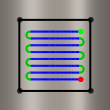
境界上に工具中心で負のオフセット
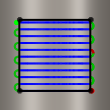
境界上に工具中心でオフセットなし
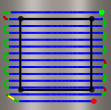
境界上に工具中心で正のオフセット
工具のエッジを境界にオーバーラップさせるには、工具制限境界方法に[外側]を選択して小さい正の値を指定します。
ツールの拘束 メソッド内で 、 を選択し、ツールのエッジが、境界の完全にクリアされていることを確認するには、小さい正の値を指定します。
接点境界
有効にすると、境界は工具の中心位置ではなく工具がパーツに接触する位置を制限します。
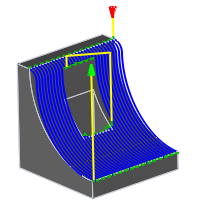
無効
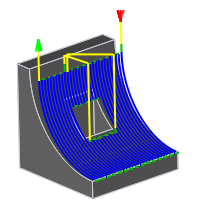
有効
ボールエンドミルを使用する平行なツールパスで違いを以下に示します。
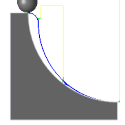
無効(disabled )
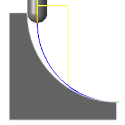
有効
接触のみ
工具が加工サーフェスと接触していない場所にツールパスを生成するかどうかをコントロールします。無効、ツールパスの束縛境界の制限およびワークピース内で開口部まで延長されます。
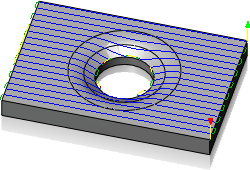
有効
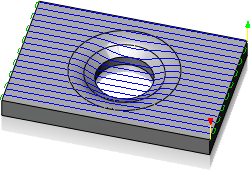
無効
[勾配]
指定した角度の範囲に基づいてツールパスを含みます。
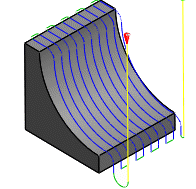
0° ~ 90°
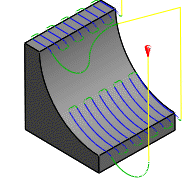
0° ~ 45°
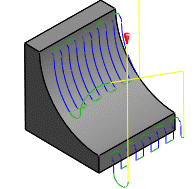
45° ~ 90°
傾斜角度制限は[図形]タブの[傾斜開始角度]と[傾斜終了角度]角度パラメータによって指定されます。角度は 0 度(水平)から 90 度(垂直)で定義されます。
領域には角度 パラメータは加工され勾配に勾配角度 および から の値より大きくします。
ほとんどの 3D 仕上げ加工法は、傾斜角度制限をサポートします。傾斜制限の使用法の 1 つとして、選択したツールパス加工法を最適な角度に制限することが挙げられます。たとえば、急斜面領域には等高線仕上げが適していますが、緩斜面領域には走査線仕上げが適しています。
傾斜開始角度:
傾斜開始角度は、 0 度(水平)平面から定義されます。この値と等しいまたはこれより大きい領域のみ加工されます。
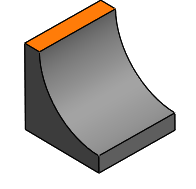
0 度からの傾斜角度
傾斜終了角度:
傾斜終了角度は、 0 度(水平)平面から定義されます。この値と等しいまたはこれより小さい領域のみ加工されます。
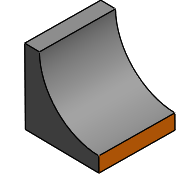
90 ° にするには、[勾配角度 ]
短縮ポリシー:
切削パス間で移動する方法をコントロールします。次のイメージはフロー加工法を使用して表示されます。
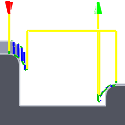
- 完全退避: 次のパスの始点上を移動する前に、工具をパスの終端で退避高さまで完全に退避させます。
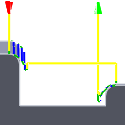
- 最小退避: 工具がワークピースをクリアする最低の高さプラス任意の指定したセーフ距離までまっすぐ上に移動します。
- 最短パス: 工具はパス間の直線の最短可能距離を移動します。
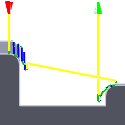
注意: [最短パス]オプションは、G0 動作が直線である線形化早送り動作をサポートしないマシンでは使用できません。(すべての軸を最大速度でドライブする G0 動作に対して、「参照線」動作と呼ばれる場合があります。)この規則に従わないと、ソフトウェアによって正しくシミュレートできないマシン モーションになり、工具がクラッシュする可能性があります。線形化早送り動作をサポートしない CNC 工作機では、ポスト プロセッサはすべての G0 動作を高速送り G1 動作に変換するように変更することができます。ポスト プロセッサを変更する方法の詳細や手順については、テクニカル サポートに連絡します。
高速送りモード:
早送り動作を真に高速(G0)として出力する場合、および高速送り速度動作(G1)として出力する場合を指定します。
- 早送り動作を保持: すべての早送り動作を保持します。
- 高速の動き、水平方向にのみ(放射状)を移動または垂直方向(軸 )[ 軸方向と半径方向の高速移動 - true ラピッズとして出力されます。
- 軸早送り動作を保持: 垂直方向の早送り動作のみを保持します。
- 径方向早送り動作を保持: 水平方向の早送り動作のみを保持します。
- 1 つの軸(X、Y、または Z)の移動のみ急速な動き - 1 つの軸をすばやく動作を保持します。
-
高速送り速度を保持: 早送り動作(G0)の代わりに(高速送り動作) G01 として早送り動作を出力します。
このパラメータは、通常は「参照線」動作を高速で実行するマシンへの高速の衝突を回避するように設定されます。
高速送り速度:
G0 の代わりに G1 として早送り動作の出力に使用する送り速度です。
急速な短縮を許可
退避前に分離
有効にすると、可能な場合に、退避する前にストックから離れるように移動することができます。このオプションを無効にすると、退避がストックに接触します。
有効にすると、急速な動きを短縮(G0)として実行されます。退出送り速度での退避を強制的に無効にします。
セーフ距離:
退避動作時の工具とパーツ サーフェス間の最短距離です。距離は仕上げ代が適用された後に測定されるため、負の仕上げ代を使用する場合は、セーフ距離が衝突を回避するのに十分な大きさであることを特に注意して確認する必要があります。
退避動作無効最大距離:
退避動作に許容される最大距離を指定します。
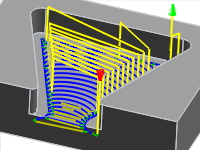
退避動作無効最大距離 1 インチ
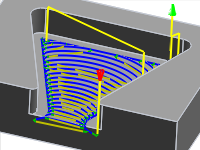
最大停止距離 2"
退避レベル:
障害物の周囲を移動するときに退避を実行するのではなく、この設定を使用して退避のタイミングをコントロールします。CNC 工作機で退避を実行するときに高速送りと比較して動作が遅い場合、通常、負荷制御加工法の退避レベルを上げます。このような場合、[退避レベル]ドロップダウン メニューでレベル値を大きくします。[最小]を 0% に設定し、[ほとんど]を 100% に設定した場合、値は 10% ずつ増加します。
縦断の最小直径の設定
この設定は、縦断の最小径ができます。機械加工エリアは、指定した縦断の最小の直径よりも小さい場合は、切削されません。
縦断の最小直径:
切断する最小キャビティを指定します。
[方向]
[方向]オプションは、Inventor CAM がダウンカットまたはアップカット ミーリングのいずれかを維持するようにすべきかどうかをコントロールすることができます。
[ダウンカット]
1 つの方向におけるすべてのパスを加工するには[ダウンカット]を選択します。この方法を使用する場合、Inventor CAM は選択した境界を基準としてダウンカットを使用しようとします。
ダウンカット
[アップカット]
[ダウンカット]設定に対してツールパスの方向を反転し、アップカット ツールパスを生成します。
従来型
らせんを使用して
円弧進入/退出の動作の代わりにらせん進入/退出の動作を使用することができます。
維持ツール
有効にすると、方法では、次の領域までの距離が指定された退避動作無効距離より短い場合に退避動作を回避します。
両方の方法
有効にすると、パスが両方向で行われます。ダウンカットのみの加工を強制する場合は無効にします。
進入モード:
進入モードの設定では、進入をきめ細かくコントロールすることができます。次の 5 つのオプションを指定できます。
- [失敗]: 干渉が発生しなくても、進入/退出が不可能な場合に失敗となります。この場合、進入がフィットするようにするには、ユーザによる操作が必要になります。
- [パスを放棄]: 特定の設定で到達できないパスをすべて放棄します。このオプションを指定した場合、次の操作に関する取残しは保持されます。
- [進入を移動]: 余地を確保できるまで、パーツに沿って進入位置を別の位置に移動します。ただし、指定した進入は保持します。
- [旋盤進入]: 余地を確保できるまで、進入角度を変更します。
- [退避リード]: 最も自動的な進入モードで、既定の設定でもあります。すべてのパーツをリンクできます。ただし、他の代替手段がない場合は、径方向に退避が行われる場合があります。これが推奨設定です。
固定進入方向を使用
特定の進入方向が常に XZ 座標系を基準とするように指定します。オフにすると、進入の基準は個々のパスのフロント/バック切削方向になります。
進入
進入の発生を有効にします。
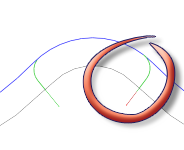
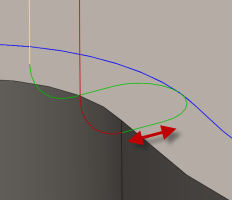
リードイン
水平進入半径:
水平進入動作の半径を指定します。
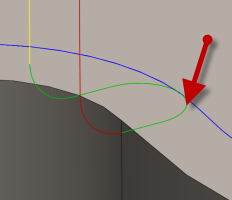
水平進入半径
リードイン スイープ角度:
進入円弧のスイープを指定します。

内角度 @ 90 度

45 度 @ スイープ角度
直線進入距離:
コントローラの半径補正を有効にするには、直線進入の移動の長さを指定します。
直線進入距離
直交
置換は、円弧に対して垂直に移動 lead-in/lead-out 円弧の接線の拡張機能です。

垂直エントリ/終了を表示
例: できるだけ大きな進入円弧(円弧が大きいほどドウェル マークの可能性が少なくなります)を有するボアで、ボアの側面に延長されるため接線の直線進入が不可能な場合です。
垂直の進入半径:
進入が進入からツールパスに移動するときに円滑化される垂直円弧の半径です。
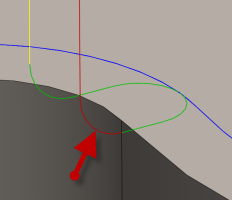
垂直の進入半径
退出
退出の発生を有効にします。
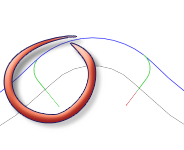
退出
進入と同じ
退出の定義を進入の定義と同一に指定します。
水平退出半径:
水平退出動作の半径を指定します。
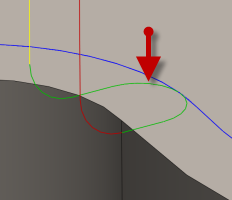
水平リードアウト半径(Radius )
リードアウト スイープ角度:
リードアウトの円弧のスイープを指定します。
直線退出距離:
コントローラの半径補正を無効にするには、直線退出の移動の長さを指定します。
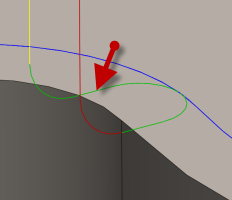
直線退出距離
直交
置換は、円弧に対して垂直に移動 lead-in/lead-out 円弧の接線の拡張機能です。
垂直エントリ/終了を表示
できるだけ大きな円弧(休止しているリーマークの円弧が大きくなる可能性が少なく)、接線の長さが穴の側面に延長されるため、可能な場合は、穴があるとします。例 :
垂直リードアウト半径:
垂直退出の半径を指定します。
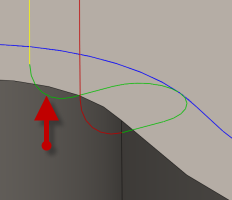
垂直リードアウト半径(Radius )
ランプ
ランプを有効にします。
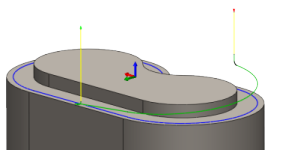
ランプ角度 15 度で表示
スロープのタイプ:
カッターがそれぞれの切削深さを下降する方法を指定します。

Predrill
下穴ドリル オプションを使用するには、下穴ドリル位置を定義する必要があります。

切込み

ジグザグ
ジグザグ ランプ タイプ上のスムーズな移動を確認します。

プロファイル

スムーズ プロファイル

[らせん]
トランジションの種類(T):
パス間での接続のタイプを指定します。
- 接触なし: サイド ステップは同じ Z-レベルで互いに接続されていませんが、退避動作に接続されています。
- 直線: 直線を使用するより単純な直接接続です。
- 最短パス: 加工領域間の最短パスです。通常は直線上の動作です。
- スムース(Smooth ) - 必要に応じて真の円弧を使用してスムーズな接線の動きを使用します。
切込みを許可
垂直切込みを許可します。これにより他のタイプの垂直進入が無効となり、機械は次の加工基準まで指定された割合で垂直移動します。
らせんランプを許可
有効にすると、可能な場合は常にらせんランプが生成されます。
コンター ランプを承認
コンター ランプ(または輪郭ランプ)が生成されます。
スムーズ コンター ランプを許可
有効にすると、スムーズ コンター ランプを生成します。
ジグザグ ランプを許可
有効にすると、ジグザグ ランプを生成します。
ストックの外側の切込みを許可する
このパラメータを有効にすると、選択した領域のコンター内の材料を加工する代わりに、追加のストック コンターを選択することで選択したコンターの外側の材料を除去できます。
ストックのランプを強制するには、このパラメータを無効にします。
傾斜角度(度):
最大の傾斜角度を指定します。
ランプのテーパ角度(度):
らせんランプのテーパ角度を指定します。工具軸をストックからわずかに離し、ランプ時のチップ排出を改善するには、この設定を使用します。
最大傾斜 stepdown:
ランププロファイル上の 1 回転あたりの最大切込みピッチを指定します。このパラメータは、ランプ時に全幅切削を行う場合に拘束する工具の負荷を可能にします。
傾斜クリアランスの高さ:
現在のストック レベルを超えるランプの高さです。
ランプ放射状移動:
進入らせんの輪郭までの最小距離を指定します。
らせんランプ直径:
らせんランプ直径を指定します。
スムーズ ランプ
有効にすると、スロープを開始し、3 つのすべての軸に対して接線方向に終了されます。
傾斜した滑らかなカーブではなく、通常のねじれのパスで使用されるように、最初に次の微分で不連続性なしで実行されます。
最小ランプ直径:
最小ランプ直径を指定します。
フォースプロファイル ランプ
選択したコンターの上部で輪郭ランプを強制するには、これを有効にします。
これはたとえば、穴を切り取るときに使用します。
パスをトリム
これを有効にすると、リードに合わせてパスをトリムすることができ、不可能な場合は CNC 加工によって高速送りを維持できます。無効にした場合、パス全体の加工を強制します。これによって移動がシャープになり、最小コーナー半径が考慮されない可能性があります。
手動傾斜
オンにした場合は、最小ランプ直径を設定できます。
接触ランプ角度
接触ランプの最大角度です。
スムーズ接触ランプ
接触ランプをスムーズにするように指定します。
スパイクを削除
ツールパスのスパイクを削除できます。
最大スパイク角度
スパイクをトリガするパスの角度を指定します。
スムージング
指定されたフィルタリング許容差内で可能な余分点を削除し円弧をフィッティングさせることで、ツールパスを円滑化します。
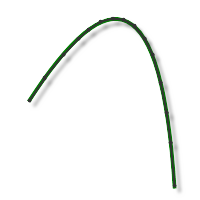
円滑化をオフ
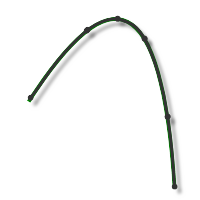
円滑化をオン
円滑化は精度を犠牲にすることなくコードサイズを減らすために使用されます。円滑化は、同一直線上の線を 1 本の線分と接線円弧で置換することにより、曲線領域内の複数の線分に置換します。
円滑化の効果は劇的である場合があります。G-code ファイル サイズが 50% 以上減少する可能性があります。加工がより早くよりスムーズに実行され、サーフェス仕上げが向上します。コードの削減量はツールパスが円滑化に適しているかによって異なります。平行パスなどの主に主平面にあるツールパス(XY、XZ、YZ)は、フィルタが良く機能します。3D スキャロップなどを行わないものは削減量が少なくなります。
円滑化トレランス:
円滑化フィルタの許容差を指定します。
スムージングの許容値 ( オリジナルの線形化パスが生成される精度)または[スムージング(Line Arc 継手)許容値よりも大きい場合に最適に機能します。
残りの機械加工
取残し加工を使用します。
残りの機械加工
以前の工具や操作が削除できなかった材料のみを削除するように操作を制限します。
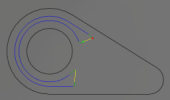
取残し加工オン
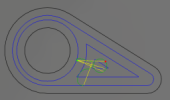
取残し加工オフ
取残しのソース:
取残し加工を計算するソースを指定します。
- 前の操作から
- 操作(S)
- ツール
- ファイルから
- ソリッドから
- ストック セットアップから
ストック セットアップから
依存操作をすべて結合
依存操作をすべて結合します。
以前のすべての操作を含める
すべての操作が含まれます。
解像度:
取残しの解像度を指定します。
オーバーラップ:
この値は無視できる取残しの量を指定します。取残しがほとんどない場合に不要なパスを避けるには、このパラメータを使用します。
ツールの直径:
取り残し工具の直径を指定します。
コーナー半径:
マテリアルツールを指定し、残りのコーナーの半径を指定します。
テーパ角度:
取り残し工具テーパ角度を指定します。
[ショルダの長さ]
取り残し工具首下長を指定します。
ファイル:
取残しファイルを指定します。
調整:
小さな尖角それぞれについて無視または確実にミーリングを行うように取残し調整を選択します。
- 計算値を使用
- 尖端を無視
- 尖端を加工
調整のオフセット:
このパラメータは、無視するストックの量、または追加で削除される量を、取残し調整設定に応じて指定します。パラメータは、主に の設定は 、[無視尖角と副残り材料の機械加工を回避するために使用されます。
他のマテリアルの操作
取残し加工です。
維持するストック レストマテリアル
取残し仕上げ代を指定します。
クリアランスの高さ
移動高さは、工具パスの始点への動線上で工具が早送りする最初の高さです。
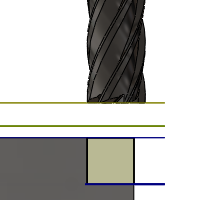
移動高さ
- 退避高さ: [退避高さ]からの増分オフセットです。
- フィード高さ: フィード高さから 増分をオフセットします。
- トップ高さ: [トップ高さ]からの増分オフセットです。
- ボトム高さ: [ボトム高さ]からの増分オフセットです。
- モデル トップ: [モデル トップ]からの増分オフセットです。
- モデル ボトム: [モデル ボトム]からの増分オフセットです。
- [ ストック上: ストック上から 増分をオフセットします。
- ストック ボトム: [ストック ボトム]からの増分オフセットです。
- 選択された輪郭: モデル上の選択した輪郭からの増分オフセット
- 選択: モデル上の選択された[点(頂点)]、[エッジ]または[面]からの増分オフセットです。
- 特定の操作での[設定]または ツールの方向で定義されている、原点 から 絶対オフセット原点(絶対):
クリアランスの高さのオフセット:
クリアランスの高さ]オフセット が適用され、上のドロップ ダウンリストでは、クリアランスの高さモード選択に対して相対的です。
高さを短縮
高さを短縮]モードでは、ツールは次の切断を渡す前に上に移動し、高さを設定します。高さを短縮モードは フィード高さより上に設定する必要があり、[ 上 ]をクリックします。 高さを短縮]モードでは、高さを設定するには、後続のオフセットとともに使用されます。
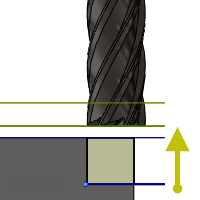
高さを短縮 ]
- クリアランスの高さ: クリアランスの高さから 増分をオフセットします。
- フィード高さ: フィード高さから 増分をオフセットします。
- トップ高さ: [トップ高さ]からの増分オフセットです。
- ボトム高さ: [ボトム高さ]からの増分オフセットです。
- モデル トップ: [モデル トップ]からの増分オフセットです。
- モデル ボトム: [モデル ボトム]からの増分オフセットです。
- [ ストック上: ストック上から 増分をオフセットします。
- ストック ボトム: [ストック ボトム]からの増分オフセットです。
- 選択された輪郭: モデル上の選択した輪郭からの増分オフセット
- 選択: モデル上の選択された[点(頂点)]、[エッジ]または[面]からの増分オフセットです。
- 原点(アブソ): 特定の操作での[セットアップ]または[工具方向]内で定義されている[原点]からの絶対値オフセットです。
高さを短縮オフセット:
[ オフセット ] 高さを短縮が適用され、上のドロップ ダウンリストの高さを短縮モード選択に対して相対的です。
送り高さ
送り高さモードでは、パーツを入力するために送り/切込みレートを変更する前に工具が早送りする高さを設定します。送り高さモードは、[トップ]より上に設定する必要があります。ドリル処理では、初期の送り高さと退避ペック高さとしてこの高さを使用します。送り高さモードは後続のオフセットとともに使用して高さを設定します。
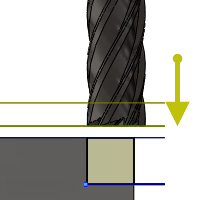
送り高さ
- クリアランスの高さ: クリアランスの高さから 増分をオフセットします。
- 高さを短縮: 高さを短縮から 増分をオフセットします。
- 無効: [送り高さ]を無効にすると、工具は進入まで早送りされます。
- 上の高さ: Top高さから 増分をオフセットします。
- ボトム高さ: [ボトム高さ]からの増分オフセットです。
- モデル トップ: [モデル トップ]からの増分オフセットです。
- モデル ボトム: [モデル ボトム]からの増分オフセットです。
- [ ストック上: ストック上から 増分をオフセットします。
- ストック ボトム: [ストック ボトム]からの増分オフセットです。
- 選択された輪郭: モデル上の選択した輪郭からの増分オフセット
- 選択: モデル上の選択された[点(頂点)]、[エッジ]または[面]からの増分オフセットです。
- 特定の操作での[設定]または ツールの方向で定義されている、原点 から 絶対オフセット原点(絶対):
送り高さオフセット:
送り高さオフセットが適用され、上記のドロップダウン リストの送り高さモードの選択に関連します。
上部の高さ
上部の高さモードカットの上部の高さを設定します。上部の高さ]モードは、[ 下 ]に設定する必要があります。 上部の高さ]モードでは、高さを設定するには、後続のオフセットとともに使用されます。
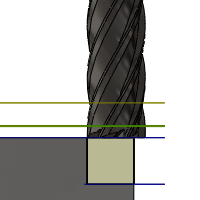
上部の高さ ]
- 移動高さ: [移動高さ]からの増分オフセットです。
- 退避高さ: [退避高さ]からの増分オフセットです。
- 送り高さ: [送り高さ]からの増分オフセット
- [ 下部の高さ: の下部の高さ ]から 増分をオフセットします。
- モデル トップ: [モデル トップ]からの増分オフセットです。
- モデル ボトム: [モデル ボトム]からの増分オフセットです。
- [ ストック上: ストック上から 増分をオフセットします。
- ストック ボトム: [ストック ボトム]からの増分オフセットです。
- 選択された輪郭: モデル上の選択した輪郭からの増分オフセット
- 選択: モデル上の選択された[点(頂点)]、[エッジ]または[面]からの増分オフセットです。
- 原点(アブソ): 特定の操作での[セットアップ]または[工具方向]内で定義されている[原点]からの絶対値オフセットです。
上部レベルからのオフセット:
[ 上部オフセット ] 適用され、上のドロップ ダウンリストの最上部の高さモード選択に対して相対的です。
下部高さ
下部の高さ]モードでは、ツールは、ストックに下降する深度および最小深さと最終的な機械加工の高さを指定します。下部高さモードは、Top以下に設定する必要があります。 下部の高さ]モードでは、高さを設定するには、後続のオフセットとともに使用されます。
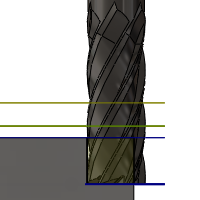
[ 下側の高さ ]
- 移動高さ: [移動高さ]からの増分オフセットです。
- 退避高さ: [退避高さ]からの増分オフセットです。
- フィード高さ: フィード高さから 増分をオフセットします。
- 上の高さ: Top高さから 増分をオフセットします。
- モデル トップ: [モデル トップ]からの増分オフセットです。
- モデル ボトム: [モデル ボトム]からの増分オフセットです。
- [ ストック上: ストック上から 増分をオフセットします。
- ストック ボトム: [ストック ボトム]からの増分オフセットです。
- 選択された輪郭: モデル上の選択した輪郭からの増分オフセット
- 選択: モデル上の選択された[点(頂点)]、[エッジ]または[面]からの増分オフセットです。
- 原点(アブソ): 特定の操作での[セットアップ]または[工具方向]内で定義されている[原点]からの絶対値オフセットです。
- 面取りの幅の入力パラメータに一致させるのに十分なドリルに幅を面取りするには 、 ツールを使用します。 入力パラメータは、工具の面取り幅を超えることはできません。計算された高さのオフセットは、ツールのパラメータ(直径、先端径は、先端角度)に依存し、穴の直径です。利用可能な選択肢には、円柱面、円、または円弧があります。
- 新しい穴の直径を面取りするには 、直径: 入力パラメータと等しくなります。 したがって、入力パラメータは、ツールの直径を超えないようにする必要があります。計算された高さのオフセットは、工具のパラメータに依存し、穴の選択とは無関係です。選択可能な円柱面、円、または円弧があります。
下のオフセット:
[ 下のオフセット ] を適用すると、上記のドロップ ダウンリストで、[下部の高さモード選択に対して相対的です。
移動
操作の開始時と終了時に工具が退避する円柱の平面を指定します。次の円柱の平面から選択できます。
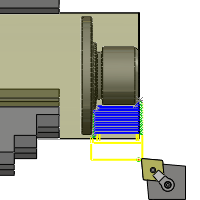
移動
- [ストックの外径]
- [モデルの外径]
- [外側制限]
- [内側制限]
- [モデル ID]
- [ストック ID]
- [選択]
- [半径]
- [直径]
移動オフセット:
移動オフセットの値を指定します。
外側半径
ツールパスの外側半径の範囲を制限して、径方向の制限を定義します。次の中から選択できます。
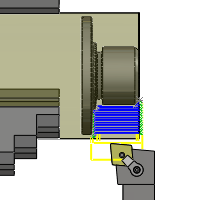
外側半径
- [ストックの外径]
- [モデルの外径]
- [内側制限]
- [モデル ID]
- [ストック ID]
- [選択]
- [半径]
- [直径]
外側半径オフセット:
外側半径オフセットの値を指定します。
内側半径
ツールパスの内側半径の範囲を制限して、径方向の制限を定義します。次の中から選択できます。
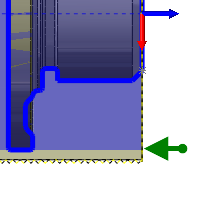
内側半径
- [ストックの外径]
- [モデルの外径]
- [外側制限]
- [モデル ID]
- [ストック ID]
- [選択]
- [半径]
- [直径]
内側半径オフセット:
内側半径オフセットの値を指定します。
工具...
[工具ライブラリ]ダイアログ ボックスを開きます。
手順を終了する
仕上げステップを行うことを指定します。
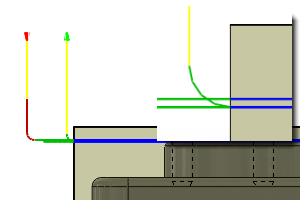
仕上げステップ
反対側から
パーツの反対側でツールパスが開始するように指定します。
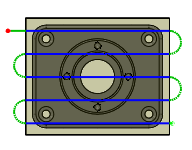
選択しない
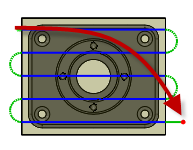
[選択済み]
チップの薄化を使用
有効にすると、チップを薄く保つために回転カットを使用することができます。
リフト高さ:
移動の再配置中のリフト距離を指定します。

リフト高さ 0

リフト高さ 0.1 インチ
非拘束の送り速度:
材料の差込み代に工具がなく、退避もされない場合の移動に使用する送り速度を指定します。
を使用してスロットをクリア
ポケット加工をスロットの真ん中から始めてからスパイラル動作で壁に向かう設定を有効化します。
この機能は、一部のポケットのコーナーでのリンク動作の軽減に使用されます。
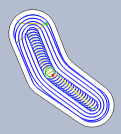
スロット粗取りの使用を有効
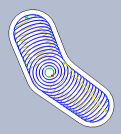
スロット粗取りの使用を無効
スロット クリア幅:
スパイラルでポケット壁に向けて加工する前のポケットの真ん中に沿った初期のスロット幅です。
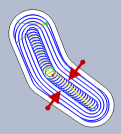
スロット クリア幅
刃物補正公差:
このパラメータは、操作に選択された工具のみではなく、安全に使用できる工具の直径の範囲を指定します。
工具の半径の許容範囲は、選択した工具の半径から、選択した工具の半径に指定した許容量を加えた値までです。
鋭いコーナーを作成
シャープ コーナーを強制するように指定します。
面取り
コンター操作を使用して面取りを作成することを指定します。
図形の選択に関するヒント:
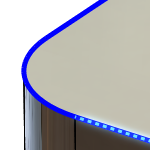
シャープ コーナー
シャープ コーナー: シャープ コーナーを選択し、[面取り幅]設定を使用して面取りのサイズを定義します。
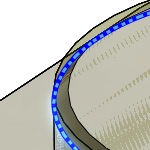
面取りされたエッジ
面取りされたエッジ: 面取りの下部のエッジを選択します。面取りの幅は自動的に計算されます。
アイランドによって管理
深さのカットの複数のプロファイルがあるときに実行される順序を指定します。

無効(disabled )
無効: 深さによって切削深さを順序付けます。

有効
有効: プロファイルによって切削深さを順序付けます。
尖角がステップオーバー
コーナーに半径がある工具を使用してフラットな面をプログラミングする場合、切削ピッチの間に尖端(またはスキャロップ)を作成することができます。
既定では、[最大切削ピッチ]値は切削ピッチ尖端が作成されないようにするためにオーバーライドされます。

切削ピッチ尖端の許可を無効

切削ピッチ尖端の許可を有効
上: 3/8" ブルノーズエンドミル、0.25" 最大切削ピッチで加工されたポケット
コンピュータがまっすぐで
平行なパスに最適な方向を自動的に選択することによって、急斜面領域に沿った加工を回避します。
単純オーダー
代わりに最短距離での順番が切断方向にわたって単純な順序を強制的に有効になります。一部のケースでは、機械加工されたパーツにマークを回避するには、この機能を使用することができます。ただし、加工時間のリンクのモーションによって増加します。
ストック オフセット:
ストック コンター外側にオフセットする距離を指定します。
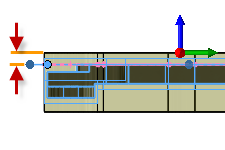
ストック オフセット
ストックオフセット:
X および Y の両方で加工境界がストック境界を越えて延長する距離を指定します。
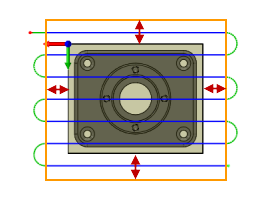
[ ストックオフセット
進入エンド距離:
選択したジオメトリの端点までに進入送り速度が開始する距離を指定します。
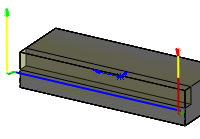
0 インチ
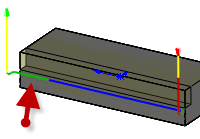
0.5 インチ
外側のコーナーモード
外側コーナーを加工する場合、コーナーを完全にシャープなままにするために、コーナーでのロールを防ぐ必要がある必要があります。
外側コーナー モード設定では、3 つの異なる方法で外側コーナーを加工できます。
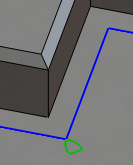
- コーナーでロール: モーション全体でコーナーとの接触が維持されます。
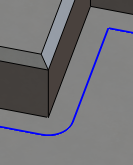
- シャープ コーナーを維持: 材料との接触が一時的に失われ、単一ポイント コーナーへのツールパスが継続されます。
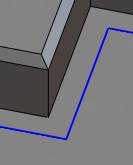
- ループでシャープ コーナーを維持: [シャープコーナーを維持]と似ていますが、コーナーでも水平退出および進入を実行します。
保存順序
フィーチャが選択された順序で加工されるように指定します。選択されていない場合、Inventor CAM によって切削順序は最適化されます。
最大角度(度):
パスの最大切込み角度を指定します。
最小角度:
機械までの穴の最小角度です(工具方向 Z 軸から)。
最大角度:
機械までの穴の最大角度です(工具方向 Z 軸から)。
[最小直径]
マシンに最小の穴の直径を指定します。
最大直径:
機械への最大の穴の直径です。
切削モード:
切削モードでは、サイドを加工する方法を指定します。
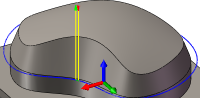
単一パス
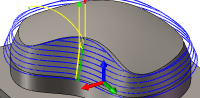
ボトムから
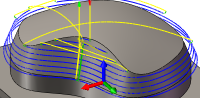
ボトムからトリム
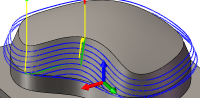
トップから
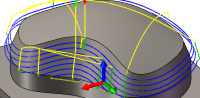
トップからトリム
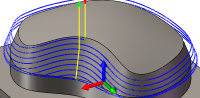
[スパイラル]
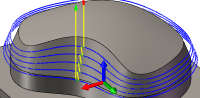
モーフィング
カットモード:
切削モードでは、選択された面でアイソメ方向に沿って加工する方法を指定します。
- 不可をトリム: 不可能なツールパスの移動を削除します。
- 不可の場合中止: 不可能なツールパスの移動が生成されると失敗します。
- 不可の場合回転: 不可能なツールパス セグメントから「回転」を実行します
ストックの厚さ
ストックの全体的な厚みを指定します。
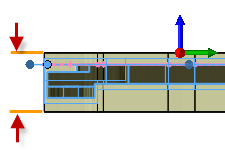
ストックの厚さ
工具オフセット:
ボトムのガイド曲線に相対的な工具軸に沿った追加オフセットを指定します。
パス オーバーラップ:
閉じたパスで加工を延長する距離を指定します。
最大ファン幅:
工具軸を扇形に広げるための最大距離を指定します。
正接の断片延長距離:
パスの正接の延長を指定します。
工具クリアランス:
追加クリアランス角度を指定します。
内側を加工
有効にすると、操作でワークピースの内径を加工するように指定することができます。
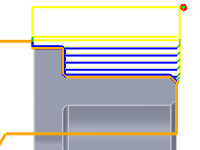
[内側を加工]を無効にした場合
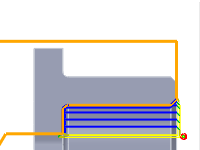
[内側を加工]を有効にした場合
テールストックを使用
テールストックは、加工対象ワークピースの長手方向のロータリー軸に支持を適用するために使用されます。これは、ワークピースが比較的長くて細い場合に特に役立ちます。テールストックを使用しない場合、ワークピースが切削中に過度に曲がり、「チャタリング」が発生する可能性があります。
パーツ キャッチャーを使用
使用可能な場合にパーツ キャッチャーをアクティブにすることができます。
ホーム ビューに移動:
ツールパスの始点と終点でのホーム ポジショニングを指定します。次に示す 4 つの内容のオプションを指定できます。
- ホームに移動しない
- 始点でホームに移動
- 終点でホームに移動
- 始点と終点でホームに移動
モード:
この設定では、旋盤加工法に応じて、工具で軸方向に加工するか、径方向に加工するか、および進入方向または退避方向を指定します。
- [外側溝切り]: 工具は、外側から進入するか、外側に退避し、軸方向に加工します。
- [内側溝切り]: 工具は、中心線から進入するか、中心線に退避し、軸方向に加工します。
制限
旋盤操作は、選択されている操作タイプを使用して、残っているストックすべてをできる限り削り取ろうとします。[制限]ボタンを使用して制限境界を選択することで、ツールパスを特定の領域内に収めることが可能です。制限領域は、エッジ、サーフェス、スケッチ点の組み合わせで定義できます。
フロント面ストック オフセット:
モデルのフロントサイドを越えた機械までの距離を指定します。
バック面ストック オフセット:
モデルのバックサイドを超えた機械までの距離を指定します。
ねじ面
ねじを作成する面を選択するボタンです。
バックからフロントを適応
次を有効にします。
溝側の位置合わせ:
- [バック]: 選択した溝ジオメトリから工具を負の Z 方向(ストックのバック側方向)にオフセットします。
- [中央]: 選択した溝ジオメトリ中央に工具を配置します。
- [フロント]: 選択した溝ジオメトリから工具を正の Z 方向(ストックのフロント側方向)にオフセットします。
溝の先端位置合わせ:
- [カットスルー]: 外側溝切りの場合は負の径方向、内側溝切りの場合は正の径方向に、選択した径方向の距離で工具先端が延長されます。 重要: 内側溝切りと外側溝切りの選択は、[図形]タブではなく[工具]タブに表示されます。
- [先端]: 選択した径方向の距離で工具先端が停止します。
粗取りオーバーラップ:
粗取りパスの放射状オーバーラップを指定します。
溝切りを許可
直線進入角度:
進入方向を指定します。
進入延長:
進入延長を指定します。
直線退出角度:
退出方向を指定します。
退出延長:
退出延長を指定します。
中心に
進入/退出の動作は、ジオメトリの中心にする必要があります。
最大溝切りピッチ:
最大溝切りピッチを指定します。
溝切りパターン:
溝切りパターンには次の 3 つのオプションがあります。
- 完全切込みピッチ -
- 部分切込みピッチ -
- 部分切込みピッチでの横方向 -
バックオフ距離:
退避する前にストックから離れる距離を指定します。
ストック移動
ペックを使用
有効にすると、ペック オプションをアクティブにすることができます。
ペック深さ:
ペック深さを指定します。
ペック退避:
ペック退避の量を指定します。
短縮された送り速度を使用
有効にすると、溝切り時または切落とし時に送りを減速することができます。
短縮された切落としの送り半径:
切落とし時の送り速度を減速する半径を指定します。
短縮された送り:
コーナーで使用する減速された送り速度を指定します。
送り量の最適化
コーナーで送りが減速するように指定します。
最大方向転換:
送り速度を減速する前の最大角度変更を指定します。
短縮された送り半径:
送りが減速する前の最小半径を指定します。
短縮された送り距離:
コーナー前での送り減速の距離を指定します。
短縮された送り速度:
コーナーで使用する減速された送り速度を指定します。
内側コーナーのみ
内側のコーナーのみの送り速度を下げます。
両方の方法
開いたプロファイルの加工操作にダウンカットおよびアップカット ミーリングの両方を使用することを指定します。
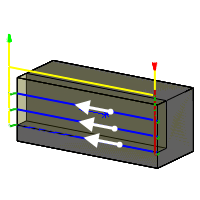
選択されていない
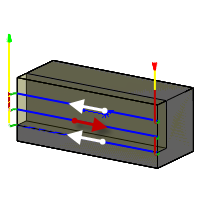
[選択済み]
ピッチ直径オフセット:
選択したジオメトリからの正または負の直径オフセットを作成します。
ねじ切りハンド:
- 右勝手
- 左勝手
ねじ深さ:
ねじ深さを指定します。
ねじピッチ
ねじピッチを指定します。
マルチスレッドを実行
有効にすると、ねじ切り回数をアクティブにすることができます。
ねじ切り回数:
ねじ切り回数を指定します。
切込みモード:
切込みは、パスごとの切削の深さで、ねじ切りにおいて重要となります。連続する各パスでは、インサートの切削エッジのうち、大きい方の部分に刃物が当たります。切込みモードには 2 つのオプションがあります。
- [一定の切込み]: このオプションを選択すると、特定のパスから次のパスで、切削力と金属の除去率が大幅に増加する場合があります。例: 一定の 0.010 インチの切込みパスを指定して、60 度のねじフォームを製造する場合、2 番目のパスの金属除去量が最初のパスと比較して 3 倍になります。金属の除去量は、後続のパスごとに指数関数的に増加し続けます。
- [短縮された切込み速度]: このオプションは、より現実的な切削力で、パスごとに切削の深さが減少します。一定の切込みで発生する金属除去率の増加が回避されるため、このオプションを設定することをお勧めします。
切込み角度:
切込み角度を指定します。
ねじ先のフェード
ねじ先をフェードアウトすることができます。
スプリング パス
最終仕上げパスを 2 回実行して工具のふれによるストック残りを除去します。
サイクルを使用
次を有効にします。
チャック内のストック:
チャック内のストック量を指定します。
バーフィード:
現在のチャックから出すストックの量を指定します。
仕上げ送り速度:
最終的な仕上げパスに使用された送り速度です。
接線延長距離:
開いた輪郭を接線の方向に伸ばす距離を指定します。
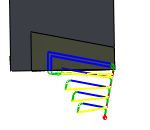
接線の延長なし
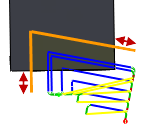
10 mm の接線延長
個別の接線方向と終点側の拡張
開いた輪郭で最後に接するように延長する距離を指定します。
直線進入長さ:
直線進入の長さを指定します。
ステップ回数:
径方向のステップ回数を指定します。
セットアップの種類
加工方法を指定します。
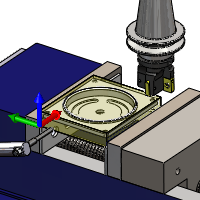
ミーリング
ミーリング: 設定とは関係なくミルのツールパスの処理時にミーリングを使用します。
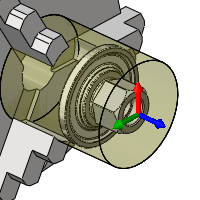
旋盤
旋盤またはミルターン: ライブ ツーリングやミルターン設定を使用する旋盤など、旋盤のツールパスの処理時に旋盤を使用します。
尺度
モデルの拡大/縮尺を指定します。
ストック定義
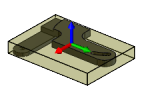
[自動]
自動: 指定したオフセット値によってモデルより大きい曲線形ストック ボディを作成します。
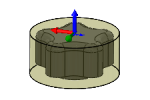
[円柱状]
円筒形: 定義された軸を中心に円柱状のストック ボディを作成します。
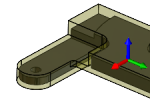
ソリッドから
ソリッドから: マルチボディ パーツ内またはアセンブリのパーツ ファイルのソリッド ボディを使用してストック定義を完全にコントロールします。
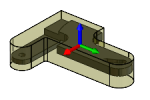
押出しスケッチから
押出しスケッチから: スケッチからストック ボディを作成します。
[方向反転]
反転するスケッチから押出しの方向を指定します。
ストック オフセットモード
ストックをモデルに追加する方法を指定します。
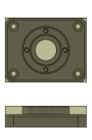
追加のストックはありません
追加のストックはありません: ストック サイズにオフセット値が追加されません。
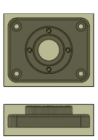
サイド/トップ/ボトムにストックを追加
サイド/トップ/ボトムにストックを追加: すべてのサイドに対称的なストック オフセットです。上部と下部のオフセットに一意の値です。
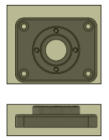
すべてのサイドにストックを追加
すべてのサイドにストックを追加: すべてのオフセット方向に一意の値です。
ストック サイドオフセット:
側面に追加ストックを指定します。
ストックトップ オフセット:
トップでの追加ストックを指定します。
ストックボトム オフセット:
ボトム面に追加ストックを指定します。
ストック +X オフセット:
ストックのオフセットを指定します。
ストック -X オフセット:
ストックのオフセットを指定します。
ストック +Y オフセット:
ストックのオフセットを指定します。
ストック -Y オフセット:
ストックのオフセットを指定します。
ストック +Z オフセット:
ストックのオフセットを指定します。
ストック -Z オフセット:
ストックのオフセットを指定します。
を使用してストック半径
オフセット値を使用する代わりに円柱のストックの半径を指定します。
ストック半径:
ストックの半径を指定します。
放射状ストック オフセット:
ストックの放射状オフセットを指定します。
WCS の原点
ストックと比較した設定のワーク座標系(データム)の位置を指定します。
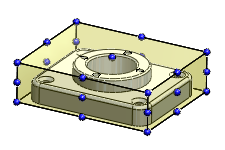
WCS 原点選択
上の WCS の方向は、WCS の方向選択ボックスで定義されています。
ホーム位置
Z 軸に沿ったホーム ポジションを指定します。
WCS のオフセット
設定に適した希望のワーク座標系(WCS)を識別します。この番号をマシン上の実際の WCS にマップすることが、ポスト プロセッサ コンフィグの役割です。
作業の重複
ワーク重複の回数を指定します。これはインスタンスの合計数です。
WCS の増分オフセット
ワークのコピーに使用するワーク オフセット増分値を指定します。
操作の順序
個々の操作の順序を指定します。
ストック輪郭
直面する必要のあるストックの外周を指定します。
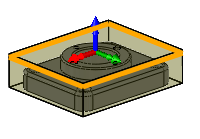
無効(disabled )
無効: 設定で定義されているストックの外周が使用されます。
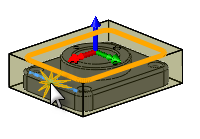
有効
有効: 選択したフェイスまたはエッジがモデル上部に投影されます。
公差比較
2 つのエンティティが同じかどうか、たとえば 2 つの穴の直径が同じかどうかを比較する場合に使用します。
拡張パラメータです。拡張モードが有効になっている場合にのみ表示
主軸シフト方向
ボア加工中に使用する主軸方向です。すべての制御機が対応しているわけではありません。
高速 3D モード
最速のシミュレーション モードです。シミュレーションは品質スライダでコントロールされる限定された解像度に実行されます。このモードは、同じツール方向で 3 軸ミル操作をシミュレートする場合にのみ使用できます。アンダーカットはこのモードではシミュレーションできません。
ソリッド モード
これは最も柔軟性のあるモードです。ストック品質は高速 3D モードよりも良好ですが、品質スライダによってコントロールされる公差に対して実行されます。このモードは旋盤に最良の結果を提供し、拘束のシミュレーションのためにマルチコア/CPU をサポートします。
高精度モード
高精度モードは、一部のケースでストックを良好に視覚化でき、他のモードよりも速く更新することもできます。ただし、ストックはモデルのビューポートでズームおよび回転するたびに更新する必要があります。
高速モード
高速モードは、ミル ツールパスで多くの場合良い結果が得られます。また、高速シミュレーションのためにマルチコア/CPU をサポートし、ソリッド モードよりも高速に結果を提供する場合があります。旋盤の場合、ソリッド モードを選択する必要があります。
[数]
工作機械で工具を選択するために使用される番号です。
長補正
ツールの長さオフセットのインデックスです。このパラメータは、通常長さによってインデックス化された複数のチップがある工具を使用する場合に設定されます。
径補正
ツールの直径オフセットのインデックスです。
補正オフセット
旋盤に使用される工具補正オフセットのインデックスです。
手動工具交換
自動工具交換機で機械の手動工具交換を強制することができます。
ブレイク制御
使用後に工具の破損をチェックできます。
冷却水:
ツールで使用される冷媒のタイプです。
材料
工具の材料です。
説明
工具の説明文です。この説明は、Inventor CAM 全体に表示される工具名に含まれています。
コメント
工具のテキストのコメントです。コメントは通常、ポスト処理された出力に含まれています。
ベンダー
工具のベンダーです。使用している特定の工具を識別するために使用します。
製品 ID
工具のベンダーの識別子です(ID)。使用されている特定のツールを識別するために使用します。
[タイプ]
工具のタイプです。
[単位]
工具単位です。
直径
刃物の直径です。
先端径
刃物の先端径です。
コーナー半径
刃物のコーナーの半径です。
テーパ角度
テーパ角度です。
先端角度
ツールチップの角度です。この角度は、材料を通じて工具を切断するために必要な追加の深さを計算するために使用されます。
刃長
工具の刃長です。
首下長
工具の首下長です。
ボディ長さ
工具のボディの長さです。
[軸径]
工具の軸またはアーバの直径です。
ねじのピッチ
タップのねじ山のピッチです。タップの歯の間の垂直距離として指定されます。
一定の面速度を使用
有効にすると、切削直径の変更時に工具とワークピースの間で一定の面速度を維持するように主軸回転速度を自動的に調整することができます。一定の面速度(CSS)は、ほとんどの機械では G96 を使用して指定します。
スピンドル速度:
スピンドルの回転速度を指定します。
ストック直径:
旋盤ストックの直径です。
サーフェス スピード:
サーフェス上のツールの速度を、スピンドル速度として表されます。
ランプ主軸速度:
ランプの移動を実行すると、スピンドルの回転速度を指定します。
刃数:
工具の切削する刃の数です。
回転ごとの送りを使用
有効にすると、一定のチップ速度を維持するように主軸の RPM に基づいて送り速度を自動的に調整することができます。
切削送り速度:
切削動作に使用される送りです。
歯あたりの送り:
歯あたりの送りとして表される切削送り速度です。
リードイン送り速度:
切削動作への進入時に使用される送りです。
リードアウト送り速度:
切削動作からの退出時に使用される送りです。
ランプ送り速度:
ストックにらせんスロープを行うときに使用します。
プランジ送り速度:
Plunging ストックにするときに使用します。
回転あたりの送り:
1 回転あたりのフィードとして表されるプランジ送り速度。
退避送り速度:
退避時に急速(G0)移動を使用しない場合に使用される送り速度です。
面取り延長:
面取り切削パスの延長距離です。
面取り角度:
Z 軸から測定される面取りの角度です。
接線終点延長距離:
開いた輪郭で最後に接するように延長する距離を指定します。
ステップによって管理
有効にすると、それぞれの粗取りおよび仕上げステップが次のステップに進む前に完全な深さまで加工されます。

ステップ順を無効
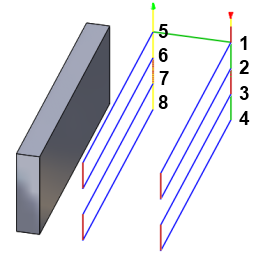
ステップ順を有効
シャフトとホルダー
ホルダーのある工具を使用する場合、加工方法に応じて 5 つの異なる軸とホルダー モードの中からいずれかを選択することができます。衝突処理は工具の軸とホルダー両方に対して実行することができ、個別のクリアランスを指定することができます。
- 無効: 軸およびホルダーの衝突を無視します。
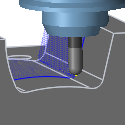
無効(disabled )
- 分離: 軸やホルダー間の安全な距離を維持するために、ツールパスをワークピースから引き離します。
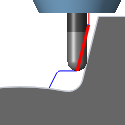
引き離
- トリム: 軸やホルダー間の安全な距離となる違反しているツールパスの断面をトリミングします。
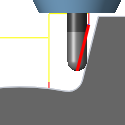
トリム
- 工具長を検出: 軸やホルダーとワークピースとの間の指定された安全な距離を維持するために、工具の長さをホルダーの外にさらに自動的に延長します。工具がホルダーの外までどれだけ延長されたかを示すメッセージが記録されます。
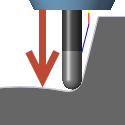
検出ツールの[長さ ]
- 衝突による失敗: 安全な距離に違反している場合は、ツールパスの計算が中止されエラーメッセージが記録されます。
軸を使用
選択したツールの軸を指定して衝突を回避するには、ツールパスの計算に使用されます。
シャフトのクリアランス:
ツールの軸は、常に、パーツからこの距離に保たれます。
ホルダーを使用
衝突を回避するためにツールパスの計算に使用する選択された工具のホルダーを指定します。
ホルダー クリアランス:
ツールのホルダーは常に、パーツからこの距離に保たれます。
ホルダー
ホルダーのある工具を使用する場合、3 つの異なるホルダー モードの中からいずれかを選択することができます。衝突処理は工具ホルダーに対して実行することができ、個別のクリアランスを指定することができます。
- [ 無効 ]: 任意のシャフト / ホルダの衝突を無視します。
無効(disabled )
- 分離: 軸やホルダー間の安全な距離を維持するために、ツールパスをワークピースから引き離します。
引き離
- ツールパスの計算が中止され、安全距離に違反している場合は、エラーメッセージのログ インに失敗しました。
先端高さ
尖端高さは、刃物の半径によって残った連続するツールパスにより生成された理論上のサーフェス仕上げです。工具の直径が小さく切削ピッチが大きいほど大きな尖端高さが生成されます。
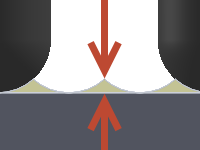
尖端高さ
マシンの急勾配領域
サーフェスが加工方向に対して垂直な急斜面になる位置に、追加のパスが追加されるように指定します。この指定は、パーツに傷がつかないように切削方向を一定にする必要があるプラスチック射出成形の場合に重要になります。
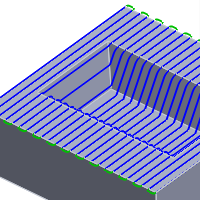
無効
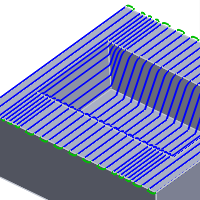
有効
最小急斜面切削ピッチ:
急斜面領域加工が有効な場合に、切込みピッチの量にかかわらず使用される最小切削ピッチを定義します。
最大勾配が急 stepdown:
急勾配 stepdown を定義します。
垂直パスを追加
指定されたパスの機械加工尖角を減らすには、[方向]に対して垂直のセットを追加することができます。
無効
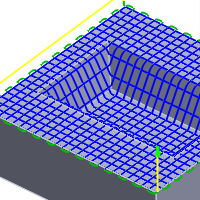
有効
渦巻きモード:
- らせん - 次の境界または最大半径(Max Radius)に達するまで、中心点から緩和曲線るパスを作成します。
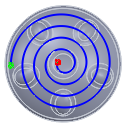
渦巻き
- [ 円 ] で緩和曲線 - 円形ツールパスの最小半径と最大半径を追加します。 最小半径が 0 より大きく、最大半径が制限境界の半径よりも小さい場合は円形ツールパスのみ追加されます。
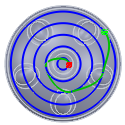
円とスパイラル ( Spiral )
- 同心円: リンクされた同心円のパスが作成されます。 パスは円形状のパターンではなく、らせん状のパターンが形成されます。
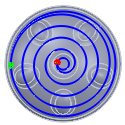
同心円
- モーフィングスパイラル: 丸でない形状から渦を巻きます。
緩和曲線の機械加工モーフを使用
ポケットに一定のスパイラル移動ツールパスを作成できます。これにより、機械の動作がスムーズになります。

標準の 2D ポケット ツールパス

モーフィング スパイラル 2D ポケット ツールパス
フィレット<so>ふぃれっと
フィレット半径を入力するようにします。
フィレット半径:
フィレット半径を指定します。
境界を使用してコンピュータ領域
有効にすると、パスのすべての機械加工フィーチャ(confinement 境界、勾配、高さなど)によって定義された confinement 境界から生成されます。オフの場合、パスは通常、次のサーフェスを通過しないと、機械加工の境界から生成されます。
境界がオーバーラップ:
勾配 confinement と操作 Scallop または他の機械加工を使用すると、スロープ、および / または他のマテリアルの検出によって作成されたツールパスをオフセット境界から開始する境界]チェックボックスを使用して 、[領域を有効にすることができます。
[検出された勾配範囲の境界または他のエリアは、指定したオーバーラップ量によって拡張されているように、境界がオーバーラップを指定することができます。
順序をボトム アップ
輪郭パスは、通常は上から下に並べられています。昇順(下から上)にする必要があるパスを指定するには、このチェック ボックスをオンにします。
最小 Z レベルの工具方向が 1 つの操作で複数の輪郭に対して最初に実行されるように順序付けされます。このメソッドは、グラファイトと脆性材料の機械加工のために非常に役立ちます。
コンター オフセット:
この値は、指定した距離によって生成されたツールパスから工具の中心をオフセットするために使用されます。
モーフィング モード:
- 単純: 点間の直線補間
- 最短: 端点間
- 自動: 点間の自動モーフィング
ステップオーバーを使用する
必要に応じて切削ピッチを自動的に追加することができます。
オフセット切削ピッチの回数:
モーフィング操作に使用するオフセット切削ピッチの数です。
切削ピッチ回数:
粗取りステップの数です。
上/下方向:
- 切上げ加工と切下げ加工 -
- 下方向のみ -
- 上方向のみ -
パス オーバーラップ:
切上げ加工と切下げ加工により分割されたパスで使用するオーバーラップ距離を指定します。
Stepovers 数:
ペンシル シードのそれぞれの側への追加ステップの数です。
アイソメ方向:
フロー U 方向(デカルト座標系の X 軸と同様)またはフロー V 方向(デカルト座標系の Y 軸と同様)のどちらを実行するかを指定します。
- U 方向
- V 方向
集合を使用
工具がサーフェス法線に沿うように指定します。
複合軸チルト
短い工具の使用時にホルダー衝突を回避するために、複合軸チルトを有効にします。
前傾:
工具を前傾させる度数を指定します。
横方向チルト:
工具を横方向に傾かせる度数を指定します。
最小チルト:
選択された操作工具軸から許容範囲内の最小チルトを指定します。
最大チルト:
選択した操作の工具軸からの最大許容チルトを指定します。
最大ファンの距離:
ツールの軸ファンする最大距離を指定します。
最大セグメント長さ:
生成されたツールパスの 1 つのセグメントの最大の長さを指定します。
最大工具軸内角度:
生成されたツールパスの単一の工具軸内角度における最大の角度変更を指定します。
タブ
[2D 輪郭]ツールパスにタブを追加すると、他のすべての材料加工中にワークピースを安全に保持することができます。タブは、2D ルーターを使用して薄いプラスチックや木の材料を切断するときに非常に便利です。
- 形状: [四角形]または[三角形]形状のタブから選択します。
- 幅: タブの幅の値を指定します。
- 高さ: タブの高さの値を指定します。
- ポジショニング: 明示的な数値([距離で])を使用してタブ間の距離を指定するか、輪郭パスに沿って点を選択して目的のタブの位置を示す([点で])かを選択できます。
- 距離: タブ間の距離の値を指定します。
- ポジション: カーソルを使用してタブの位置の輪郭パスに沿った点を選択します。
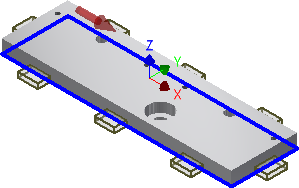
長方形のタブ
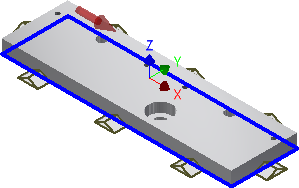
三角形タブ