ご使用のマシンに適切なポストを選択する方法
適切なポスト プロセッサを選択する
- CAM 操作ツリーで目的の操作を選択します。単一、複数、またはすべてのツールパスを選択できます。
- リボン バーから、[ツールパス]パネル
 [ポスト プロセス]
 をクリックします。
- または
- 操作を選択し、マウスを右クリックして、ポップアップ メニューから[ポスト プロセス]を選択することもできます。
ツールパスのポスト処理
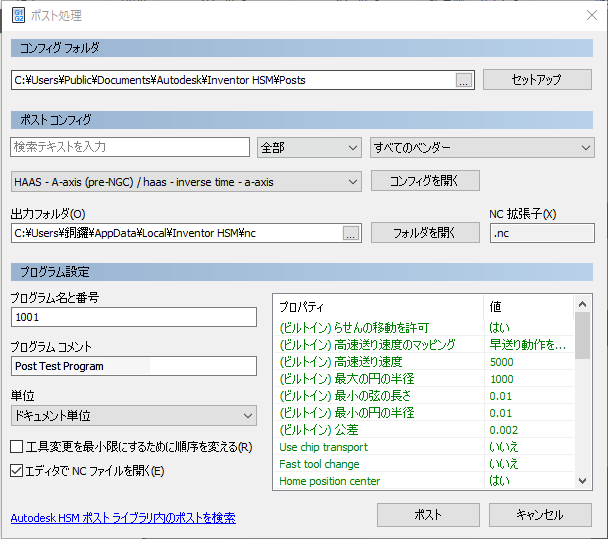
[ポスト プロセス]ダイアログ ボックス: ここで、ご使用のマシンに最適なポスト設定ファイルを選択できます。すべてのポスト設定ファイルは拡張子 .cps を使用し、マシンまたはコントロールの説明が表示されます。
使用するポスト設定ファイル(.cps)を調べる方法: ポストには、CNC コントロール、またはマシン ツールの名前とモデルに従った名前を付けることができます。ポストを検索しているときに、両方がわかっていると役立ちます。Klinx-O-Matic 縦型フライス盤(Siemens、3 軸コントロール)があるとします。最初にマシン名で検索し、次にコントロール タイプで検索をフィルタします。最終的には、必要な G コードの形式を決定するのは NC コントロールです。
- 最初に、Fusion 360 に付属しているポストを調べる必要があります。必要なポストを、ソフトウェア内で既に使用できる可能性があります。
- 次の可能性は、マシンを購入した会社に問い合わせることです。ご使用のマシンのモデル用の Autodesk Inventor HSM または Fusion 360 のポスト プロセッサがあるかどうかを確認してください。オートデスクは、多くの工作機製造業者と密接に連携して、それらのマシンに固有のポストを開発しています。したがって、必要なものが既にあるかもしれません。
- HSM ポスト Web サイトにアクセスし、CNC コントロールおよびマシン モデルを検索します。
ポストを入手できる場所
Inventor HSM で使用できるポストを検索する
- [すべて]フィルタを設定してマシンタイプを制限します(切削、旋盤、ミル/回転旋盤、切削など)
- [すべてのベンダー]フィルタを設定してマシン製造業者を選択します
- .cps ファイルが表示されない場合
- [すべてのベンダー]フィルタを設定してコントロール製造業者を選択します
[ポスト コンフィグ]の下で
ポスト選択領域に、選択内容に一致するポストが表示されます。ポストが表示されない場合は、検索フィルタ オプションを調整します。それでもご使用のマシンに適したポストが見つからない場合は、[コンフィグ フォルダ] > [セットアップ](以下を参照)に戻り、[Autodesk HSM ポスト ライブラリを開く]を選択します。これにより、HSM ポスト Web サイトが開き、使用可能なその他のポスト プロセッサを検索できます。
複数の候補が見つかった場合は、すべてを試し、出力を確認する必要があります。
自分のマシンで機能するポストを調べる方法
テストが必要です。安全かつ簡単に実行します。主要な機能を示すサンプル プログラムを作成する必要があります。つまり、ご使用のマシンでのサイクルを試みる最初のパーツは、作成が必要なパーツであってはなりません。通常は、ご使用の CNC コントロールの機能すべてをテストすることにはなりません。
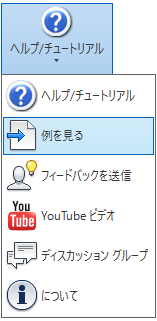
良いニュース: ポストをテストするためのサンプル ツールパスのセットが、オートデスクによって既に作成されています。Inventor HSM の[ヘルプ/チュートリアル]を開き、[例を見る]に移動します。ここに切削と旋盤のテスト ファイルがあります。加工タイプと作業対象の単位に基づいて、適切なサンプル ファイルを選択します。ご使用のマシンとコントロールの組み合わせに最も一致すると思われるポスト プロセッサを選択し、CNC コードを作成します。ご使用のマシンでエラーが発生した場合、一度にポストする操作を 1 つにしてデバッグ プロセスを簡素化します。
|
ポスト ベンチマーク テスト ファイル |
ポストされたプログラムをテストする
ベンチマーク NC コードをご使用のマシンにロードします。オフセットを安全な位置に設定し、マシンのドライ サイクルを実行します(ドライ サイクル = カット ツールを使用せずにプログラムを実行)。
- 別のポスト プロセッサを試し、新しい NC コードを実行する
- プログラムで誤っている箇所の特定を試みる
マシンが停止し、エラーが報告された場合、2 つの選択肢があります。
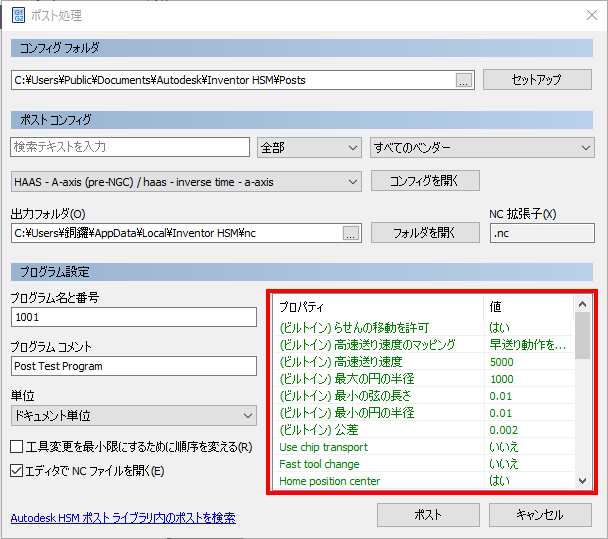
プログラムに問題が見つかった場合は、スイッチを確認して(以下を参照)機能を追加または無効にする必要があります。ポストがご使用のマシンに適していないように思われる場合は、出力に影響する何かをオンまたはオフにしただけの可能性があります。すべてのポスト プロセッサにこれと同じオプションがあるわけではありません。
- エラーの説明とエラー番号をすべて書き留める
- 停止した行番号、またはエラーを報告した行番号をメモする
- マシンのマニュアルを確認して、エラーの説明を見つける
- プログラムが停止したコードの行まで、エラーを比較する
引き続きエラーが発生する場合は、以下の操作を行う必要があります。
この時点で、マシンまたはコントロールで予期されることを調べるために、いくつかの検出作業を行う必要があります。マシンのプログラミング マニュアルで、エラーを引き起こした NC コードの関数を確認します。マシンの会社に問い合わせ、プログラムに上記情報を添えて送信することもできます。
そのコード行の正しい形式が見つかったら、NC プログラムを変更して再度実行します。プログラムの最後に達するまで、上記プロセスを繰り返します。このプロセスが完了すると、ご使用のマシンで機能するプログラムが得られます。
ご使用のマシンで実際に実行されたサンプル プログラムがないと、ポスト プロセッサを変更することは不可能です。