
レンジ スライダ(Range Slider)の横にある再生オプションを使用すると、フレーム レート、ループ、自動キー設定など、アニメーションの再生に関する設定を変更できます。
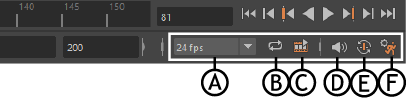
A. フレーム レート(Framerate)メニュー B. ループ(Loop) C. キャッシュされた再生(Cached Playback) D. ボリューム(Volume) E. 自動キー(Auto Key)F. アニメーション プリファレンス(Animation Preferences)
注: Maya LT ではキャッシュされた再生(Cached Playback)を使用できません。
- フレームレート(Framerate)
- フレームレート(Framerate)では、シーンのフレーム レートを 1 秒間のフレーム数(fps)で設定できます。現在のフレーム レートが表示されます。
注: フレーム レートを設定すると、ファイル > 開く(File > Open)オプション、プリファレンス(Preferences)ウィンドウ、またはタイム スライダ(Time Slider)など、Maya のあらゆる場所でフレーム レートが変更されます。ファイルを保存すると、フレーム レートも一緒に保存されます。
-
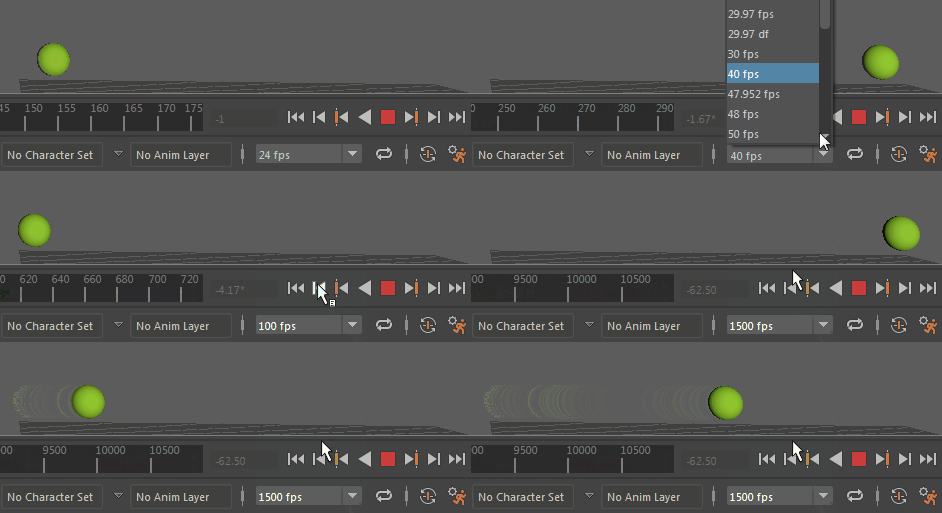
- フレームレート(Framerate)を変更すると、アニメーションが 1 サイクルを完了した後、またはアニメーションを再起動した後に、フレームレートが更新されます。
- ループ(Loop)
- このアイコンをクリックすると、3 つのアニメーション再生状態が順に切り替わります。
-
- 連続ループ(Continuous Loop)

-
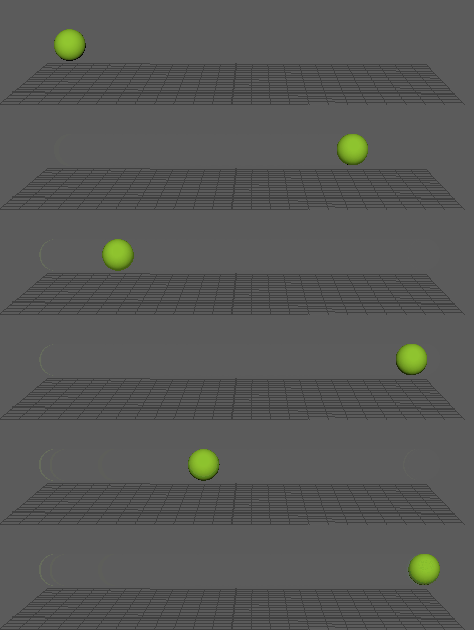
- 再生時に再生範囲を繰り返します。
- 1 回だけ再生(Play once)

-
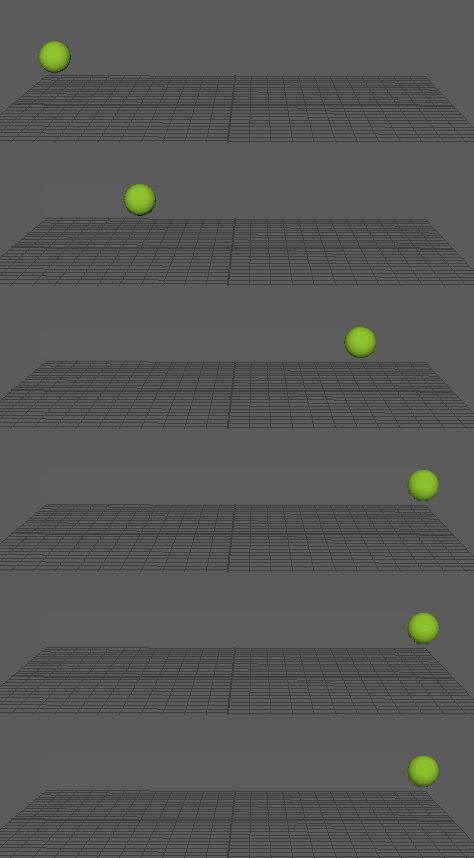
- 再生範囲を 1 回再生します。
- 折り返しループ(Oscillating Loop)

-
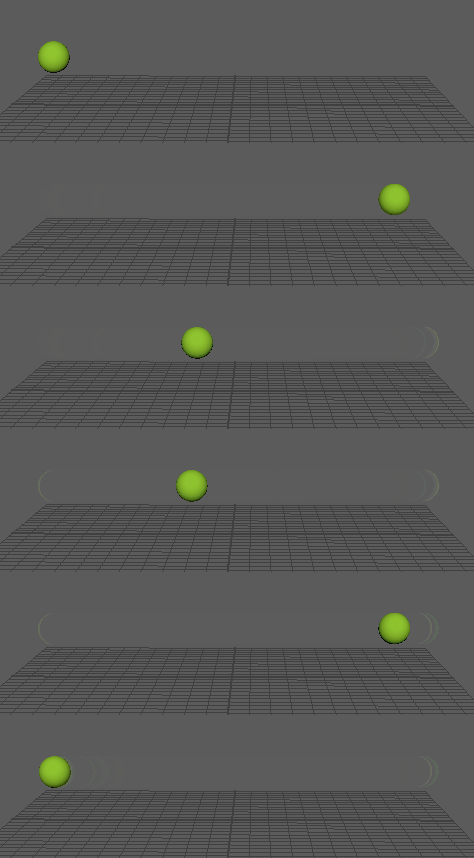
- 再生範囲を順方向と逆方向でループします。
- 連続ループ(Continuous Loop)
- ボリューム(Volume)

-

- ボリューム(Volume)アイコンをクリックすると、スライダが表示され、現在のシーンのサウンド レベルを調整できるようになります。
- このアイコンをダブルクリックすると、サウンドをオフにできます。アイコンが
 に変わり、サウンドがミュートされていることを示します。
- アイコンを右クリックすると、オーディオ(Audio)メニューにアクセスできます。そこから、オーディオをシーンに読み込んだり、オーディオを削除したり、タイム スライダ(Time Slider)でオーディオの波形を表示する方法を選択したりできます。
- 自動キー(Auto key)

- このアイコンで自動キー(Auto key)モードをオンにできます。自動キーを使用すると、現在時刻およびアトリビュート値を変更したときに、アトリビュートにキーを自動的に設定できます。詳細については、「自動キーを使用する」を参照してください。
- タイム スライダ プリファレンス(Time Slider Preferences)

- このアイコンは、タイム スライダ(Time Slider)プリファレンスのショートカットです。タイム スライダ(Time Slider)へのキー マークや時間の表示方法を設定できます。