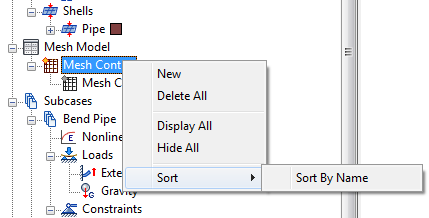
このツールで、選択した頂点、エッジ、面、またはパーツにローカル要素サイズを定義することができます。追加した各メッシュ コントロールは、ブラウザ(モデル ツリー)の[メッシュ モデル] [メッシュ コントロール]に一覧表示されます。
[メッシュ コントロール]ダイアログ ボックスにアクセスするには、次の 2 つの方法があります。
- Inventor Nastranリボン タブの[メッシュ]パネルの[メッシュ コントロール]をクリックします。
- ブラウザで[メッシュ モデル]を右クリックし、[メッシュ コントロールを追加]をクリックします。
頂点データ
次の例では、[頂点データ]の使用方法を説明します。
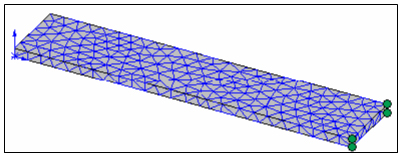
既定のメッシュ:
- [メッシュ モデル]を右クリックし、[メッシュ コントロールを追加]をクリックします。次のダイアログが表示されます。
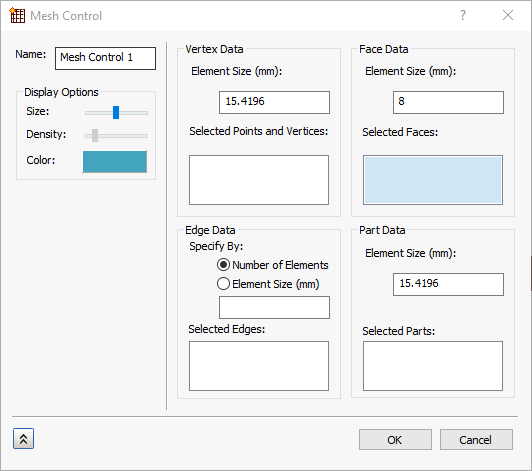
- [選択した点と頂点]ボックスをクリックしてアクティブにします。
- 既定のメッシュのイメージの上に小さな緑色の球で示される 4 つの頂点をクリックします。この頂点が、ボックスに表示されます。
- グローバル サイズより大幅に小さいローカル要素サイズを指定します。
- [OK]をクリックします。
- ローカル サイズのメッシュを生成して、有効にします。細分化されたメッシュは、次のように表示されます。
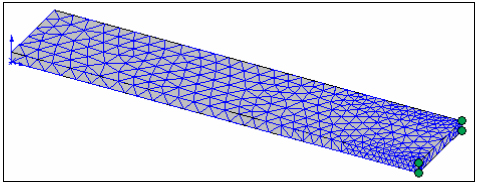
図形の選択およびローカル メッシュの細分化手法は、エッジ、フェース、およびパーツの細分化手法と同様ですが、1 つ違いがあります。エッジの細分化は、要素のサイズまたは選択したエッジに沿った分割数で指定することができます。
エッジ データ
- [指定方法]セクションで、[要素数]または[要素サイズ]のいずれかを選択します。
- [要素数]を選択した場合、[選択したエッジ]に沿って配置する希望の[要素数]を入力する必要があります。エッジの長さは、指定した要素数で分割され、結果として得られた要素は、メッシュの生成時に選択したモデルのエッジに沿って等間隔に配置されます。
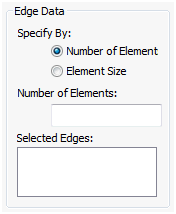
- [要素サイズ]を選択した場合、[選択したエッジ]に沿って配置する要素の希望の[長さ]を入力する必要があります。必要に応じて要素サイズが調整され、選択したエッジに沿った要素数全体が生成されます。
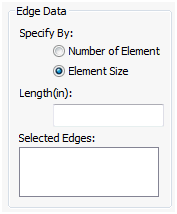
- [要素数]を選択した場合、[選択したエッジ]に沿って配置する希望の[要素数]を入力する必要があります。エッジの長さは、指定した要素数で分割され、結果として得られた要素は、メッシュの生成時に選択したモデルのエッジに沿って等間隔に配置されます。
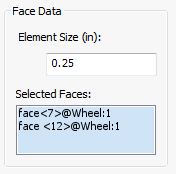
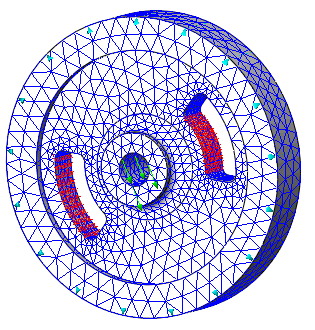
面データ
- [選択したエッジ]の希望の[要素サイズ]を指定します。実際の要素サイズは、メッシャーによって調整され、選択したモデル面に沿って要素面の全体数が生成されます。
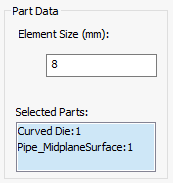
パーツ データ
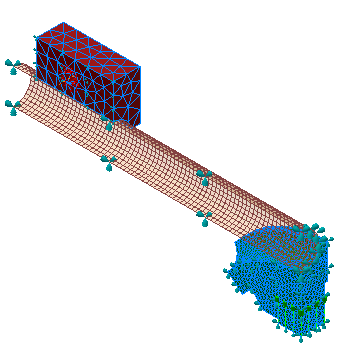
- [選択したパーツ]の希望の[要素サイズ]を指定します。実際の要素サイズは、メッシャーにより調整され、要素の全体数が選択したパーツに沿って変化する CAD フィーチャのサイズに合わせて調整されます。
表示オプション
追加したメッシュ コントロールの表示をコントロールするには、[表示オプション]セクションの設定を使用します。
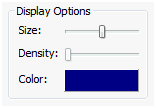
- [サイズ]: メッシュ コントロールの表示のサイズを変更します。
- [密度]: メッシュ コントロールの表示に使用する密度(数)記号をコントロールします。
- [色]: メッシュ コントロールの表示色を選択することができます。
その他
- [メッシュ コントロール]ダイアログ ボックスには、[新規]
 ボタンがあり、クリックすると現在のメッシュ コントロールを受け入れ、新しいメッシュ コントロールを作成するためにダイアログ ボックスがクリアされます。
- ブラウザで[メッシュ コントロール]を右クリックし、次のオプションがあるコンテキスト メニューにアクセスします。