サブケース内で[変位]を右クリックし、[編集]を選択します。[表示設定オプション]タブをクリックすると、フォームは下の図のように表示されます。
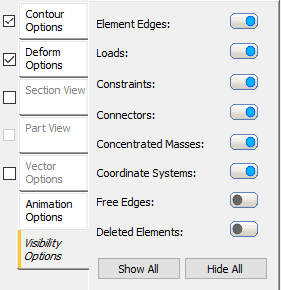
これらのオプションでは、反転ボタンを使用して記号やハイライトのオン/オフを切り替えることができます。
- [要素エッジ]: [オン](青)に設定されている場合、このオプションは要素エッジを表示します。これは、[オブジェクトの表示/非表示]設定の[メッシュ]オプション(リボンの[表示]パネルからアクセスできます)に相当します。
- [荷重]: [オン](青)に設定されている場合、このオプションは荷重を表示します。
- [拘束]: [オン](青)に設定されている場合、このオプションは拘束を表示します。
- [コネクタ]: [オン](青)に設定されている場合、このオプションはコネクタを表示します。
- [集中質量]: [オン](青)に設定されている場合、このオプションは集中質量を表示します。
- [座標系]: [オン](青)に設定されている場合、このオプションは座標系を表示します。
- [フリー エッジ]: [オン](青)に設定されている場合、このオプションはシェル要素のフリーエッジを表示します。プログラムによって、フリー エッジの上に太い白線が描かれます。フリー エッジとは、隣接するシェル要素エッジと対になっていないエッジのことです。このオプションは、面どうしが互いに交差している不適切な接続のシェル要素を見つけるのに役立ちます。
 または、Autodesk Inventor Nastran [リボン] タブの[表示]
  [オブジェクトの表示/非表示]をクリックし、そこから個々の項目をアクティブ/非アクティブにすることで、これらの項目の表示をコントロールすることもできます。詳細については、「オブジェクトの表示/非表示」ページを参照してください。