Inventor Nastran では、結果がモデルにロードされると、結果は解析タイプに応じて対応するサブケース下に配置されます。
一般的な[変位]プロット テンプレートは、下の図のように表示されます。
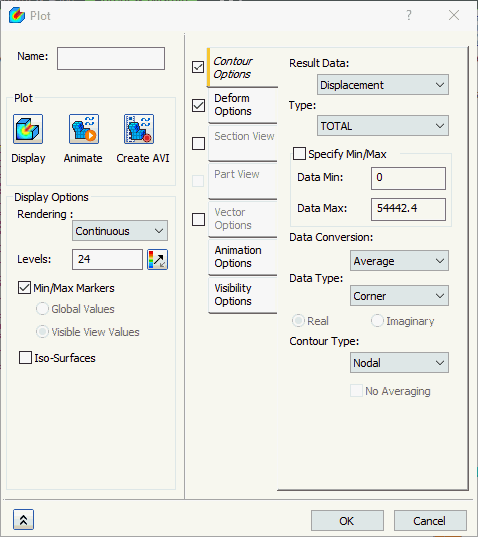
このフォームには、次の主要なセクションがあります。
- [名前]: たとえば、「X - 変位」のようなテンプレート名を入力します。
- これが空白の場合は、既定の結果ベクトルをプロット名として使用します。
- [プロット]: ここにはコンターのプロット、アニメーション、avi ファイルの記録に使用する 3 つのボタンがあります。
- [表示オプション]: レンダリング、レベルの変更、カラー反転ボタンを使用したカラー バーの反転ができます。
- [レンダリング]: 次のようなさまざまなレンダリング オプションを利用できます: [点]、[ライン]、[連続]、[フリンジ]、[グーロー]。
-
[レベル]:
- 必要なコンター レベル数をこのフィールドに設定できます。これに従い、プロットとコンターのレベルが調整されます。
- 許可される最大レベル数は 252 です。
- 凡例の色を反転させるには色反転ボタン(
 )を使用します。たとえば、PRINCIPAL C STRESS の表示時には、最大の応力は通常は圧縮であり、したがって負の値になります。色を反転させると、最大の負の応力の色が青ではなく赤になります。
- [最大/最小]: このオプションがオンの場合、最小値と最大値を持つ節点をフラグし、対応する値を表示します。断面表示モードまたはパーツ ビュー モードがアクティブな場合は、次の 2 つの追加オプションが使用できます。
- [グローバル値]: 最小値と最大値の結果のエリアが現在表示されていない場合でも、モデル全体に対する最小値と最大値の結果にフラグを表示します。
- [表示ビュー値]: モデルのうち現在表示されている部分のみを考慮して、最小値と最大値の結果にフラグを表示します。このオプションをオンにすると、モデル全体に対する実際の最小値および最大値の結果が、表示される値と異なる場合があります。
-
[等値面]:
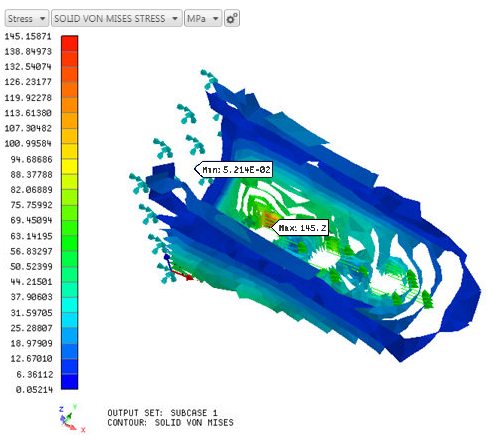
- このオプションがオンの場合、同じコンター プロット レベルの表面が表示されます。
- 表面の数は、プロットに設定されたレベル数によって異なります。
- 下の図の例は、部品のコンター プロットに 12 レベルある等値面を示しています。
下の図に示す例では、2 つの異なるサブケース下にロードされた結果が表示されています。
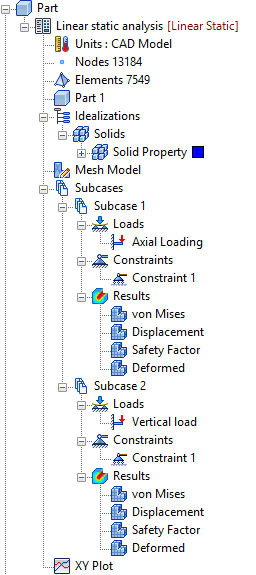
各結果セットには、4 つの異なるプロットが自動的にロードされていることに注意してください。
- [フォンミーゼス]: 変形プロットを使ってフォンミーゼスの結果をプロットします。
- [変位]: 変形プロットを使って変位の結果をプロットします。
- [安全率]: 安全率をプロットします。 材料のダイアログ ボックスで材料の許容値と破壊理論を定義しているかを確認してください。
- [変形]: 変形したモデルのみ(全変位)。
上記のプロットはすべて、既定のポストプロセスの表示設定でツリー ビューの下部にある[プロット テンプレート]の下に一覧表示されているテンプレートを使用します。
これらの各テンプレートは、[サブケース]/[結果]または[サブケース]/[結果]の下の[モード]/[増分]にドラッグおよびドロップすることができます。これら 4 つのテンプレートを使用でき、[プロット テンプレート]を右クリックして[新規作成]を選択し、さらに作成することもできます。
新しいテンプレートは下の図のように表示されます(オンにしたボックスに応じて異なります)。
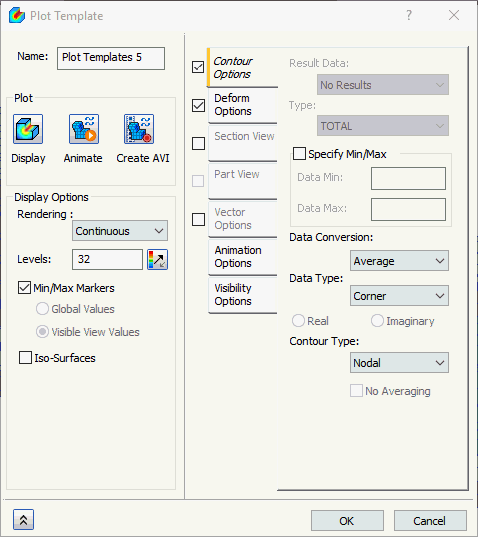
このフォームで使用できるその他のセクションの詳細を表示するには、ページの下部にあるリンクをクリックしてください。