[編集]ボタン(リボンの[解析]パネルにある)をクリックするか、ツリーの最上部にある[解析]を右クリックし、[編集]を選択して[解析]ダイアログを開きます。

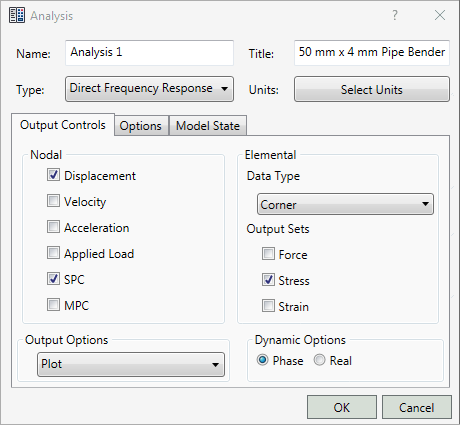
ここでは、上記に示す機能(名前、タイトル、タイプ、節点および要素の出力コントロール、出力オプション、動的オプション)を編集できます。他のダイアログ ボックスのタブの他の設定(オプション、およびモデル状態)についても、このページで説明しています。選択した解析タイプに応じて表示されるオプションです。
- [名前]: モデル ツリー内の解析を識別する名前。
- [タイトル]: このタイトルは解析レポートの先頭に表示されます。
- [タイプ]: ドロップダウン メニューから、希望する解析タイプを選択します。
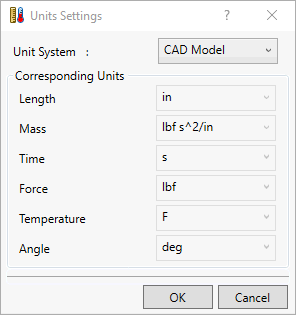
- [単位を選択]: 解析ダイアログ ボックス内の単位系を定義するオプションを提供します。
-
[単位系]:
- [CAD モデル]: CAD 環境の[ドキュメント設定]で定義された既定の単位系を使用します。
- [SI]: MKS 単位系(メートル、キログラム、秒、ニュートン、ケルビン、度)を使用します。
- [修正 SI]: 修正されたMKS 単位系(ミリメートル、トン、秒、ニュートン、ケルビン、度)を使用します。
- [英国単位]: 英国/IPS 単位系(インチ、lbf/s/in²、秒、ポンド、華氏、度)を使用します。
- [CGS]: 標準単位(センチメートル、グラム、秒、ダイン、摂氏、度)を設定するのに使われる単位系です。
- [出力コントロール]タブ(上の図を参照)。
- [節点]: すべての節点の結果(変位、適用荷重、SPC、MPC、グリッド ポイント荷重バランス)を要求できます。熱解析では、温度と単点熱流拘束を要求できます。ダイナミック解析の場合は、速度と加速度を要求できます。
- [要素]: 力、応力、ひずみを同時に要求できます。熱解析では、熱流束を要求できます。
- [データ タイプ]: 要素のコーナーまたは中心にデータを出力するかどうかを選択します。
- [出力セット]: 力、応力、ひずみを同時に要求できます。熱解析では、熱流束を要求できます。
- [出力オプション]: プロット、印刷、パンチ、パンチとプロットを定義することができます。
- [プロット]: 結果中間ファイルのみに結果を出力します。
- [印刷]: モデル結果出力ファイルと結果中間ファイルの両方に結果を出力します。
- パンチ: 結果は、結果中間ファイル、モデル結果出力ファイル、モデル結果パンチ ファイルに出力されます。
- [パンチとプロット]: モデル結果パンチ ファイルと結果中間ファイルの両方に結果を出力します。
- [動的オプション]: [位相]と[実数]ラジオ ボタンが含まれています。これらのボタンは、解析タイプが周波数およびランダム応答解析に設定されている場合にのみ表示されます。また、解析タイプをランダム応答解析に設定した場合に表示される[PSD 出力コントロール]ボタンも含まれます。
- [オプション]タブ:
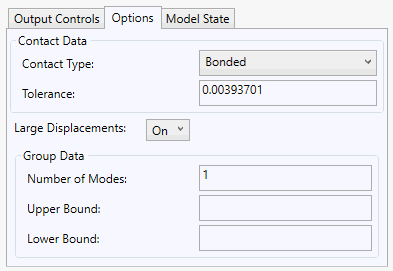
- [接触データ]: 自動接触を生成するための既定の設定を設定できるようにします。
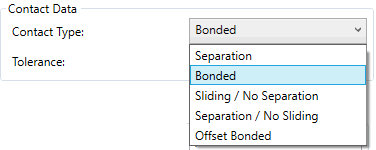
- [接触タイプ]: CAD モデルのはめあいパーツ間の自動接触を定義します。 使用可能なオプションを次の図に示します。
- [許容誤差]: 許容誤差の範囲内の面を使用して自動接触を生成できます。
- [接触タイプ]: CAD モデルのはめあいパーツ間の自動接触を定義します。 使用可能なオプションを次の図に示します。
- [大変形]: このオプションは、すべての非線形解析で使用されます(非線形静解析、非線形座屈解析、非線形過渡応答解析、自動衝撃解析(AIA))。
- [オン]: 大変形、フォロア力の効果、剛性差が解析に含まれます。
- [オフ]: 大変形、フォロア力の効果、剛性差は解析に含まれません。
- [構造モデルをインポート]: このオプションは非線形静的解析でのみ使用できます。このオプションを有効にすると、Advanced Material Exchange からエクスポートされた構造入力ファイル(*.bdf または *.nas)を参照することができます。インポートしたモデルは、製造時の射出および Helius PFA による圧縮成形部品としてシミュレートすることができます。
注: AME 結果を表示するため、結果出力としてひずみが選択されている場合は結果タイプの図心をアクティブ化する必要があります。Advanced Material Exchange の使用に関する詳細については、『Advanced Material Exchange ユーザ ガイド』を参照してください。
- [グループ データ]: 線形および非線形座屈解析の固有値データが含まれます。
- [接触データ]: 自動接触を生成するための既定の設定を設定できるようにします。
- [モデル状態]タブ: Autodesk Inventor Nastran では、Autodesk Inventor で定義されたリプレゼンテーションがサポートされます。この機能により、アセンブリまたはサブアセンブリのパーツをすばやく表示/非表示または省略/省略解除できます。
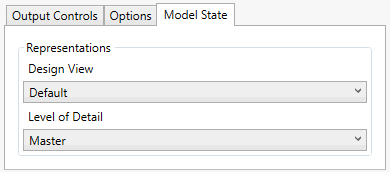
- [リプレゼンテーション]:
- [デザイン ビュー]: このドロップダウン メニューには、Inventor で作成したデザイン ビュー リプレゼンテーションが一覧表示されます。これらのビューでは、特定のビューや解析では必要ない一部のアセンブリ コンポーネントは、非表示になります。非表示パーツは引き続き解析の対象になります。
- [詳細レベル]: このドロップダウン メニューには、Inventor で作成した詳細レベル リプレゼンテーションが一覧表示されます。これらのビューでは、不要なコンポーネントが省略されたり、アセンブリのパーツが 1 つのパーツ リプレゼンテーションに置き換えられたりします。省略されたパーツは解析の対象になりません。
- [リプレゼンテーション]: