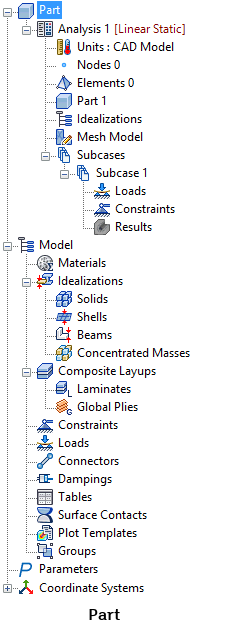
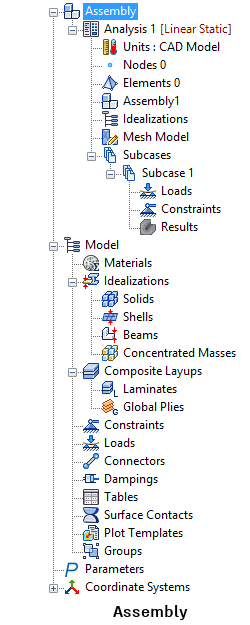
解析ツリー項目には、次の図に示すように一連のサブレベルのツリー項目が含まれています。
[解析]を右クリックし、使用可能なオプションを表示します。
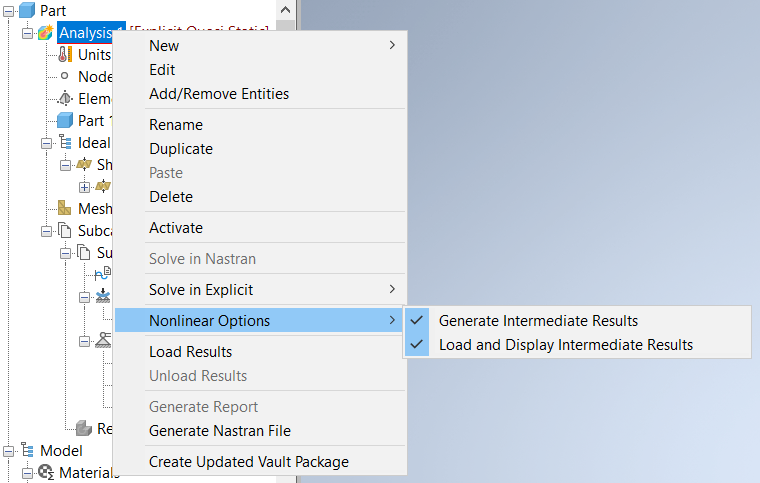
- [新規作成]:
- サブケース
- 材料配向
- [編集]
- エンティティを追加/削除
- [名前変更] (解析の名前を変更)
- [複製]
- [貼り付け]
- [削除] (解析を削除)
- アクティブ化
- [Nastran で実行]
- [陽解法で実行] (解析タイプが動的陽解法または準静的陽解法の場合にのみ使用可能)詳細は、「陽解法で実行する」を参照してください。
- [データ チェック]は、陽解法モジュールがすべての入力ファイルを読み取り、モデルの安定した時間増分を計算し、接触条件を確認した点を介してメッシュ変換を実行します。
- [実行]は、Autodesk 陽解法ソルバーによるモデルの解析を開始します。
- [非線形オプション]
- [中間結果を生成]: このメニュー項目にチェック マークを付けると、ソルバーは、解析の実行中にロード可能な増分それぞれに対して .FNO ファイルを生成します。解析が完了すると、これらの中間 .FNO ファイルは 1 つにまとめられます。
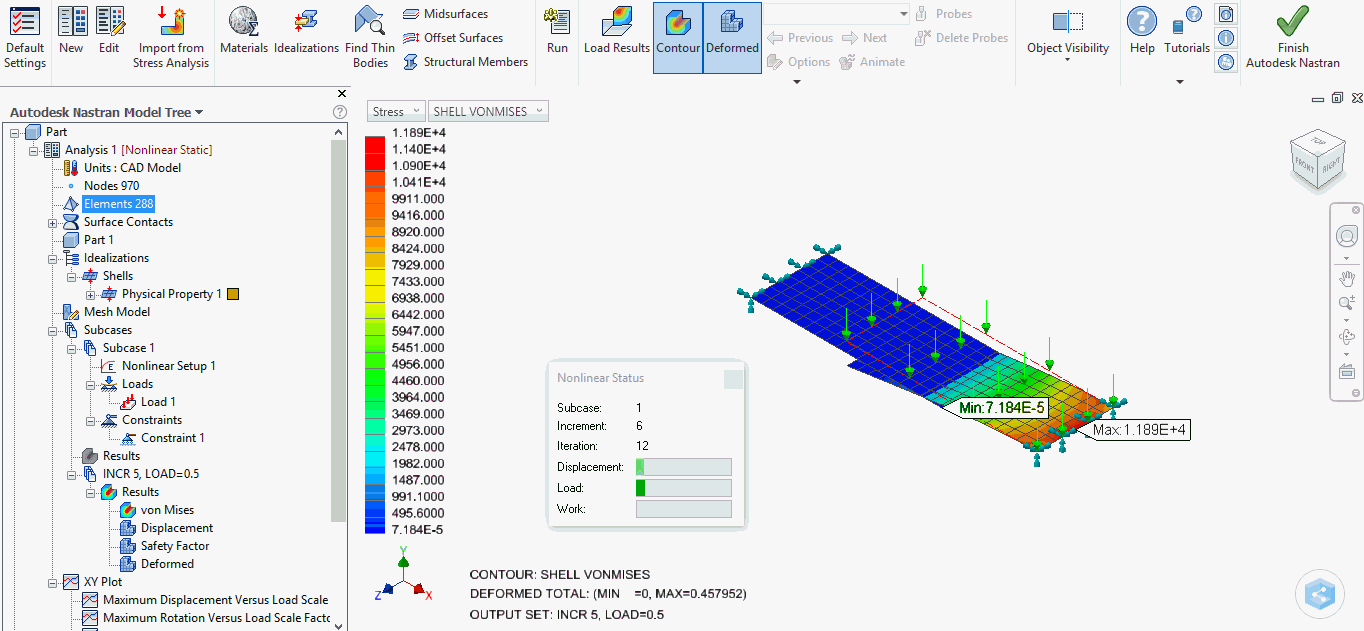
- [中間結果をロードして表示]: このオプションは、[中間結果を生成]と組み合わせて使用するため、そのオプションがオンになっている場合にのみ使用可能です。増分結果は自動的に[サブケース]の下のツリーにロードされ、次の増分が解析されるまで表示されます。これは、次の例のように表示されます。
- [結果をロード]
- [結果をアンロード]
- [レポートを生成]
- [Nastran ファイルを生成]
- [更新された Vault パッケージを作成]
- このオプションは、Vault が Inventor とともにコンピュータにインストールされている場合に表示されます。プロジェクトのパーツが Vault フォルダから開かれている場合、このメニュー オプションは各パーツの 3rd Party\PKG ファイルに保存されている Inventor Nastran の解析結果を更新します。
[解析]の下にはサブレベルのツリー エンティティがあります。
- [単位]: 単位系を[解析]レベルで直接定義するオプションを提供します。
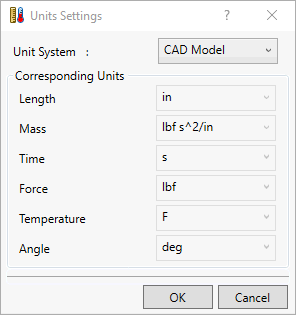
- [節点](メッシュ内の節点の合計数を表示)
- [要素](メッシュ内の要素の合計数を表示)
- [コネクタ]
- [表面接触](アセンブリのみ)
- [パーツ/アセンブリ](アセンブリでは、個別のパーツがアセンブリ名の下に表示されます)
- [理想化]:
- ソリッド
- シェル
- ビーム
- [メッシュ モデル]
- [メッシュ コントロール]
-
[サブケース]
- 荷重(サブケース レベルで直接荷重を定義するオプションを提供)
- 拘束(サブケース レベルで直接拘束を定義するオプションを提供)
- 結果(解析が成功すると、既定のプロット テンプレートがこの下に直接ロードされる)
 解析をパーツまたはアセンブリの名前にドラッグおよびドロップすることで、解析のコピーを作成できます。コピーは自動的にアクティブになります。
モード解析と非定常解析タイプでは、結果ファイルのサイズを小さくする、または解析に必要な計算時間を短縮するために、部分的な結果の生成を選択できます。