このオプションは、[Nastran ファイル]タブから Nastran デッキを生成し、Nastran バルク データ ファイルに高度な変更を加えることができます。
グラフィカル ユーザ インタフェース(GUI)で使用できるフィーチャに関連する Nastran ファイルで行った変更が反映されます。
バルク データ ファイルのエントリから、項目が作成されたプログラム セクションまたはダイアログにジャンプできます。たとえば、Nastran ファイルで力荷重を選択し、力カードの右側に表示される、最も左のアイコンをクリックします。[荷重]ダイアログ ボックスに、選択した力が表示され、必要に応じて、荷重を編集することができます。
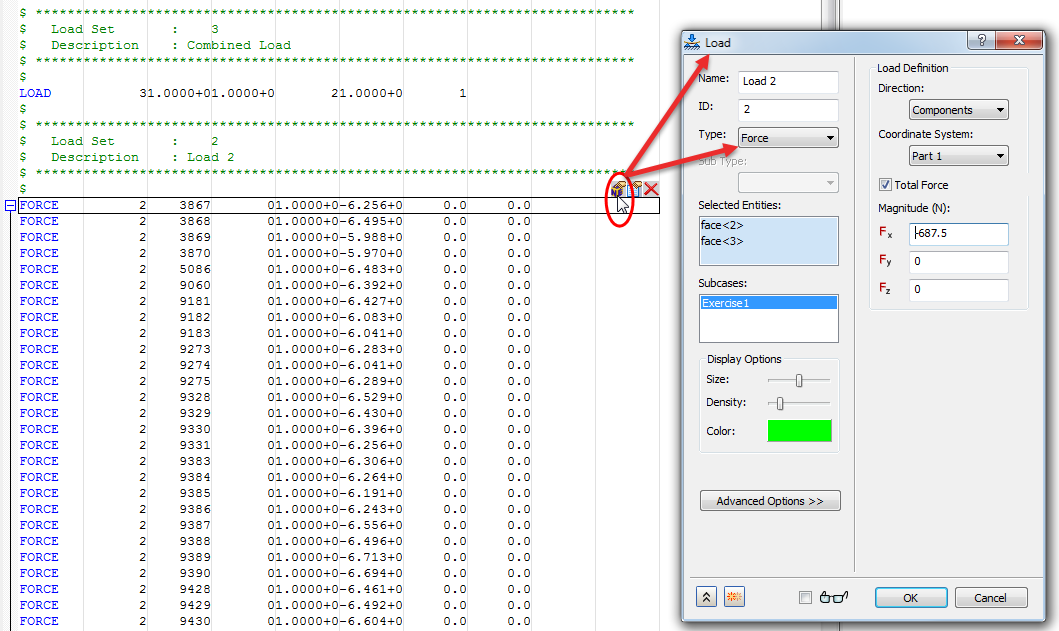
注: カードを選択したときに表示される 3 つのアイコン(上記のイメージを参照)は、次のように定義されます。
- 左側のアイコン: カードが作成された関連するダイアログ ボックスまたはプログラムのセクションにジャンプします。
- 中央のアイコン: カードを編集します。
- 右側のアイコン: カードを削除します。
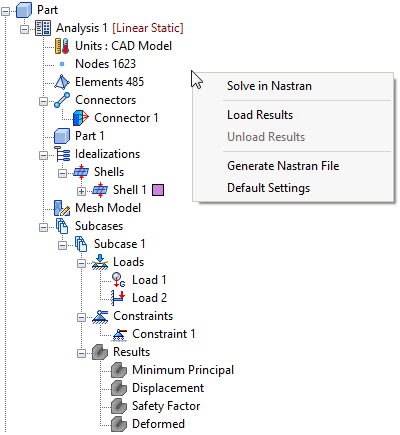
Nastran ファイルは、モデル ツリーの空の領域を右クリックして、コンテキスト メニューから[Nastran ファイルを生成]を選択することで生成することもできます。
次のツールバーは、生成された Nastran ファイルの編集に使用できます。

 [Nastran ファイルを実行]: 現在の Nastran バルク データ ファイルを Autodesk Nastran ソルバーに送信します。
 [Nastran ファイルを保存]: 現在のバルク データ ファイルを別の名前で保存できます。
 [新しいカードを挿入]: 新しいバルク データ入力を生成します。
 [Nastran ファイルを更新]: 変更がすぐに表示されない、またはバルク データ ページが空の場合、バルク データ ファイルを更新します。
 [フィールド マーカーを表示/非表示]: バルク データ ファイルにフィールド マーカーを表示または非表示します。これには 3 つの設定があります。
- [オフ]
- [狭い](8 文字ごと)
- [広い](16 文字ごと)
 [すべて展開/折りたたむ]: すべてのバルク データ入力の展開または折りたたむことができます。
 [ブックマークを追加]: バルク データ ファイル内の特定の場所にブックマークできます。

 [ブックマークを削除]: 作成したブックマークを削除します。
 [前のブックマーク]: 前のブックマークに切り替えます。
 [次のブックマーク]: 次のブックマークに切り替えます。
 [検索]: バルク データ ファイル内の文字を検索します。
 [行番号を表示]: バルク データ ファイルの行番号を表示または非表示にします。