カーブ セグメント並べ替え ダイアログを使用し、バウンダリーまたはパターン内のセグメントの表示および並べ替えが可能です。これは、ツールパス並べ替え オプションに類似しています。ツールパスによるパスの定義時にパターンが使用される場合に、カーブセグメントの順序は重要になります。セグメントの順序が重要になる例として、テキストのパターン彫刻が挙げられます。この場合、文字が正しく配列される必要があります。
[カーブセグメント並べ替え] ダイアログは、[カーブ編集] タブ > [編集] パネル > [セグメント並べ替え] をクリックして表示します。
リスト内でコンポーネントを選択すると、当該コンポーネントは、グラフィックウィンドウに黄色で表示されます。同様に、グラフィックウィンドウでセグメントを選択すると、リスト内の当該セグメントも移動します。リスト内の列は以下の通りです。
 - セグメント番号
セグメントの移動、または、削除を行うと、依存するセグメントの再番号付けが行われます。そのため、セグメント番号は暫定番号になります。つまり、この番号を使用して特定のセグメントを識別することはできません。
 - セグメントの始点の座標
 - セグメントの終点の座標
 - セグメントの長さ
 - セグメント内のポイント数
ダイアログ左側のボタンを使用し、選択セグメントの並べ替えが可能です。
 選択削除 - 選択したセグメントを削除します。
 始点に移動 - 選択セグメントをツールパスの始点に移動します。
 1 つ上げる - 1 つ上の位置に選択セグメントを移動します。
 1 つ下げる - 1 つ下の位置に選択セグメントを移動します。
 終点に移動 - 選択セグメントを終点に移動します。
 順序反転 - 選択セグメントの順序を反転します。 セグメントが未選択の場合、全セグメントが反転されます。
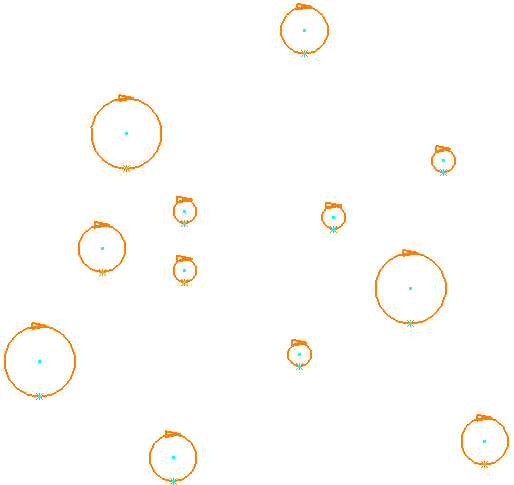
 方向反転 - 選択中の各セグメントの方向を反転し、始点と終点を逆にします。 セグメントが未選択の場合、カーブ全体の方向が反転されます。
変換前
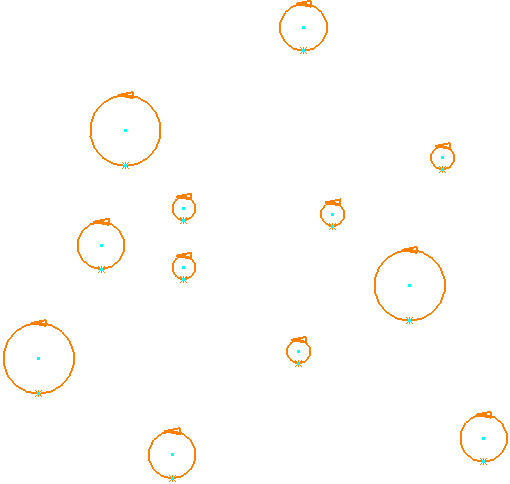
変換後
 X 軸でソート - X 方向沿いで、カーブセグメントのソートを行います。
変換前
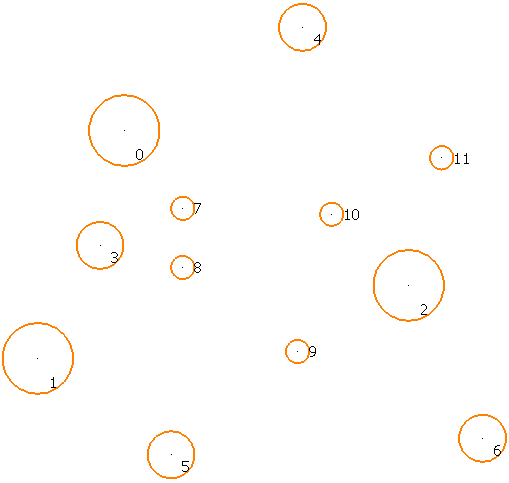
変換後
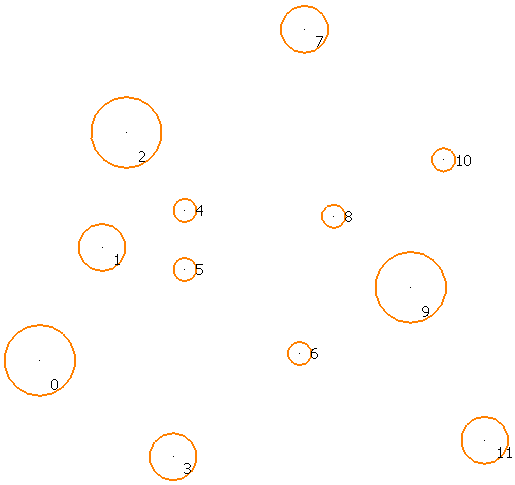
番号表示
 をクリックし、順序を表示します。
 Y 軸でソート - Y 方向沿いで、カーブセグメントのソートを行います。
変換前
変換後
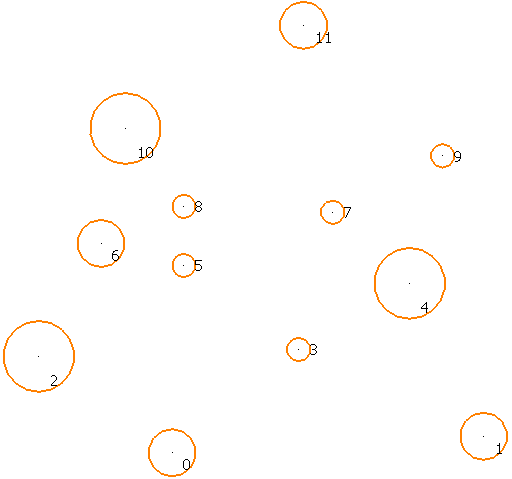
番号表示
をクリックし、順序を表示します。 Z 軸でソート - Z 方向沿いで、カーブセグメントのソートを行います。
 最短パス - カーブセグメントのソートを行い、最短パスを作成します。 これはテキストに有用です。
変換前

変換後

始点は、常に工具始点の最近接のセグメントになります。
- 番号表示 - 選択カーブのセグメントを番号付けします。
変換前

変換後
 方向表示 - 全カーブは方向を持ちます。 カーブ方向を表示すると、各セグメントに終点方向を向く矢印が配置されます。また、各セグメントの終点に X 印が表示されます。
変換前
変換後
注: セグメント並べ替え ダイアログの操作を元に戻すには、[カーブ編集] タブ > [履歴] パネル > [元に戻す] をクリックします。
注: ロックされたバウンダリー、または、パターンの並べ替えはできません。 ダイアログのリストセクションでセグメントを選択し、新規位置にドラッグしてセグメントを並べ替えることができます。複数選択に対し、Ctrl + 選択、Shift + 選択 などの標準の選択オプションの利用が可能です。