トライアングルをペイントは、メッシュ分割のための有用な方法であり、例えばフィーチャーグループを強調表示するために、異なる色で異なる領域をペイントし、メッシュを色分けすることができます。
次の方法で、メッシュでトライアングルをペイントします。
- メッシュを選択します。
- [メッシュツール]タブ > [選択]パネル > [トライアングルを選択] > [距離]をクリックします。
ヒント: トライアングルを選択オプションは、トライアングルをペイントと共に使用することが推奨されますが、可視性を選択オプションを使用して、ペイントするトライアングルを選択することもできます。
- カーソルをクリックしてドラッグし、ペイントするトライアングルを選択します。
距離を設定 ダイアログで指定される距離内のトライアングルが選択されます。 スライダーを使用するか、ダイアログに値を入力して、距離を変更します。
- [管理]タブ > [トライアングル]パネル > [ペイント]をクリックして、[トライアングルをペイント]ダイアログを表示します。
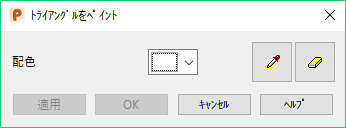
- トライアングルをペイントする色を選択します。
 をクリックして、パレットから色を選択します。あるいは、その他 を選択して 色の設定 ダイアログを表示し、 色合い, 鮮やかさ、明るさ、赤、緑、青 の値を指定して、カスタム色を作成します。
- [配色選択]
 ボタンをクリックして、メッシュで既に使用されている配色を選択します。選択した色が、配色 ドロップダウンリストに表示されます。
- 適用 をクリックして、選択トライアングルをペイントします。
- ステップ 2、3、5、6 を繰返して、さらにトライアングルを選択、ペイントします。
注: 選択したトライアングルから色を除去するには、[配色を消去]
 ボタンを使用します。
- トライアングルをペイントしたら、OK をクリックして変更を保存し、ダイアログを閉じます。
注: キャンセル - 未適用の変更を取消して、ダイアログを閉じます。
ヒント: トライアングルのペイントが終了したら、[配色でメッシュを分割]  を使用して、配色に基づいてメッシュを分割します。
を使用して、配色に基づいてメッシュを分割します。