手動セグメント化を使用してメッシュを個別にセグメント化し、複数サーフェスをフィッティングします。
- メッシュを選択します。
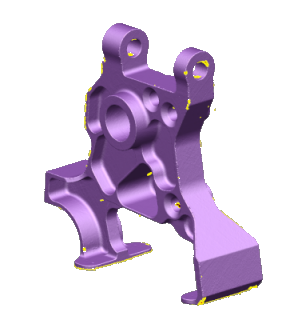
- [メッシュツール]タブ > [作成]パネル >[セグメント化] > [手動セグメント化]をクリックします。
- メッシュを手動でセグメント化 ツールバーのオプションを使用して、セグメント処理を制御します。
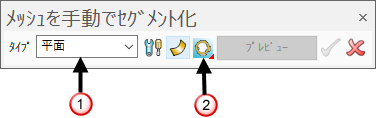
- タイプ ドロップダウンリスト
 から、フィッティングするアイテムタイプを選択します。
平面 - サーフェスのみ
円柱
円錐
球
トーラス(Torus)
Extrusion (引伸ばし)
回転 - サーフェスのみ
縮小ラップ - サーフェスのみ
 をクリックして、セグメント化設定 ダイアログを表示します。
 と
と  をクリックして、サーフェスの生成とソリッドの生成を切替えます。
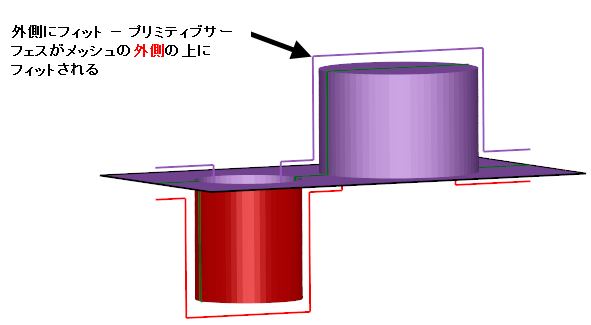
- フィット
 を使用して、フィット方向を選択します。 ここでは、異なるフィット方向の作用を明瞭に表示するために、極端な例を使用しています。
 内側にフィット - メッシュ内側に直にプリミティブサーフェスをフィットさせます。
 中間を通過してフィット - メッシュの中心のなるべく近くに、プリミティブサーフェスをフィットさせます。
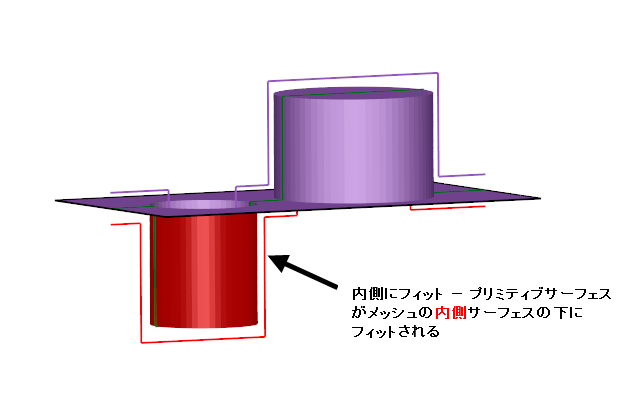
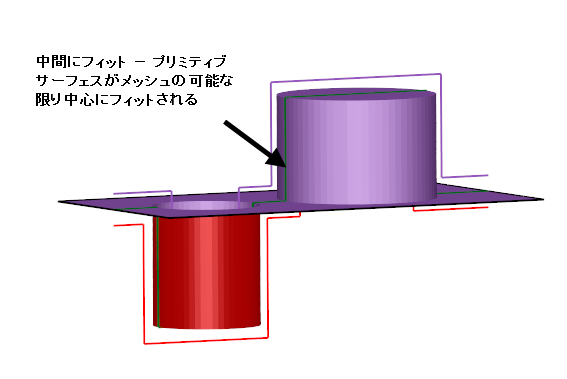
 外側にフィット - メッシュ外側に直にプリミティブサーフェスをフィットさせます。
- タイプ ドロップダウンリスト
- [メッシュツール]タブ > [選択]パネルのオプションを使用して、メッシュのトライアングルの領域を選択します。
- プレビュー をクリックして、生成したアイテムのプレビューをモデル上に表示します。
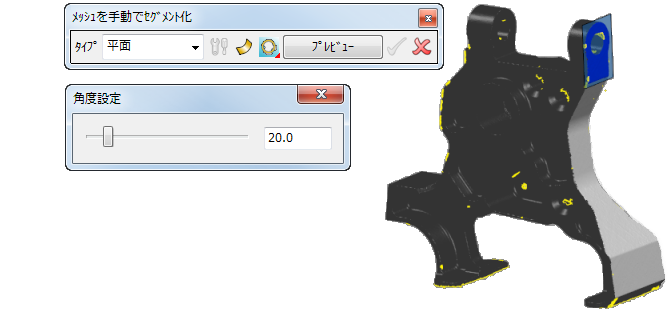
 をクリックして了解し、アイテムを非表示にします。または、
 をクリックしてプレビューをキャンセルし、ダイアログを閉じます。
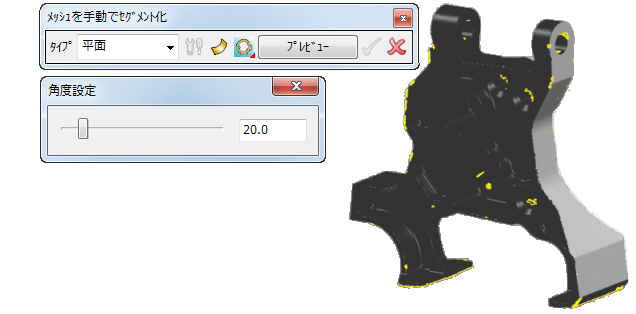
- ダイアログを閉じて、新規作成したアイテムを確認します。
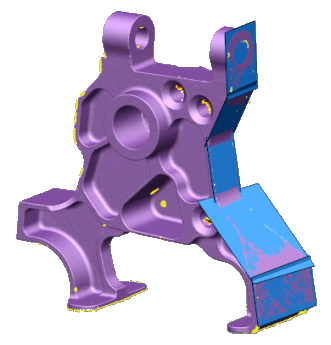
ヒント: 生成したアイテム上にマウスを配置して、フィットトレランスを表示します。
ヒント: アイテムをクリックすると、 をクリックする場合と同じになります。
をクリックする場合と同じになります。
ヒント: セグメント化ツールを閉じてから再びアクセスした場合、同じメッシュ上で以前に選択したサーフェスが記憶されています。
サーフェスを削除してからセグメント化ツールに戻る場合、その領域が自由になります。
元に戻す、または、メッシュを修正する場合、蓄積されたデータは失われます。これが生じた場合、セグメント化ツールは、生成されたサーフェスを記憶することはできません。