孔埋めオプションを使用し、開いたバウンダリーを選択して、メッシュモデルの孔を埋めることができます。
埋める孔が曲率の異なる領域に渡る場合、孔をより小さな領域に分割して、それらを個別に孔埋めします。 これにより、トライアングルを全て手動で編集する必要なく、複雑な孔を修正することができます。 埋める孔の選択後、バウンダリー上で 2 つのポイントを指定して孔を 2 つの領域に分割します。 間違った側がデフォルトで強調表示されてしまった場合、孔埋めする領域をクリックして選択します。
次のモデル例では、平坦領域を平坦キャップ、カーブ領域を曲率キャップで埋め、2 つの領域を孔埋めしています。
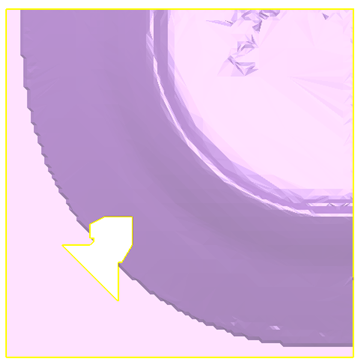
- メッシュを選択します。
- [メッシュツール]タブ > [修正]パネル > [孔埋め]をクリックします。孔埋め ダイアログが表示されます。
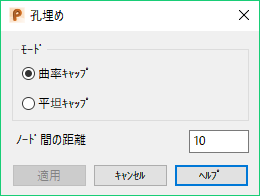
- 次のいずれかの方法で、埋める孔を選択します。
- ボックス選択
次のキーとボックス選択を使用して、選択メッシュ内で埋める孔を選択します。
[Shift]キーとボックス選択: 選択内容を、既に選択した孔のセットに追加します。
[Ctrl]キーとボックス選択: ボックスと交差する孔の、選択状態を反転します。
[Ctrl]キー、または、[Shift]キーを押さずにボックス選択した場合、ボックスと交差する孔が、既に選択した孔のセットに追加されます。ボックスと交差しない全ての孔は、選択内容から削除されます。
- バウンダリー選択
- バウンダリー
 をクリックして、孔を選択します。選択した孔が青くなります。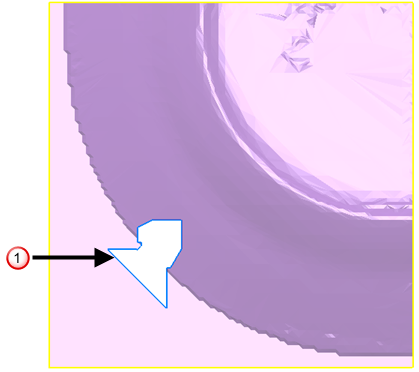
- 2 つのポイントを選択して、最初に埋める孔の領域を指定します。 第 1 ポイントの位置に印が付きます。 第 1 ポイントと第 2 ポイントがラインで結ばれます。 孔埋めされる領域が、青い孔
 として表示されます。 代替の選択が、青い点線
  で表示されます。 必要に応じて領域の輪郭をクリックし、選択を入替えます。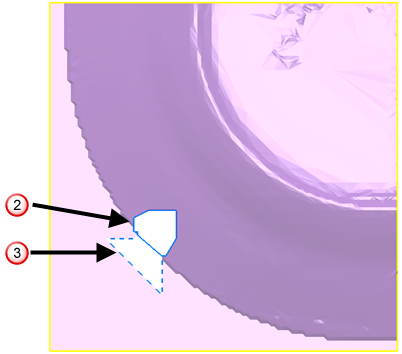
- バウンダリー
- ボックス選択
- 次のいずれかの モード オプションを選択します。
- 曲率キャップ は、周囲のトライアングルを解析して孔埋めの曲率を算出します。 カーブ領域に、新規ノードが生成されます。 バウンダリーノードと新規ノードを使用して、新規トライアングルが生成されます。
- 平坦キャップ は、バウンダリーノード(バウンダリーが平坦ではない場合は近似)を通過する規定平面を生成します。 平面に、バウンダリー内の新規ノードが生成されます。 バウンダリーノードと新規ノードを使用して、新規トライアングルが生成されます。
次の例は、適切なノード オプションを選択する重要性を示しています。ここでは、孔がカーブ領域にあるため、[曲率キャップ]オプションを使用してください。
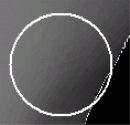 曲率キャップで埋められた孔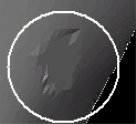
平坦キャップで埋められた孔ノード間の距離に、孔の周囲のノード間の平均長さが表示されます。この値は、新規ノードの密度の定義に使用されます。 必要に応じて、値を変更します。
- 適用 をクリックして、変更を適用します。ダイアログは画面に表示されたままになり、孔埋めを続行することができます。
- 孔埋めの終了後、キャンセル をクリックします。