このダイアログで、パワーフィーチャーの適用方法を選択します。
- [パワーフィーチャ]: ソース コンポーネントのパワー フィーチャーを表示します。パワーフィーチャー列には、次の項目が表示されます。
- フィーチャーアイコン
- 孔フィーチャーでは、孔の用途。(例: エジェクタ ピン クリアランス)
- 他のフィーチャーでは、フィーチャーの名前。
注: パワー フィーチャーのソリッド名を表示するには、孔の用途の上にカーソルを移動します。リストからパワー フィーチャーを選択すると、ダイアログ内の列とグラフィック ウィンドウ内のターゲット コンポーネントが強調表示されます。グラフィック ウィンドウ内のパワー フィーチャーに情報表示が追加されます。
- 以下に適用 - 各パワーフィーチャーには、適用に関するルールが含まれます。これらのルールは、ソース コンポーネントがターゲット コンポーネントと交差する順序に基づいています。たとえば、ネジ(ソース コンポーネント)により、交差する第 1 のプレート(ターゲット コンポーネント)に、深座ぐりクリアランス孔が適用されます。
各ソース コンポーネントには、これらの交差の順序を決定するために使用される矢印ベクトル(青の矢印で示される)があります。パワーフィーチャーにアドバンスプロパティを設定 ダイアログの 方向を修正 ボタンを使用して、方向を修正することができます。第 1 の交差は、この方向沿いのソースコンポーネント上の最も近いポイントであり、最後 の交差は、最も遠いポイントです。
ソリッドコンポーネントとターゲットコンポーネントの間の交差の所定のセットについて、この列は、パワーフィーチャーの適用を示します。このオプションを使用して、ターゲットコンポーネントの交差順序に基づいて、特定のターゲットコンポーネントにパワーフィーチャーをコピーするかどうか、指定できます。列に表示されるオプションについて、次表に説明されています。
|
[適用] |
[アクション] |
|
|
全コンポーネントにフィーチャーをコピー |
|
|
最初のコンポーネントを除く全コンポーネントにフィーチャーをコピー |
|
|
最初と最後のコンポーネントを除く全ターゲットコンポーネントにコピー |
|
|
最後のコンポーネントを除く全コンポーネントにフィーチャーをコピー |
|
|
n 番目のコンポーネントを除く全コンポーネントにフィーチャーをコピー 例えば、数字 が 3 の場合、3 番目を除く全てのコンポーネントにフィーチャーをコピー |
|
|
最初のコンポーネントのみにフィーチャーをコピー |
|
|
最初と最後のコンポーネントにフィーチャーをコピー |
|
|
最初と 2 つ目のコンポーネントのみにフィーチャーをコピー |
|
|
最後のコンポーネントのみにフィーチャーをコピー |
|
|
最後と最後から 2 つ目のコンポーネントのみにフィーチャーをコピー |
|
|
n 番目のコンポーネントのみにフィーチャーをコピー 例えば、数字 が 3 の場合、フィーチャーは 3 番目のコンポーネントのみにコピーされます。 |











 - サーフェスコンポーネントと交差する各ターゲットコンポーネント は、パワーフィーチャー要約 ダイアログのコラムとして表示されます。 列の順序は、ターゲットコンポーネントが選択ソースコンポーネントと交差する順序で決定されます。[ターゲットコンポーネント]
 ボタンをクリックすると、交差順序が変更されます。
ターゲット列またはターゲット列のオプションを選択すると、サマリー内の列またはセルが強調表示されます。ターゲットもグラフィック ウィンドウで強調表示され、そのターゲットに関連するパワー フィーチャーに情報表示が追加されます。フィーチャーの適用について、選択(
 )、または、選択解除(
 )します。
)します。
- ソースコンポーネント - ドロップダウンリストから、ソースコンポーネントを選択します。ボルトが 4 つある場合、ドロップダウンリストには 4 つのオプションが含まれます。ソースコンポーネントを選択すると、そのコンポーネントの各パワーフィーチャーに対するオプション選択が可能になります。
 : すべてのオプションを既定にリセットし、アセンブリのソース コンポーネントとターゲット コンポーネント設定に戻します。ダイアログでターゲットコンポーネントを並べ替えた場合、この順序でルールを適用します。
注: パワーフィーチャーを生成 ダイアログから パワーフィーチャー要約 ダイアログを開いた場合、ソースコンポーネントを選択 ダイアログには、選択したソースコンポーネントのみが表示されます。
: すべてのオプションを既定にリセットし、アセンブリのソース コンポーネントとターゲット コンポーネント設定に戻します。ダイアログでターゲットコンポーネントを並べ替えた場合、この順序でルールを適用します。
注: パワーフィーチャーを生成 ダイアログから パワーフィーチャー要約 ダイアログを開いた場合、ソースコンポーネントを選択 ダイアログには、選択したソースコンポーネントのみが表示されます。- 類似ケースをグループ化 - 類似ソースコンポーネントをグループ化します。これにより、複数コンポーネントを一度に修正することができます。
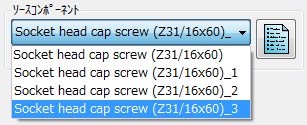
次図の例では、4 つの同一のコンポーネントを示しています。
- [パワーフィーチャ要約]ダイアログを開きます。[ソースコンポーネント]ドロップダウン リストに、4 つのコンポーネントすべてが表示されています。
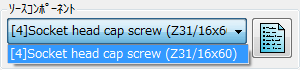
- [類似ケースをグループ化]を選択します。これにより、[ソースコンポーネント]ドロップダウン リストには 1 つのアイテムのみが表示されます。
- [パワーフィーチャ要約]ダイアログの、[皿座ぐり]オプションを選択解除します。変更が、グループ内の全コンポーネントに適用されます。
- [パワーフィーチャ要約]ダイアログを開きます。[ソースコンポーネント]ドロップダウン リストに、4 つのコンポーネントすべてが表示されています。
- [ターゲットコンポーネント]: ターゲットの交差列を選択すると、この項目の対応するボタンが強調表示されます。
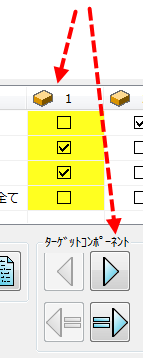
ボタンをクリックすると、ターゲットコンポーネントが選択ソースコンポーネントと交差する順序が変更されます。
-
: 交差順序を更新し、現行選択を昇順に移動します。ダイアログでは、現行ターゲットが 1 つ左の列に移動します。
-
: 交差順序を更新し、現行選択を降順に移動します。ダイアログでは、現行ターゲットが 1 つ右の列に移動します。このボタンをクリックして、ターゲットの交差が前の交差と同じになるよう設定します。
-
 : 選択したコンポーネントをターゲットとして追加します。ターゲットは、常に最終交差として追加されます。このコンポーネントの交差順序を変更し、パワーフィーチャーの適用方法を定義することができます。選択コンポーネントが既にターゲットの場合、このボタンは利用できません。
-
 : 選択したターゲットを削除します。コンポーネントが交差順序から削除されます。このコンポーネントにパワーフィーチャーは適用されません。
-
次のボタンを使用して、1 つ前、または、後の交差と同じターゲットの交差を作成することができます。
-
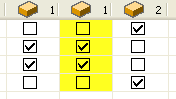
 : ターゲットの交差が 1 つ前の交差と同じになるように設定します。次図の例では、3 つのターゲットの交差列を使用して、このオプションの機能を説明しています。
- 列[2]を選択します。
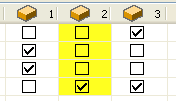
- をクリックします。ターゲットの交差列が更新され、最初の交差が 2 つになります。
 - ターゲットの交差が現在の交差と同じになるよう設定します。
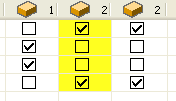
次図の例では、3 つのターゲットの交差列を使用して、このオプションの機能を説明しています。
- 列[2]を選択します。
- をクリックします。ターゲットの交差列が更新され、2 番目の交差が 2 つになります。
 - ターゲットの列の順序をデフォルトにリセットし、デフォルトの交差ルールを適用します。
- OK - 変更内容を保存してダイアログを閉じます。 オプションが適用され、パワーフィーチャーが更新されます。パワーフィーチャーを生成 ダイアログの 要約 ボタンから パワーフィーチャー要約 ダイアログを開いた場合、このダイアログも閉じます。