輪郭カーブとポイントを使用して、トライアングル領域をモーフィングする例を示します。
注: モーフィングの効果を確認するには、変換に十分な数のトライアングルが必要です。 次の例では、平面を細分化してトライアングルの数を増やしています。
- メッシュを選択します。
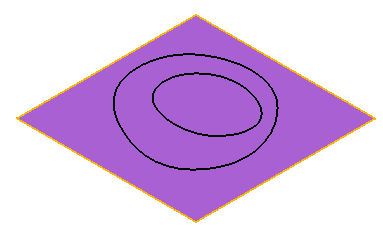
- [メッシュツール]タブ > [トライアングル]パネル > [カーブを使用してモーフィング]をクリックして、[カーブを使用してトライアングルをモーフィング]ダイアログを表示します。
- [重心]
 ボタンをクリックして、重心を強調表示します。
ポイントは青で強調表示されます。

- Ctrl + クリック を使用して、次を選択します。
- ポイント
- 外側輪郭

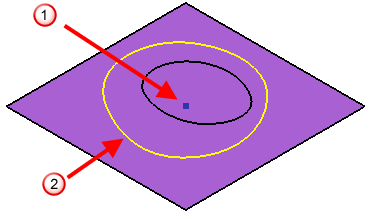
- ポイント
- ブレンド リストから、線状 を選択します。
- 外側を変換 リストから、移動 を選択します。
- Z を 10 に設定します。
- プレビュー をクリックして、モデルを表示します。
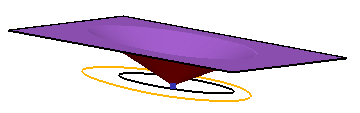
次を確認することができます。
- 内側領域(ポイント)の移動はなし
- 外側領域が係数 10 で高くなる
- 線形ブレンドを使用して、ブレンド輪郭が作成されます。