メッシュドクター は選択メッシュのエラーを解析し、4 段階で修正します。[孔修正段階]では、重複する頂点や不可能なエッジなどのトポロジーのエラーを検出し、PowerShape でメッシュが使用可能になるように自動的に修正を適用します。以降の段階では、メッシュ内のギャップ、孔、交差を検出します。メッシュドクター を使用して、エラーを自動的に修正するか、指定した修正方法を選択することができます。
メッシュドクター を使用して、エラーがあるかどうかメッシュを解析します。
- エラーをチェックするメッシュを選択します。
- [メッシュツール]タブ > [修正]パネル > [メッシュドクター]をクリックして、[メッシュドクター]ダイアログを表示します。
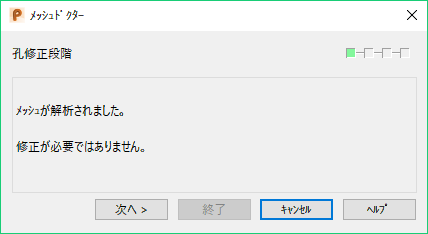
[孔修正段階]では、PowerShape でメッシュが使用可能になるように、トポロジーのエラーを解析して修正し、適用された修正の数を表示します。
注: この段階で検出済みエラーを修正できない場合、PowerShape でそのメッシュを使用するのは安全ではないため、次の段階に進むことができません。 - [次へ]をクリックします。
ギャップ修正段階 により、メッシュ内のギャップを検出します。
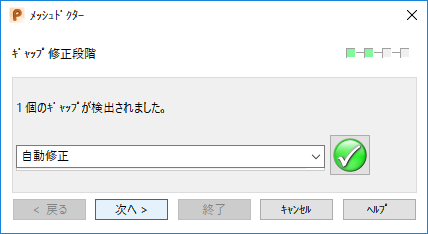
- ドロップダウンリストから、修正方法を選択します。
- 自動修正 により、複数のオプションが利用可能な場合、検出されたエラーを修正する最適な方法が選択されます。
- スティッチギャップ は、ギャップを閉じるために利用できる唯一のオプションです。
 をクリックして、この段階で検出される全てのエラーを処理します。
注: 個々のエラーを選択して処理する、例えば、同じ例えば同じタイプのエラーで異なる修正方法を使用するには、エラーのバウンダリーをクリックするか、エラーの周囲をドラッグしてボックス選択して、これらを選択します。
をクリックして、この段階で検出される全てのエラーを処理します。
注: 個々のエラーを選択して処理する、例えば、同じ例えば同じタイプのエラーで異なる修正方法を使用するには、エラーのバウンダリーをクリックするか、エラーの周囲をドラッグしてボックス選択して、これらを選択します。- ステップ 3 から 5 を繰返して、孔 と 交差修正段階 に進みます。
孔の修正のために利用可能な方法を、次から選択します。
- 平面で孔をキャップ - 孔のバウンダリーに基づいてベストフィットの平坦サーフェスを使用し、フィルイントライアングルを生成します。
- カーブしたサーフェスで孔をキャップ - ベストフィットのカーブしたサーフェスでフィルイントライアングルを生成します。
- 接線連続サーフェスで孔をキャップ - 孔バウンダリーからメッシュの接線に従うベストフィットのサーフェスを使用して、フィルイントライアングルを生成します。
- トライアングルを削除
交差を修正するには、トライアングルを削除 を選択します。
- 変更を了解してダイアログを閉じる場合は、[終了]をクリックします。適用されていない変更をキャンセルしてダイアログを閉じる場合は、[キャンセル]をクリックします。
注: 修正適用後に メッシュドクター を完了するには、終了 をクリックします。