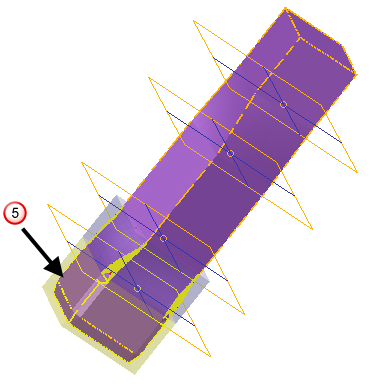
平面領域を使用してメッシュのモーフィングを行う例を示します。
- メッシュを選択します。
- [管理]タブ > [トライアングル]パネル > [平面を使用してモーフィング]をクリックすると、[平面を使用してトライアングルをモーフィング]ダイアログ ボックスが表示されます モデルの異なる領域を示す、平面を使用します。
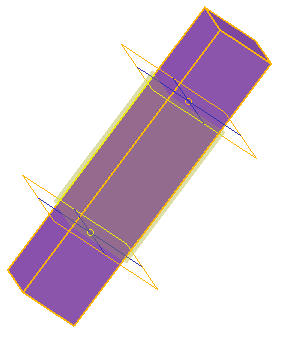
- 上の平面をダブルクリックして、平面 ダイアログを表示します。
- 次のように平面を定義します。
- Z に 30 を設定します。
- OK をクリックして、平面を移動します。
- 下の平面をダブルクリックして、平面 ダイアログを表示します。
- 次のように底部平面を定義します。
- Z に 15 を設定します。
- OK をクリックして、平面を移動します。 上下の平面が、次図のようになります。
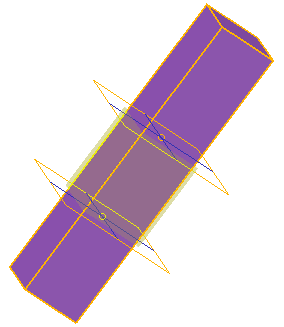
- 次のように 変換 領域を定義します。
- リストから 回転 を選択します。
- 角度 に 10 を設定します。
- プレビュー をクリックします。
2 つの平面間の領域が、10
 回転します。
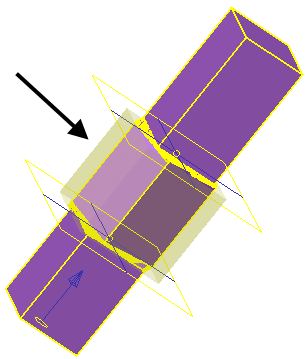
- ブレンド領域 を、次のように指定します。
- 前 リストから、スムース を選択します。
- 後 リストから、線状 を選択します。
- プレビュー をクリックします。
 と
と  間の下側のブレンドは、スムースアルゴリズムを使用して作成されます。
 と
と  の間の上側のブレンドは、線状アルゴリズムを使用して作成されます。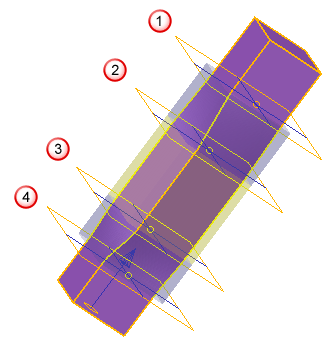
- [前の領域]
 ボタンをクリックして、底部領域に移動します。
- 次のように、オフセット領域を作成します。
- 変換領域 リストから、オフセット を選択します。
- 距離 を 1 に設定します。
- プレビュー をクリックします。
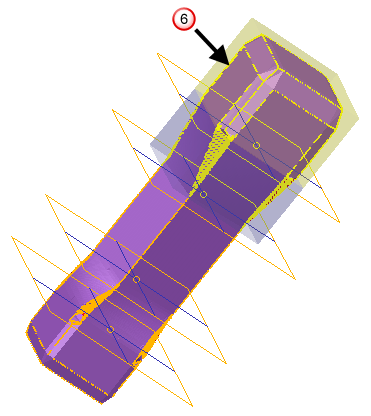
領域
を 1 でオフセット
- [次の領域]
 ボタンを 2 回度押して、上部領域に移動します。
- 次のように、オフセット領域を作成します。
- 変換 リストから、オフセット を選択します。
- 距離 を 2 に設定します。
- プレビュー をクリックします。
領域
を 2 でオフセット
- OK をクリックして、次の修正内容を了解します。
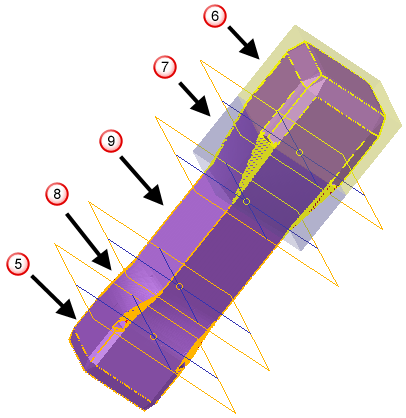
- 領域
 を 10 回転
- 下側のブレンド
 にスムースアルゴリズムを使用
- 上側のブレンド
 に線状アルゴリズムを使用
- 下の領域 を 1 でオフセット
- 上の領域 を 2 でオフセット
- 領域
- 必要に応じて、さらにモーフィングします。