概要 - シーンプレート エディタ
シーンプレート エディタでは、フロントプレート、バックプレート、グループ、およびスイッチを作成します。プロパティ、サイズ、および位置を設定したり、カラー補正を行ったりするためのオプションは、すべてここに用意されています。
こちらをクリックすると、「シーンプレート エディタ」のビデオをご覧いただけます。
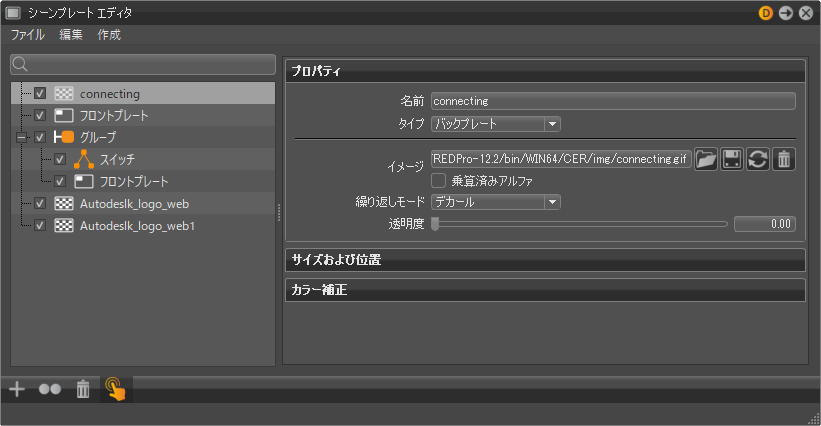
 メニュー
メニュー
シーンプレート エディタの最上部に沿って 3 つのメニューがあります。
ファイル
次のオプションが含まれています。
- [ロード]: OpenSG バイナリ ジオメトリ(*.osb)シーンプレート ファイルを検索してロードするためのブラウザが開きます。
- [保存]: シーンプレート エディタ ツリー リスト内のすべてのアイテムを OpenSG バイナリ ジオメトリ(*.osb)ファイルとして保存します。
- [選択を保存]: シーンプレート エディタ ツリー リスト内の選択されたアイテムを OpenSG バイナリ ジオメトリ(*.osb)ファイルとして保存します。
編集
シーンプレート エディタ ツリー内でコンテンツを編集するためのオプションが含まれています。コンテンツの名前変更、コピー、貼り付け、切り取り、および削除を行います。選択したコンテンツの複製を作成したり、シーンプレートのアトリビュートを他のシーンプレートまたは他のシーンプレート グループに貼り付けたりします。変更できないようにシーンプレートをロックしたり、変更できるようにロックを解除したりします。ツリー アイテムを並べ替えます。すべてを選択、すべてを選択解除、または選択を反転します。
作成
フロントプレート、バックプレート、グループ、およびスイッチを作成するためのオプションが含まれています。選択したツリー アイテムのみを含むグループを作成するには、[選択からグループを作成]を選択します。 選択したツリー アイテムのみを含むスイッチを作成するには、[選択からスイッチを作成]を選択します。
注: ツリー ビュー内で右クリックして、これらのオプションにアクセスすることもできます。
 検索
検索
シーンプレート エディタ ツリー内で検索するには、メニューの下にある検索フィールドを使用します。検索フィールドをクリックし、検索用語を入力すると、検索内容と一致するエントリのみが表示されるようにツリー ビューが調整されます。すべてのツリー アイテムを表示するには、検索フィールドの中身をすべて削除します。
 ツリー
ツリー
フロントプレートとバックプレート、グループ、スイッチが含まれています。ツリーのエントリをクリックして選択すると、右側のパネルにそのプロパティが表示されます。オンになっている要素が表示されます。オフになっている要素は表示されません。右クリックすると、フロントプレート、バックプレート、グループ、およびスイッチの作成、選択したエントリの編集、シーンプレートのロード、ツリー エントリの選択、選択解除、再配置、および選択したエントリに関する情報の表示を行うためのオプションが配置されたメニューにアクセスできます。
コンテキスト メニュー
シーンプレート ツリー内で右クリックすると、次のオプションが配置されたコンテキスト メニューにアクセスできます。
フロントプレートを作成
フロントプレートを作成し、さまざまなプロパティ、サイズ、位置、およびカラー補正を設定するためのアトリビュートを指定します。
バックプレートを作成
[エクスプローラ]ダイアログでファイルが選択されている場合は、バックプレートを作成します。プロパティ、サイズ、位置、およびカラー補正を設定するには、アトリビュート ペインを使用します。
編集
アトリビュートやテキスト サイズのコピー、貼り付け、複製、削除、貼り付け、インライン イメージ シーケンスの処理、およびシーンプレートのロックとロック解除を行うオプションを含むサブメニューにアクセスします。
アセット
外部ファイル参照の使用を編集するためのサブメニューが表示されます。これらのファイルは、シーングラフに読み込まれ、その構造内で表示されます。
ロード
以前に保存したシーンプレートをファイルからロードします。
保存
選択したシーンプレートをファイルに保存します。
グループを作成
オブジェクトを追加できるグループ ノードを作成します。
選択したノードからグループを作成
選択したシーンプレートからグループを作成します。「バックプレートを作成および管理する」および「フロントプレートを作成および管理する」を参照してください。
スイッチを作成
一度に 1 つの子のみが表示されるスイッチ ノードを作成します。
選択したノードからスイッチを作成
選択したシーンプレートのスイッチ ノードを作成します。
すべてのグループを削除
シーンプレート エディタからすべてのグループを削除します。
上へ移動
選択したシーンプレートの位置をツリーの上方に移動します。
下へ移動
選択したシーンプレートの位置をツリーの下方に移動します。
すべて選択
ツリー内のすべてのシーンプレートを選択します。
すべて選択解除
ツリー内のすべてのシーンプレートを選択解除します。
選択内容を反転
選択されていないシーンプレートを選択し、選択されているすべてのシーンプレートを選択解除します。
情報を表示
[イメージ情報]ダイアログが開き、ファイルのパスと原点、イメージ、およびカメラの仕様が表示されます。
 アトリビュート
シーンプレートの名前、タイプ、場所、透明度、サイズと位置、およびカラー補正などを設定するには、アトリビュートを使用します。
シーンプレートの位置
シーンプレートの位置を定義するには、絶対パスではなく、相対パスを使用します。これにより、起動している VRED のバージョンに関係なく、シーンプレートが必ずロードされます。
プロパティ、サイズと位置、およびカラー補正
シーンプレートのプロパティ、サイズ、位置、およびカラー補正を設定してカスタマイズするためのオプションが用意されています。シーンプレートの名前、タイプ、使用されているイメージや文字を入力します。透明度をコントロールして、繰り返しモードを設定します。シーンプレートの位置、オフセット、回転、およびサイズを決定します。カラー補正が必要な場合は、ホワイト バランスを変更し、色相をシフトして、コントラスト、明度、彩度を調整します。
 アイコン バー
シーンプレート エディタで一般に使用されるコマンドの視覚的なショートカットが配置されています。
![[作成]](../../images/SceneGraph_Create_icon.png) [作成]: フロントプレート、バックプレート、グループ、スイッチを作成するためのサブメニュー オプションが表示されます。
[作成]: フロントプレート、バックプレート、グループ、スイッチを作成するためのサブメニュー オプションが表示されます。![[複製]](../../images/Duplicates.png) [複製]: 現在選択されているノードを複製します。
[複製]: 現在選択されているノードを複製します。![[削除]](../../images/Delete.png) [削除]: 選択されているすべてのノードを削除します。
[削除]: 選択されているすべてのノードを削除します。![[WebEngine のインタラクションを切り替える]](../../images/webengineicon.png) [WebEngine のインタラクションを切り替える]: ビューポート内で WebEngine を操作する機能を切り替えます。
[WebEngine のインタラクションを切り替える]: ビューポート内で WebEngine を操作する機能を切り替えます。
プレビュー オプションを設定する
ビューごとに異なる表示設定オプションを設定します。ツールバーで[ウィンドウ] > [新しいレンダリング ウィンドウ]を選択して、さらに多くのビューを作成します。 ビューをクリックして選択するには、次のいずれかを実行します。
- [シーンプレート]を右クリックしたまま保持し、チェックを追加して、選択したビューにそのシーンプレートが表示されるようにします。
- [シーンプレート]を右クリックしたまま保持し、チェックを外して、選択したシーンプレートを非表示ににします。
- [シーンプレート]をクリックします。 ハイライト表示されている場合は、選択したビューのチェックされたシーンプレートが表示されます。ハイライト表示されていない場合は、選択したビューのすべてのシーンプレートが非表示になります。
イメージ シーケンスを設定する
シーンプレートにアニメートされたイメージ シーケンスを使用します。シーンプレート エディタの[コンテンツのタイプ]の下で[イメージ]を選択してから、フォルダ アイコンをクリックして、イメージ シーケンス イメージをロードします。 [イメージ シーケンスを使用]をオンにします。 アニメーションを作成するかどうかが確認されます。
注: イメージ番号に既にアニメーションが設定されている場合は、アニメーションの作成についての確認は行われません。アニメーションが設定されている理由については、フロントプレートなど、何か他のものをアニメートするときに、すべてのキーを使用したことなどが考えられます。
透明なイメージを含むシーンプレート
透明な要素を含むシーンプレートでは、透明度のデータを保存するために追加のアルファ チャネルを使用します。このアルファ チャネルの解釈方法は 2 つあります。
- [直線アルファ]: このアルファ チャネルには透明度の情報のみが含まれていて、シンプルであり、幅広く使用されています。ただし、テクスチャ内で使用すると、問題が発生します。事前に特に注意を払わなかった場合は、半透明のピクセルの周りにハロが表示されることがあります。
- [乗算済みアルファ]: このアルファ チャネルには透明度の情報が含まれていて、他のカラー チャネルに乗算されます。この方法は合成およびテクスチャに適していますが、幅広くサポートされているわけではありません。
シーンプレートは両方のイメージ タイプをサポートしています。ほとんどのイメージ ファイルでは、どのアルファ表現が使用されているのかが示されないので、シーンプレート エディタには正しいタイプを手動で設定するためのチェックボックスが用意されています。既定では、タイプは[直線アルファ]に設定されています。 シーンプレートの透明な領域内に正しくないピクセルが表示される場合、または不透明な領域の周りに暗い境界が表示される場合は、タイプが正しく設定されていません。
Web エンジンとフロントプレートを併用する
フロントプレートのコンテンツとして Web エンジンを使用すると、カラー補正ツールを使用して、ホワイト バランス、明度、コントラスト、色相のシフト、または彩度を変更できるようになります。
フロントプレートの調査
ボタンが配置された透明な平面がある場合は、透明な領域を調べることができます。コンテンツを選択する必要がある場合は、フロントプレートをクリックするだけですみます。つまり、フロントプレートを非表示にし、選択してから、表示設定をオンに戻す必要はありません。また、カラー補正を使用するときに、フロントプレートが選択されていれば、プレートの背後にあるコンテンツを操作できる場合であっても、フロントプレートのみが影響を受けます。
レンダー パス
[レンダー パス]セクションの[イメージ処理]で、[フロントプレート]および[バックプレート]を選択できます。 こうすると、すべてのビューがレンダリングされて、バックプレートのパス、フロントプレートのパス、空のビュー、およびフル ビューが表示されます。4 つのビューがある場合は、レンダリングが 4 回行われます。
バックプレートを無効にした場合は、バックプレートのパス、フロントプレートのパスなどが表示されます。