SSL(Secure Socket Layer)을 사용하여 Autodesk Vault에서 작동되도록 IIS(인터넷 정보 서비스)를 설정하는 방법을 알아보십시오.
도움말에 설명된 구성은 Vault 클라이언트 및 Vault 서버 간에 암호화된 보안 연결을 제공합니다. SSL을 구성할 때 IIS에서 바인딩 인증서를 가져올 위치를 결정해야 합니다. 인증서는 생성될 수 있는 IIS, 내부 CA(인증 기관) 또는 공개된 인증 기관(예: VeriSign)에서 자체 서명된 인증서로 생성될 수 있습니다.
- 1. 자체 서명된 인증서 작성
- 2. IIS에서 SSL 설정
- 3. Vault 서버 구성
- 4. 클라이언트 워크스테이션 구성
1. 자체 서명된 인증서 작성
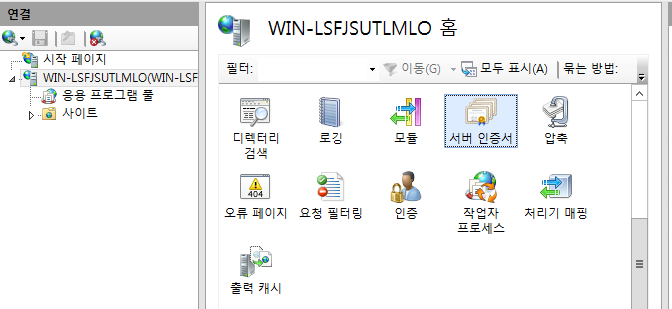
- 트리 뷰에서 서버 노드를 선택하고 리스트 뷰에서 서버 인증서 기능을 두 번 클릭합니다.
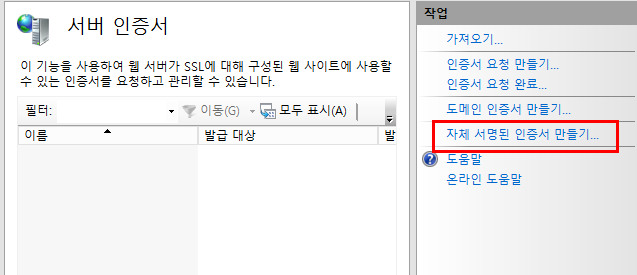
- 작업 창에서 자체 서명된 인증서 만들기...를 클릭합니다.
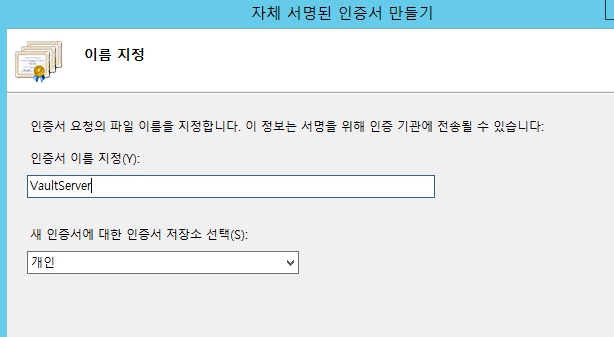
- 친숙한 이름을 입력하고 확인을 클릭합니다.
2. IIS에서 SSL 설정
- 인터넷 정보 서비스가 아직 실행되고 있지 않으면 시작합니다.
- 사이트 트리를 확장하고 AutodeskDM 가상 디렉토리를 호스트하는 웹 사이트를 선택합니다. 아래 이미지에서 웹 사이트는 기본 웹 사이트입니다. 기본 웹 사이트를 선택하고 작업 창에서 바인딩을 클릭합니다.
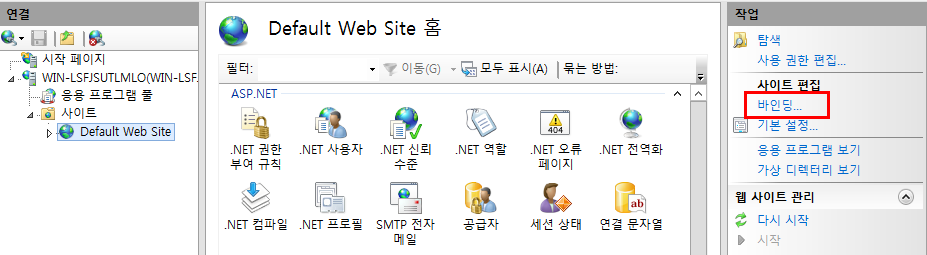
- 추가를 클릭하고 유형을 https로 변경한 다음 SSL 인증서를 설치한 인증서의 친숙한 이름으로 변경합니다. 확인을 클릭합니다.
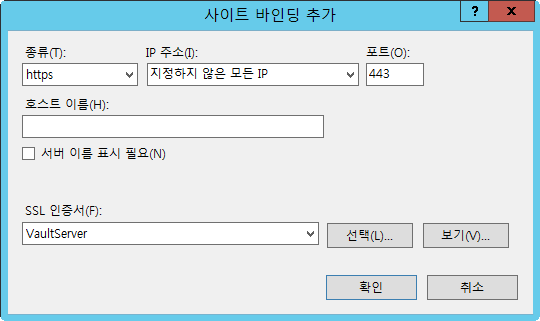
- 닫기를 클릭합니다.
- ADMS Console을 시작하고 도구
 관리를 선택합니다.
- 고급 탭에서 SSL과 호환 가능 옆의 확인란을 선택합니다. 확인을 클릭합니다.
주: 콘솔에 SSL이 사용되도록 설정되어 있지 않다고 표시되면 서버의 NetBIOS 이름 대신 FQDN을 사용하여 인증서가 발급되었을 수 있습니다. 단계를 계속 진행하고 해당 단계에서 FQDN을 사용합니다.
- ADMS Console을 닫습니다.
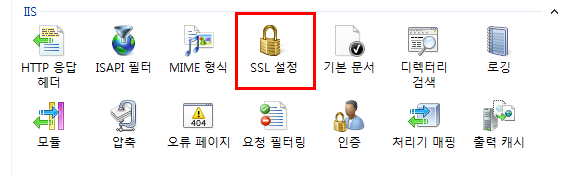
- AutodeskDM 서비스 가상 디렉토리를 선택하고 SSL 설정 버튼을 두 번 클릭합니다.
- SSL 설정 페이지에서 SSL 필요 옵션을 클릭합니다.
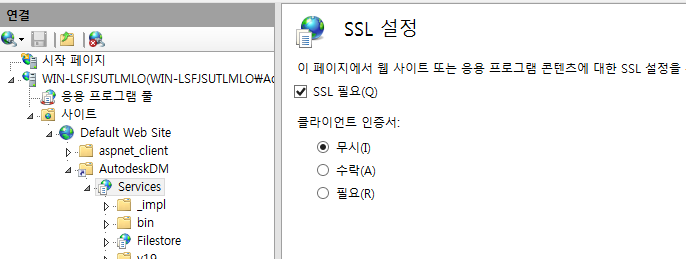
- 클라이언트 인증서를 사용하려는 경우 클라이언트 인증서 아래에서 필요 옵션을 클릭합니다. 그렇지 않을 경우 무시 옵션을 선택합니다.
- 작업 창에서 적용을 클릭합니다.
- AutodeskDM 서비스파일 저장소 가상 디렉토리에 대해 8-11단계를 반복합니다.
- Vault 씬 클라이언트를 구성하려는 경우 AutodeskTC 가상 디렉토리에 대해 8-11단계를 반복합니다.
3. Vault 서버 구성
Connectivity.ADMSConsole.exe.config
- <설치 경로>₩Autodesk₩ADMS Professional 20##₩ADMS Console₩ 디렉토리에 있는 connectivity.ADMSConsole.exe.config의 복사본을 만듭니다.
- 메모장에서 구성 파일을 엽니다.
- <system.serviceModel><client> 섹션을 찾고 끝점을 https://FQDN(정규화된 도메인 이름)으로 편집합니다. 다음 세 행을 편집해야 합니다. 주: 두 행에서는 "localhost: 80"을 제거해야 합니다.
- <connectivity.vaultmanager> 섹션에서 IPADDRESS 값을 127.0.0.1에서 FQDN으로 변경하고 SSL 값을 0에서 1로 변경한 후, 포트 값의 값을 80에서 443으로 변경합니다. 주: "HTTPS"는 포함하지 마십시오.
- 구성 파일을 저장합니다.
Web.config
- <설치 경로>₩Autodesk₩ADMS Professional 20##₩server₩web₩services₩ 디렉토리에 있는 web.config 파일의 복사본을 만듭니다.
- 메모장에서 web.config 파일을 엽니다.
- <system.serviceModel><client> 섹션을 찾은 후 끝점을 "https://<FQDN>"으로 편집합니다. 다음 네 행을 편집해야 합니다.
-
(Vault 2019 이상에서) servers host\computer name이 인증서 이름과 다른 경우 "fullyQualifiedDomainName" 스위치를 다음 줄에 추가합니다.
"<connectivity.web>
<server port="80" sslPort="443" sslRequired="true" website="Default Web Site" fullyQualifiedDomainName="
<FQDN>" />
</connectivity.web>"
- 구성 파일을 저장합니다.
- IIS를 다시 시작합니다.
Connectivity.WindowService.JobDispatch.exe.config
- <설치 경로>₩Autodesk₩ADMS Professional 20##₩server₩dispatch 디렉토리에 있는 Connectivity.WindowsServer.JobDispatch.exe.config 파일의 복사본을 만듭니다.
- 메모장에서 JobDispatch 응용프로그램 구성 파일을 엽니다.
- <System.servicemodel><client> 섹션에서 주소 값을 http://localhost:80 또는 컴퓨터 이름에서 https://FQDN으로 변경합니다.
- 구성 파일을 저장합니다.
- 제어판 - > 관리 도구 - > Services.msc를 통해 서비스를 다시 시작합니다.
SiteConfiguration.xml 확인
- 메모장에서 C:₩ProgramData₩Autodesk₩VaultServer₩Configuration₩SiteConfiguration.xml 파일을 엽니다.
- <SiteConfiguration> 섹션에서 Uri 및 secureUri 값이 https://FQDN을 반영하는지와 generateUri 값이 false인지 확인합니다.
- 구성 파일을 닫거나 저장합니다.
4. 클라이언트 워크스테이션 구성
인증서(CA) 설치
- MMC - > 로컬 컴퓨터에 대한 인증서 추가 스냅인을 시작합니다.
- %CA_NAME%.pfx를 "인증서 - (로컬 컴퓨터) -> 신뢰할 수 있는 루트 인증 기관 위치로 가져옵니다.
- %CA_NAME%.crl을 "인증서 - (로컬 컴퓨터) -> 신뢰할 수 있는 루트 인증 기관 위치로 가져옵니다.
이제 Vault 서버에 대해 SSL이 구성되었습니다.