Obsługa skojarzonego podkładu DWG na rysunkach
Te ulepszenia skojarzonego podkładu DWG usprawniają ponowne wykorzystanie danych, przekształcanie danych oraz zarządzanie nimi, a także wspomagają proces aktualizacji zmian w projekcie.
Użytkownik może teraz dołączać podkłady DWG do rysunków i wykonywać następujące czynności:
- Można dodawać tekst i wymiary opisujące geometrię podkładu DWG.
- W prosty sposób można zarządzać stylami warstw i rodzajami linii. Style warstw i rodzaje linii programu AutoCAD są importowane do pliku rysunku. Za pomocą Edytora stylów można zarządzać rodzajami warstw i linii.
Zmiany wprowadzone w geometrii podkładu DWG w odpowiednim pliku programu Inventor są jednocześnie uaktualniane w pliku rysunku. Aby w skojarzony sposób wprowadzić zmiany w pliku programu AutoCAD (w pliku rysunku), należy najpierw uaktualnić podkład DWG w pliku części.
Aby uzyskać więcej informacji, zobacz temat Praca z wykorzystaniem skojarzonych podkładów DWG na rysunkach.
Nowy proces roboczy obejmujący kadrowanie podkładów DWG w częściach
Użytkownik może teraz:
- Można wykadrować podkład DWG, aby zwiększyć wydajność i usunąć niepotrzebne dane z plików części. Kadrowanie pozwala skupić się na odpowiednim obszarze projektu podczas pracy z dużym plikiem DWG.
Geometria podkładu skadrowana w pliku części jest wyświetlana jako skadrowana geometria w widoku rysunku w pliku części.
- Dodać wiązania i połączenia w skadrowanych podkładach w pliku zespołu.
Aby uzyskać więcej informacji, zobacz temat Korzystanie ze skojarzonych plików DWG w pliku części i zespołu.
Obsługa umieszczania w sposób skojarzony
Jeśli zmieni się położenie płaszczyzny podkładu DWG lub punkt wstawienia, położenie podkładu DWG jest teraz uaktualniane w sposób powiązany. Przykładowo: jeśli użytkownik umieści podkład DWG w narożniku modelu, a następnie zmieni położenie narożnika modelu, położenie podkładu DWG jest aktualizowane. Zmiany wprowadzone za pomocą polecenia Przekształć są teraz również wprowadzane w sposób powiązany.
- Punkt szkicu 2D, punkt początkowy/środkowy/końcowy krzywych szkicu 2D
- Punkt początkowy/środkowy/końcowy krawędzi
- Punkt środkowy powierzchni
- Punkt konstrukcyjny
- Wierzchołek
Obsługa zmian i ponownego ustanawiania płaszczyzny skojarzonej i punktu początkowego
- Użyj nowego polecenia menu kontekstowego w przeglądarce Zdefiniuj ponownie, aby:
- Przesunąć podkład DWG do innej płaszczyzny skojarzonej i punktu początkowego.
- Połącz ponownie płaszczyznę/punkt skojarzenia podkładu DWG, jeśli zostanie usunięta płaszczyzna zależna i punkt początkowy.
- Przywracanie skojarzenia ze starszymi plikami: Skojarzenie ustanowione w pliku części bądź zespołu podkładu DWG w programie Inventor 2016 nie jest zachowywane po otwarciu pliku w programie Inventor 2017. Użyj polecenia Zdefiniuj ponownie, aby ponownie ustanowić skojarzenie.
Aby uzyskać więcej informacji, zobacz temat Korzystanie ze skojarzonych plików DWG w pliku części i zespołu.
Łatwe ponowne wstawianie pliku DWG
W programie można z łatwością wstawić ten sam plik DWG do pliku części. W tym celu należy kliknąć prawym przyciskiem myszy węzeł DWG w przeglądarce i z nowego menu kontekstowego wybrać opcję Dodaj wystąpienie.
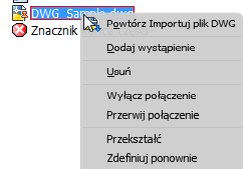
Aby uzyskać więcej informacji, zobacz temat Korzystanie ze skojarzonych plików DWG w pliku części i zespołu.