Wstawianie pliku DWG bezpośrednio do zespołu
Plik DWG można teraz zaimportować bezpośrednio do zespołu za pomocą polecenia Wstaw komponenty. W oknie dialogowym Wstaw komponent można obecnie wybrać uwzględnienie pliku DWG jako komponentu wstawianego do zespołu.
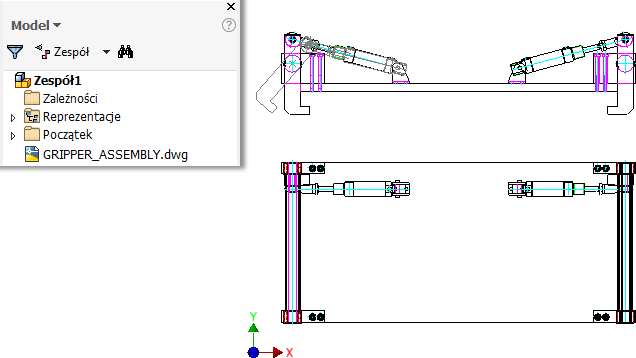
Wcześniej trzeba było otworzyć geometrię DWG w zespole, umieszczając plik części, który zawierał geometrię modelu DWG.
Aby uzyskać więcej informacji, zobacz temat Informacje o importowaniu plików z innych systemów CAD.
Wybieranie wielu plików DWG podczas tworzenia więcej niż jednego podkładu
Teraz można wstawić wiele plików DWG bezpośrednio do pliku zespołu lub części programu Inventor w celu użycia jako skojarzonego podkładu DWG.
Podczas umieszczania lub importowania pliku DWG do części lub zespołu każdy nowo utworzony styl tekstu lub warstwa ma obecnie nazwę pliku jako przedrostek. Przykładowo, jeśli istnieje warstwa o nazwie „Warstwa1” w pliku DWG o nazwie „MójPlik.dwg”, zostanie ona nazwana „MójPlik | Warstwa1”.
Aby uzyskać więcej informacji, zobacz temat Importowanie lub otwieranie plików DWG programu AutoCAD.
Nowa opcja menu kontekstowego umożliwiająca otwieranie części lub zespołu w programie AutoCAD
Istnieje teraz możliwość otwarcia pliku DWG programu AutoCAD bezpośrednio z menu kontekstowego, dostępnego po kliknięciu prawym przyciskiem myszy węzła w przeglądarce modelu części lub zespołu, w programie Inventor.
Aby łatwo otworzyć plik DWG w programie AutoCAD:
- Kliknij prawym przyciskiem myszy węzeł pliku DWG w przeglądarce modelu.
- Wybierz polecenie Otwórz w programie AutoCAD.
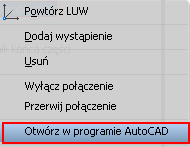
Aby uzyskać więcej informacji, zobacz temat Importowanie lub otwieranie plików DWG programu AutoCAD.
Więcej opcji menu kontekstowego dostępnych w zespołach
Po wstawieniu pliku DWG programu AutoCAD w zespole dostępne są następujące polecenia menu kontekstowego po kliknięciu prawym przyciskiem myszy węzła pliku DWG w przeglądarce.
- Usuń: umożliwia usunięcie podkładu DWG z zespołu.
- Zmierz: umożliwia pomiar odległości i kątów w widoku, aktywnym szkicu lub rysunku.
- Widoczność: umożliwia wyświetlenie lub ukrycie podkładu DWG w pliku zespołu.
- Widoczność warstwy: umożliwia włączenie lub wyłączenie warstwy, aby je wyświetlić lub ukryć w zespole.
- Wyłącz połączenie: umożliwia wyłączenie lub włączenie połączenia do pierwotnego pliku DWG w programie AutoCAD.
- Przerwij połączenie: umożliwia trwałe przerwanie połączenia do pierwotnego pliku DWG w programie AutoCAD.
Aby uzyskać więcej informacji, zobacz temat Praca ze skojarzonym plikiem DWG w pliku części lub zespołu.
Geometria szkicu podkładu DWG jest teraz rzutowana automatycznie
 Szkic
Autorzutowanie krawędzi podczas tworzenia krzywej musi być włączona.
Szkic
Autorzutowanie krawędzi podczas tworzenia krzywej musi być włączona.
Jeśli ta opcja jest włączona, następujące typy geometrii DWG są wyprowadzane i automatycznie rzutowane po utworzeniu szkicu:
- pojedynczy punkt, punkt początkowy/środkowy/końcowy, środek łuku i okręgu;
- łuki;
- okręgi;
- linie;
- polilinie.
Uwaga: Zostanie wyprowadzony i rzutowany punkt z segmentu polilinii DWG. Aby rzutować całą polilinię, użyj polecenia Rzutuj geometrię DWG.
Wykadrowana geometria DWG nie jest wyprowadzana.
Aby uzyskać więcej informacji, zobacz temat Rzutowanie geometrii na szkic 2D.
Ulepszone działanie podczas tworzenia połączenia podkładu DWG
Wcześniej podczas tworzenia połączenia na geometrii podkładu DWG połączenie wynikowe nie było tworzone na tej samej płaszczyźnie co szkic.
Teraz, gdy wybrana geometria podkładu DWG jest na płaszczyźnie XY, YZ, XZ, to wynikowe połączenie jest tworzone na tej samej płaszczyźnie co szkic, w ten sam sposób, w jaki połączenie jest tworzone pomiędzy geometrią 2D programu Inventor.
| Starszy program Inventor | Inventor 2018 |
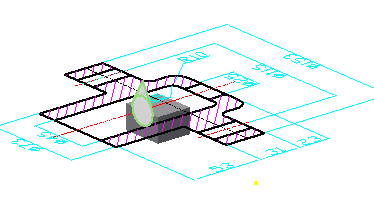
|
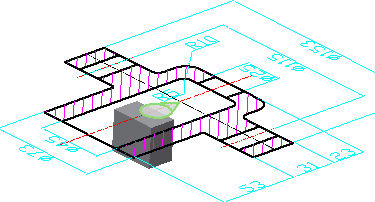
|
Aby uzyskać więcej informacji na temat pracy z podkładami DWG w plikach części i zespołów, zobacz temat Korzystanie ze skojarzonych plików DWG w pliku części i zespołu.