Wprowadzono następujące zmiany w dolnej części okna dialogowego Otwieranie pliku.
- Dostęp do polecenia Znajdź można uzyskać za pomocą ikony
 w lewej dolnej części między przyciskiem Pomoc a poleceniami Szybkie uruchamianie.
- Informacja Ostatnio zapisany znajduje się teraz poniżej miniatury podglądu.
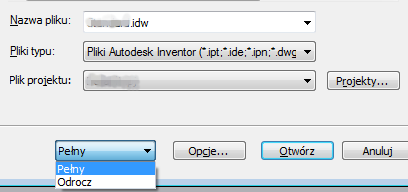
- Pole kombi dla otwierania w trybie Pełny lub Odrocz zostało dodane pomiędzy przyciskami Opcje... i Szybkie uruchamianie. Opcja Odrocz czy wcześniejsze polecenia Odrocz aktualizacje i Szybkie otwieranie w ramach jednej operacji, powodując otwarcie dokumentu rysunku bez aktualizacji lub wczytywania dokumentów odniesienia (części, zespołów itp.).
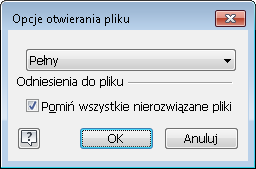
- W oknie dialogowym Opcje otwierania pliku przycisk kombi Pełny lub Odrocz zastępuje pola wyboru Odrocz aktualizacje i Szybkie otwieranie.
Aby uzyskać więcej informacji, zobacz temat Opcje otwierania pliku — rysunki IDW — odniesienie.
- Ogólne
Opcja Podgląd w lewym dolnym narożniku jest domyślnie zaznaczona, co oznacza, że preferowane jest wyświetlanie podglądu, a nie ramki ograniczającej.
- Karta Opcje wyświetlania
- Wyśrodkowany — wcześniej Wyrównanie widoku, pole kombi jest teraz polem wyboru. To pole jest domyślnie zaznaczone i zachowuje wyśrodkowanie widoku względem punktu umieszczenia. Gdy opcja nie jest zaznaczona, wcześniej pozycja Nieruchome, widok zostanie wydłużony lub zwinięty w kierunku modyfikacji geometrii.
- Elementy konstrukcyjne użytkownika — przeniesiono na kartę Opcje odzyskiwania.
- Układ zawartości karty Opcje wyświetlania został zmieniony.
- Karta Opcje odzyskiwania
- Uwzględnij bryły siatkowe — Rozszerzono obsługę brył siatkowych na widoki rysunku. Domyślnie bryły siatkowe nie są uwzględniane w widokach rysunku. Podczas umieszczania widoku można uwzględnić bryły siatkowe, zaznaczając opcję na karcie Opcje odzyskiwania w oknie dialogowym.
- Uwzględnij korpusy powierzchniowe — Dodano do okna dialogowego Widok rysunku opcję uwzględnienia korpusów powierzchniowych w widokach rysunku. Domyślnie korpusy powierzchniowe nie są uwzględniane w widokach rysunku. Podczas umieszczania widoku można uwzględnić korpusy powierzchniowe, zaznaczając opcję na karcie Opcje odzyskiwania w oknie dialogowym.
- Wszystkie wymiary modelu — Umożliwia uwzględnienie odniesień do wszystkich wymiarów modelu w widoku. Niepotrzebne wymiary można usunąć.
- Użyj elementów konstrukcyjnych — przeniesiono z karty Opcje wyświetlania.
Okno dialogowe Widok rysunku zostało nieco zmienione, aby uwzględnić nowe opcje. Poniżej przedstawiono te zmiany:
Aby uzyskać więcej informacji, zobacz temat Okno dialogowe Widok rysunku — odniesienie.
Udoskonalenia procesu roboczego
Po wybraniu dokument zespołu w celu umieszczenia w rysunku, jeśli podgląd można wyświetlić w ciągu 3 sekund, to zostanie on wyświetlony. Jeśli zajmie to dłużej, wyświetlone zostanie okno dialogowe postępu podglądu. Okno dialogowe jest jedynym elementem, z którym można wchodzić w interakcje podczas jego wyświetlania.
Jeśli nie chcesz czekać na podgląd, kliknij przycisk Anuluj, aby zatrzymać proces podglądu i zamknąć okno dialogowe Podgląd. Zaznaczenie opcji Podgląd zostanie usunięte, a widok zostanie wyświetlony jako ramka ograniczająca. Można kontynuować interakcje z całym oknem dialogowym, zmieniać dokumenty, reprezentacje wyświetlanie widoku i tak dalej. Aby ponownie uaktywnić opcję Podgląd, należy kliknąć pole wyboru opcji podglądu.