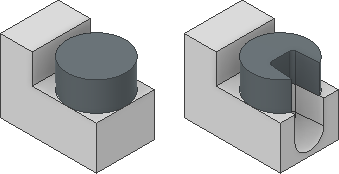
Elementy iFeature pozwalają teraz modyfikować kilka brył
Teraz można modyfikować kilka brył, wykonując pojedynczą operację wycięcia. Przykładowo: można użyć pojedynczego elementu iFeature, aby wyciąć otwór w kilku bryłach w ramach jednej operacji. Dotychczas po umieszczaniu elementu iFeature można było wybrać, na którą bryłę w części złożonej z kilku brył miałby wpływ element iFeature; jednak wybór był zawężony do jednej bryły.
Ćwiczenia z przewodnikiem (niedostępne w programie Inventor LT)
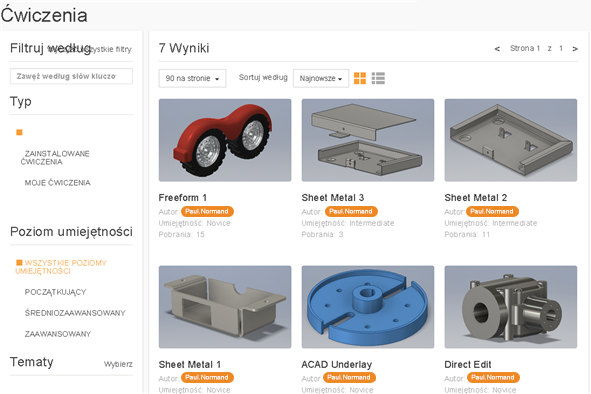
W poprzednich wersjach programu Inventor galeria ćwiczeń z przewodnikiem zawierała zainstalowane ćwiczenia dostępne w panelu Wideo i ćwiczenia, które były opatrzone małą miniaturą. Kliknięcie przycisku Więcej w panelu powodowało wyświetlenie strony pobierania zawierającej dostępne ćwiczenia w formie tekstu bez grafiki.
W wersji 2017 panel Wideo i ćwiczenia został usunięty. Okno ćwiczeń z przewodnikiem można teraz wyświetlić, klikając ikonę Ćwiczenia w panelu Moje narzędzia główne. Okno zawiera galerię wszystkich aktualnie dostępnych ćwiczeń.
Zmiany w bibliotekach Content Center 2017 (opcja niedostępna w programie Inventor LT)
Biblioteki Content Center zostały zaktualizowane, aby uwzględniać najnowsze standardy branżowe.
Aby uzyskać szczegółowe informacje na temat zmian w bibliotekach Content Center, zapoznaj się z tematem Uaktualnienia w bibliotekach Content Center 2017.
Ulepszone zarządzanie stylami oświetlenia
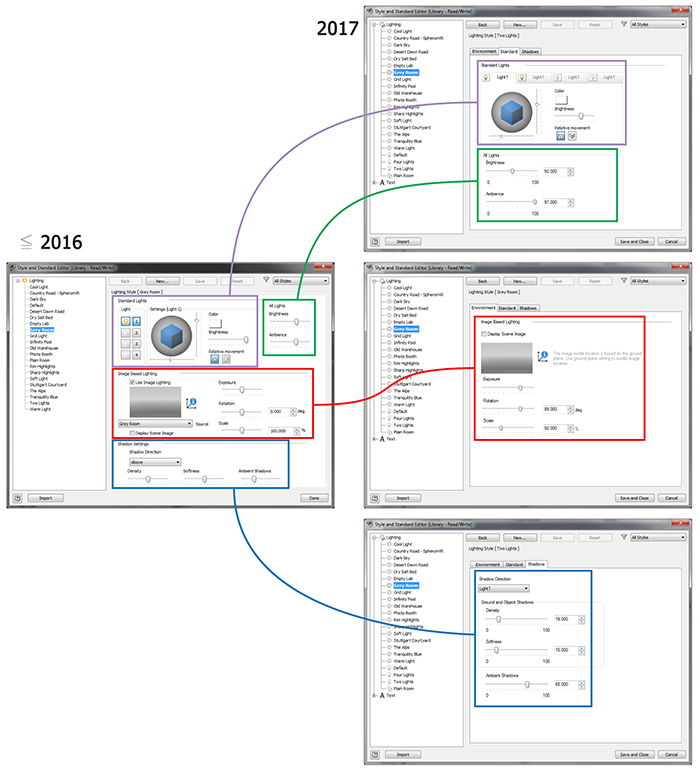
Style  Środowisko (widoczne powyżej) i
  Oświetlenie standardowe używane w Modelu oświetlenia sceny zostały podzielone na rodzaje w celu usprawnienia zarządzania nimi. Dwa rodzaje stylu można odróżnić dzięki odmiennym ikonom oraz za pomocą właściwości wyświetlanych w oknie dialogowym.
Aby uzyskać więcej informacji, zobacz temat Style oświetlenia — informacje.
Ulepszenia dotyczące ustawień cieniowania
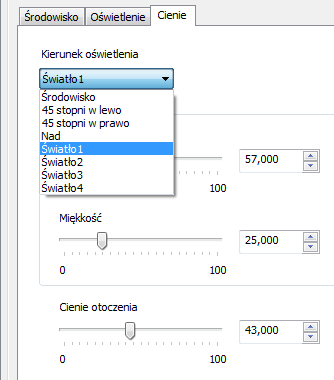
Zarządzanie ustawieniami cieniowania odbywa się oddzielnie za pomocą opcji Styl oświetlenia. Te ustawienia są obecnie dostępne na karcie Cienie w interfejsie użytkownika Edytor stylów. W nowej opcji Środowisko obraz środowiska jest używany w celu zdefiniowania kierunku cienia.
Dodane opcje skrótów klawiszowych w programie Inventor
Następujące ulepszenia zostały wprowadzone w skrótach klawiszowych programu Inventor:
Ulepszenia dot. skrótu klawiszowego zawierającego klawisz F2
Teraz można zmienić nazwę węzła w przeglądarce modelu, wybierając węzeł i naciskając klawisz F2.
Dostosowywalne skróty klawiszowe
Następujące dostosowywalne opcje skrótów klawiszowych są teraz dostępne w oknie dialogowym Dostosuj, na karcie Klawiatura  :
:
| Wpusty | Nazwa polecenia | Kategoria |
|---|---|---|
| Niezdefiniowany | Zmień średnicę łącznika | Przewody rurowe |
| ALT+C | Utwórz widok rysunku | Menedżer rysunków |
| Niezdefiniowany | Edycja połączeń łączników | Przewody rurowe |
| Niezdefiniowany | Edycja orientacji łącznika | Przewody rurowe |
| Niezdefiniowany | Otwórz rysunek | Zespół
Uwaga: Wymaga pliku rysunku z taką samą nazwą pliku jak aktywny zespół.
|
| Niezdefiniowany | Otwórz rysunek | Prezentacja
Uwaga: Wymaga pliku rysunku z taką samą nazwą pliku jak aktywna prezentacja.
|
| Niezdefiniowany | Przywróć łącznik | Przewody rurowe |
| Alt+A | Przełącz panel przeglądarki do tyłu | Narzędzia |
| Alt+S | Przełącz panel przeglądarki do przodu | Narzędzia |
| ALT+T | Włącz/wyłącz stan przezroczystości | Zespół |
| ALT+V | Widoczność | Zespół |
Aby uzyskać listę ogólnych skrótów klawiszowych, zobacz temat Skróty klawiszowe — odniesienie.
Aby uzyskać wersję PDF dokumentu nadającą się do druku, a także pełną listę skrótów klawiszowych programu Inventor, zobacz Podręcznik skrótów klawiaturowych programu Inventor.
Aby uzyskać więcej informacji, zobacz temat Praca z niestandardowymi aliasami i skrótami poleceń.
Skrót pozwalający przełączać przeglądarkę programu Inventor na panelach innych dostępnych przeglądarek
Nowe polecenia Przełącz panel przeglądarki do przodu i Przełącz panel przeglądarki do tyłu są dostępne jako konfigurowalne polecenia skrótów klawiszowych za pomocą menu Narzędzia polecenie Dostosuj. To ulepszenie umożliwia przechodzenie do następnego i poprzedniego panelu przeglądarki dostępnego w przeglądarce modelu programu Inventor, na przykład: Ulubione, Reprezentacje, i Vault.
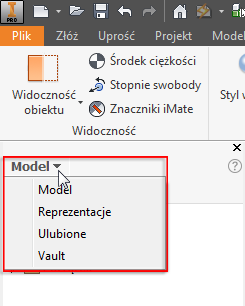
Rozwiązany konflikt wizualny z opcją Wybierz inny
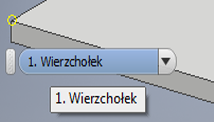
Element Wybierz inny menu rozwijanego już nie koliduje z widocznością wybranego obiektu.
Ulepszenia dotyczące okien dialogowych
Następujące okna dialogowe zawierają nowe elementy:
- Okno dialogowe Wykryte kolizje: Dodano nową ikonę
 w pierwszej kolumnie tabeli kolizji w oknie dialogowym Wykryte kolizje. Kliknij ikonę, aby powiększyć dokładne położenie wykrytej kolizji. Poprzednio można było powiększyć kolizję, klikając dwukrotnie element w oknie dialogowym. Ta operacja jest nadal obsługiwana. Dodano ikonę ułatwiającą znalezienie tego elementu.
Można sortować wszystkie kolumny na listach dostępnych w oknie dialogowym Wykryte kolizje.
- Okno dialogowe Dostosuj: W oknie dialogowym Dostosuj na karcie Klawiatura w kolumnach została dodana strzałka skierowana w dół/górę, która umożliwia sortowanie
 . Można również wybrać kolumnę, a następnie nacisnąć klawisz, aby wyszukać elementy w wybranej kolumnie.
- Okno dialogowe Lista części: Podczas uzyskiwania dostępu do edytora zestawienia komponentów z poziomu listy części pliku rysunku można kliknąć prawym przyciskiem myszy dowolną komórkę i wybrać opcję Otwórz, aby otworzyć skojarzony plik komponentu (niedostępne w programie Inventor LT). Wcześniej było to możliwe tylko wtedy, gdy dostęp był uzyskiwany z poziomu pliku zespołu. W oknie dialogowym Lista części można wybrać co najmniej jeden wpis, kliknąć go prawym przyciskiem myszy i otworzyć skojarzony plik komponentu (niedostępne w programie Inventor LT).
Aby uzyskać więcej informacji, zobacz temat Listy części — informacje.
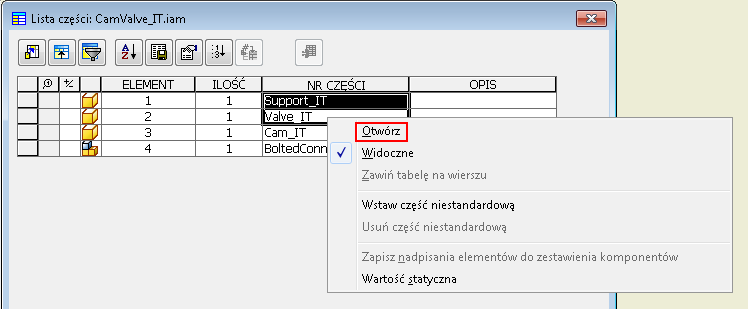
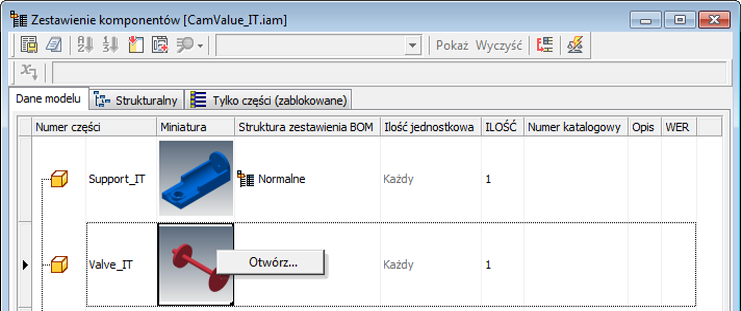
- Okno dialogowe Zestawienie komponentów: Podczas uzyskiwania dostępu do edytora zestawienia komponentów z poziomu pliku rysunku można kliknąć prawym przyciskiem myszy dowolną komórkę i wybrać opcję Otwórz, aby otworzyć skojarzony plik komponentu (niedostępne w programie Inventor LT).
Aby uzyskać więcej informacji, zobacz temat Listy części — informacje.
-
Okna dialogowe o regulowanych wymiarach:
Rozmiar poniższych okien dialogowych można teraz zmieniać; jest on zachowywany w trakcie sesji:
- Okno dialogowe Wykryte kolizje
- Okno dialogowe Wstaw iFeature
- Okno dialogowe Wklej elementy
- Karta Niestandardowe w oknie dialogowym iProperties
- Okno dialogowe Niestandardowe (wszystkie karty)
Okno dialogowe iProperties: Umożliwia alfanumeryczne sortowanie niestandardowych wartości iProperty w oknie dialogowym iProperties karta Niestandardowe.
Opcje eksportowania do formatu PDF
W przypadku modyfikowania zmiennej Zakres wydruku ustawienie to jest teraz zachowywane w kolejnych sesjach.
Ulepszenia dotyczące Harmonogramu zadań
Polecenie Ustaw odroczenie aktualizacji w rozwinięciach blachy zostało dodane do opcji Migracja plików i Uaktualnij projekt, aby zapewnić lepszą kontrolę nad uaktualnieniami konstrukcji blachowych.
Aby uzyskać więcej informacji, zobacz temat Opcje migracji — odniesienie.
Zespoły powłoki
Teraz wersje modeli zespołów zawierające powłokę można publikować wsadowo w Harmonogramie zadań z takimi samymi ustawieniami jak w oknie dialogowym Opcje powłoki zespołu:
- Wszystkie ustawienia w oknie dialogowym Opcje powłoki zespołu są teraz dostępne również dostępne w oknie dialogowym Opcje powłoki Harmonogramu zadań.
- Ustawienie zawarte w opcjach aplikacji na karcie Część o nazwie Użyj nadpisania koloru z komponentu źródłowego jest teraz dostępne w oknie dialogowym Opcje powłoki Harmonogramu zadań.
Aby uzyskać więcej informacji, zobacz temat Zespoły powłoki w Harmonogramie zadań.
Pomoc lokalna obsługuje teraz wiele języków na tym samym komputerze
Można pobrać i zainstalować system pomocy w trybie offline w wielu językach na tym samym komputerze i uzyskać dostęp do wybranego języka w zależności od aktywnego pakietu językowego. Uzyskanie dostępu do pomocy lokalnej w innym języku nie wymaga ponownego uruchomienia komputera.
Aby uzyskać dostęp do pomocy w innym języku, należy wybrać inny pakiet językowy.
Większe możliwości sterowania w oknie Moje narzędzia główne
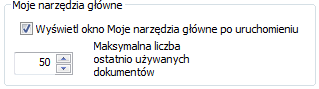
Teraz można określić liczbę ostatnich dokumentów wyświetlanych w środowisku Moje narzędzia główne. Domyślna liczba to 50, a maksymalna to 200. Aby uzyskać dostęp do ustawienia, kliknij pozycje Narzędzia Opcje Opcje aplikacji — karta Ogólne.
Ulepszenia dotyczące wyświetlania grafiki
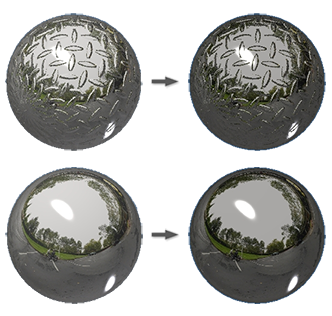
Dostosowano scenę grafiki w celu kompensacji jaskrawości i jasności. Te zmiany zapewniają bardziej ujednolicone wyświetlanie w różnych produktach.
Zmiany dotyczą głównie środowiska modelowania i mają relatywnie niewielki wpływ na cieniowane widoki rysunku, w których użyto określonych materiałów metalicznych. W rezultacie można uzyskać zwiększenie ekspozycji lub jasności, co jest najbardziej widoczne przy włączonej funkcji śledzenia promienia wodzącego. W razie potrzeby dostosuj ustawienia ekspozycji oświetlenia dla stylów używanych lub utworzonych w poprzednich wersjach.