Ogólny szkic 3D
Menu kontekstowe
- Wyrównaj do płaszczyzny
- Zorientuj zgodnie z osią Z
- Zorientuj zgodnie z GUW
- Przyciągaj do punktu przecięcia
Pasek stanu
- Tryb orto
- Wymiar dynamiczny
- Przyciągaj do obiektu
- Wyprowadź wiązania

Kopiuj / Wklej
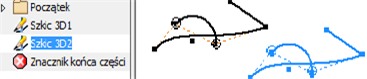
Geometria przyciągana
Poprzednie wersje obsługiwały geometrię przeciąganą wyłącznie według punktów końcowych i punktu środkowego. Teraz można przeciągnąć element szkicu 3D, wybierając dowolną część geometrii.
Wiązania
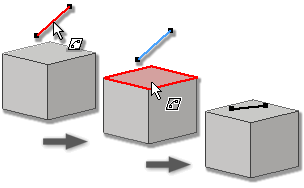
Następujące typy wiązań są dodawane do polecenia Wiązanie:
- Na powierzchni: Ogranicza wybrane punkty, linie, łuki lub splajny do powierzchni płaskiej lub wybrane punkty do powierzchni zakrzywionej.
- Wyrównane: Ogranicza wybrane łuki i linie do tej samej długości.
- Równoległe z osią X, Równoległe z osią Y, Równoległe z osią Z: Powoduje, że wybrana geometria liniowa jest położona równolegle do osi X, Y lub Z.
- Równolegle z płaszczyzną XY, Równolegle z płaszczyzną YZ, Równolegle z płaszczyzną XZ: Powoduje ustawienie wybranej geometrii w taki sposób, aby leżała równolegle z płaszczyzną XY, YZ lub XZ.
Polecenie Usuń wiązania jest dodawane do menu kontekstowego.
Aby uzyskać więcej informacji, zobacz temat Stosowanie wiązań geometrycznych.
Rysowanie krzywych bezpośrednio na powierzchni
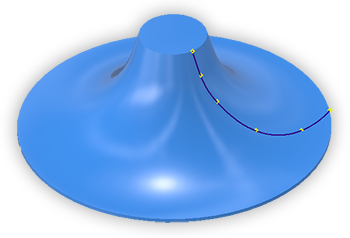
 Krzywa na powierzchni: Można utworzyć splajn interpolacyjny 3D na powierzchni części, szkicując go bezpośrednio w tym miejscu. Opcja tworzenia krzywych obsługuje przyciąganie do wierzchołków i krawędzi, wiązań, wstawianie punktów i ich edycję, wyświetlanie krzywizny itp.
Aby uzyskać więcej informacji, zobacz temat Rysowanie krzywej na powierzchni.
Narzędzia do rysowania szkiców 3D
- Tryb Orto: Użyj klawiszy Ctrl + R, menu kontekstowego lub ikony w zasobniku, aby wybrać tryb Orto i rysować wzdłuż osi X, Y lub Z.
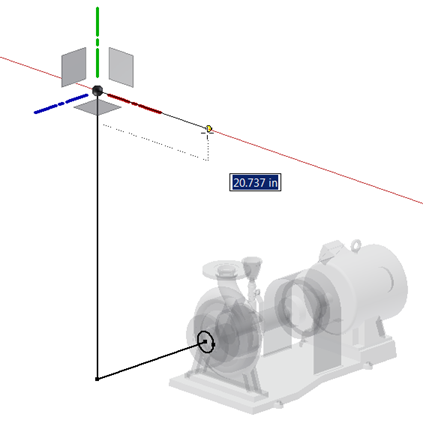
- Wymiar dynamiczny: Użyj klawiszy Ctrl+D, menu kontekstowego lub ikony w zasobniku, aby wyłączyć bądź włączyć wyświetlanie wymiaru dynamicznego.
- Rysuj na płaszczyźnie: Kliknij płaszczyznę na wskaźniku obszaru, aby rysować na płaszczyźnie.
Wskazówka: Naciśnij klawisze Shift+spacja, aby przełączać pomiędzy płaszczyznami i równolegle do ekranu.
Transformacja 3D
Polecenie Transformacja 3D jest dodawane do środowiska szkicowania 3D w panelu Modyfikuj. Nowe polecenie Transformacja 3D zapewnia obszerny zestaw narzędzi do manipulowania geometrią.
Za pomocą tego nowego polecenia można swobodnie lub precyzyjnie przesuwać i obracać geometrię. Można również ustawić opcje zmiany orientacji układu lub manipulować geometrią na podstawie GUW, bieżącego widoku lub lokalnego układu współrzędnych.
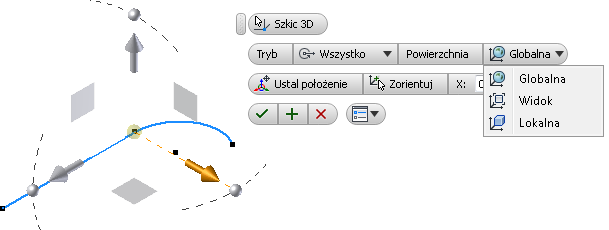
Aby uzyskać więcej informacji, zobacz temat Korzystanie z funkcji Przesuń/Obróć 3D i Przekształcenie.