Postrzępione krawędzie tnące w widokach przekroju
Można wybrać typ linii przerwania dla częściowo przeciętych komponentów w widokach przekrojów i szczegółów. Opcje Gładkie  i Postrzępione
  są dostępne w oknie dialogowym Rzut przekroju, Edycja właściwości przekroju i Edytor stylów i standardów.
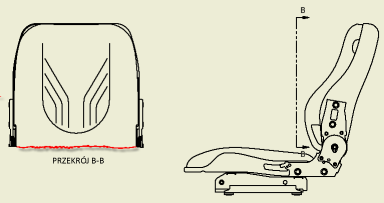
Domyślne krawędzie tnące są wyświetlane jako linie gładkie.
- W oknie dialogowym Edytor stylów i standardów zaznacz aktywny standard.
- Na karcie Preferencje wyświetlania jako typ widoku wybierz opcję Przekrój lub Szczegół.
- W obszarze Domyślne krawędzie tnące wybierz opcję Postrzępione.
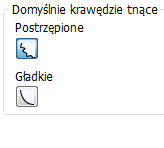
Aby nadpisać ustawienia określonego widoku przekroju, wybierz opcję Postrzępione w oknie dialogowym Widok przekroju lub w oknie dialogowym Edycja właściwości przekroju.
Aby uzyskać więcej informacji, zobacz temat Edytor stylów i standardów — Standard — odniesienie.
Prostokątny styl numeru pozycji
Opcja Prostokątny stylu numeru pozycji jest teraz dostępna; obsługuje ona kilka właściwości wybranych w celu wyświetlenia.
Dostęp do nowej opcji numerów pozycji można uzyskać z poziomu następujących okien dialogowych:
- Edytor stylów i standardów (numer pozycji)
- Edycja numeru pozycji
- Automatyczne numery pozycji
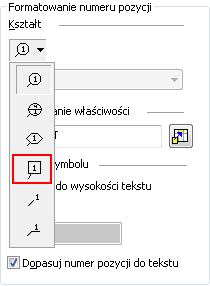
Aby uzyskać więcej informacji, zobacz temat Dodawanie niestandardowych właściwości do numerów pozycji.
Domyślne ustawienie połączenia dodane w oknie dialogowym Opcje aplikacji
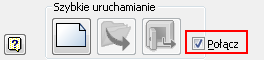
W oknie dialogowym Opcje aplikacji na karcie Szkicuj wybierz opcję (lub usuń jej zaznaczenie) Włącz opcję łącze domyślnie podczas wstawiania obrazu, aby dostosować ustawienia domyślne podczas wstawiania obrazu z menu Szkicuj. Ten nowy element określa domyślne zachowanie pola wyboru POŁĄCZENIE w oknie dialogowym Wstaw obraz.
Aby uzyskać więcej informacji, zobacz temat Karta Szkicuj (Opcje aplikacji) — odniesienie.
Automatyczne zawijanie tekstu w tytułach i nagłówkach kolumn w tabelach rysunkowych
Tabele Ogólne, Listy części, Otwór lub Tabelki zmian na rysunkach, w kolumnach i nagłówkach obsługują teraz automatyczne zawijanie tekstu. Nagłówki kolumn są zawijane do minimalnej szerokości, uwzględniając najdłuższe słowo w kolumnie. Nagłówki tabeli są zawijane do minimalnej szerokości dołączonych kolumn.
Nowe ustawienie Dopasuj ilość w filtrze listy części w widoku projektu
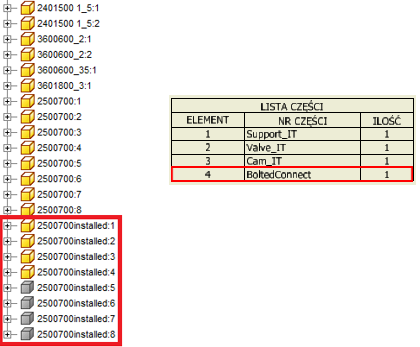
Nowa opcja Dopasuj ilość jest dodawana do filtra widoku projektu na liście części na rysunku. Opcja Dopasuj ilość jest dostępna w oknie dialogowym Ustawienia filtru.
Gdy pole wyboru Dopasuj ilość jest zaznaczone, liczba opcji na liście części jest dostosowywana do widoczności elementów w widoku rysunku. Tylko widoczne części są brane pod uwagę w kolumnach ILOŚĆ i ILOŚĆ POZYCJI na liście części.
Aby uzyskać więcej informacji, zobacz temat Okno dialogowe Ustawienia filtru.