Os painéis Propriedades fornecem acesso contextual aos parâmetros usados para a criação e a edição de operações.
O painel Propriedades flutua sobre a área de desenho e, inicialmente, é exibido no canto superior esquerdo da área de desenho. Os painéis podem ser redimensionados, combinados com o navegador do modelo, movidos para outro local ou até mesmo para um monitor secundário. Os painéis de propriedades usam seções expansíveis em vez de guias.
Principais conceitos
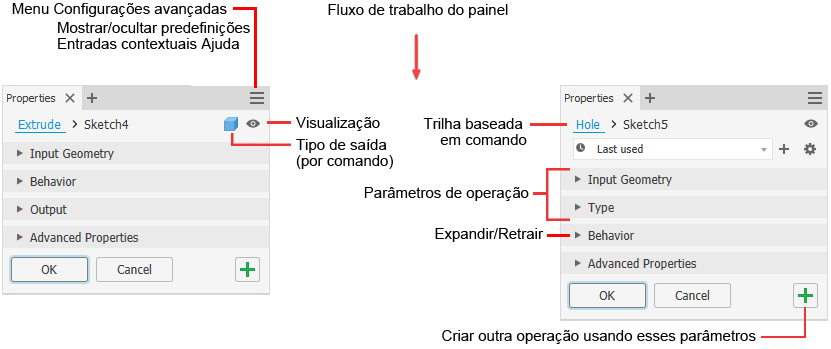
- Fluxo de trabalho - o fluxo de trabalho do painel Propriedades é de cima para baixo. Qualquer propriedade definida ou alterada pode afetar as propriedades das seções abaixo dela. No entanto, a propriedade não afeta as propriedades das seções anteriores.
- Trilha - alterne rapidamente entre a edição da operação e a edição do esboço associado. Renomeie a operação ou o esboço diretamente da trilha. À direita da trilha, você pode encontrar a opção Visualização.
- Visualização - Ativa ou desativa a visibilidade da visualização de operação ao editar a operação ou o esboço. Durante a edição de esboço, as regiões ou os contornos selecionados são visualizados na estrutura de arame. Alterne para ocultar a visualização.
- Predefinições - use predefinições para criar definições de operação reutilizáveis. Para obter mais informações sobre predefinições, consulte Para trabalhar com predefinições.
-
Edições de valor - Utilize Enter para aplicar edições de valor. Use Tab para pular para o próximo campo progressivamente. Pressione CTRL+Enter para finalizar a definição, criar a operação e fechar o painel de propriedades. Quando um valor é inválido, a cor dele muda para vermelho. Quando um valor é válido, ele assume a cor preta.
Os campos de edição apresentam realce cruzado entre o painel Propriedades e os controles de edição na tela.
- Expandir/Retrair - as seções do painel podem ser expandidas para exibir parâmetros a serem editados ou retraídas para ocultar parâmetros raramente usados.
- Menu Configurações avançadas - o menu suspenso permite acessar Mostrar/ocultar predefinição, Ajuda e outras configurações avançadas. O menu varia de acordo com o contexto. Por exemplo, quando você cria ou edita uma operação, o menu exibe apenas opções relacionadas à operação que está sendo editada. Ao trabalhar no navegador, o menu do painel fica de acordo com o estado do navegador do modelo e assim por diante.
 Aplicar e criar nova - clique para criar a operação usando as configurações atuais e comece a criar outra operação usando as mesmas configurações. É possível alterar qualquer configuração, conforme necessário, e depois criar outra operação.
- Encaixe - o painel Propriedades pode ser encaixado em qualquer janela de desenho do aplicativo Inventor, dentro do espaço do navegador, ou pode ficar flutuando sobre o aplicativo ou em algum lugar da área de trabalho. Isso permite que você posicione o painel ou o navegador onde for mais conveniente para você. Quando o painel é encaixado à moldura de uma janela, a borda da moldura de destino é realçada.
- Exibir - os painéis memorizam o estado de exibição mais recente e o utilizam na próxima visita.
Compreender a interface do usuário do painel Propriedades
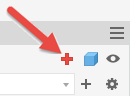
- Problemas do perfil - quando ocorre um problema no perfil, o ícone Diagnóstico de esboços aparece no painel Propriedades para alertar sobre esse problema. Clique no ícone para iniciar o Diagnóstico de esboços ou resolva o problema manualmente.
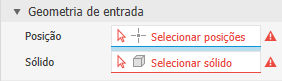
- Informação necessária - quando é necessário fornecer um valor para que a operação possa ser executada, o campo é exibido com texto em vermelho e um ícone à direita.
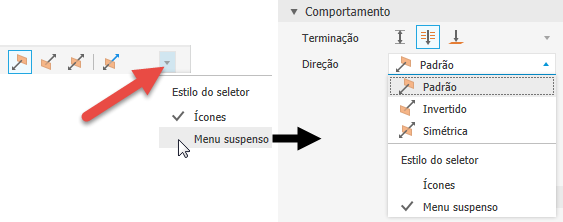
- Ícones ou lista - alguns grupos de ícones podem ser exibidos na forma de lista suspensa. Clique na seta à direita do campo para selecionar as opções.
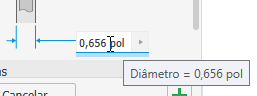
- Campos de edição - quando o cursor está sobre o campo de edição, ele é realçado com um plano de fundo branco e um sublinhado colorido para mostrar que você está editando um valor. Uma dica de ferramenta é exibida quando o cursor passa sobre o campo de edição.
Trilhas
As trilhas exibem horizontalmente a localização atual ou ativa na hierarquia do documento. Elas podem fornecer acesso a documentos, operações e esboços, dependendo do tipo de documento.
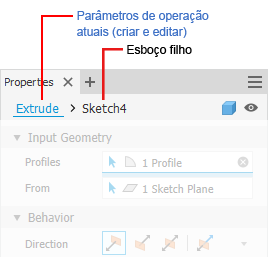
A mudança de ambiente faz com que o ambiente atual confirme as alterações feitas antes da mudança. Portanto, a mudança de Operação para Esboço cria a operação definida antes da mudança de ambiente. Mudar de volta de Esboço para Operação faz com que as alterações realizadas na geometria do esboço sejam aceitas antes da mudança de ambiente. Os campos do painel Propriedades são atualizados com a mudança de ambiente.
- Clique no texto da trilha que você deseja editar para ativá-lo.
- Clique novamente para entrar no modo de edição.
- Modifique o texto.
- Pressione Enter para concluir a alteração. O nome do nó do navegador é atualizado quando você clica em OK para concluir a operação.
Menu Configurações avançadas
O menu do painel Propriedade contém configurações relacionadas ao contexto criar ou editar ativo. Quando um comando está ativo, você pode optar por manter esboços visíveis, mostrar ou ocultar predefinições etc. As entradas do menu são contextuais, somente é exibido o que o comando usará.
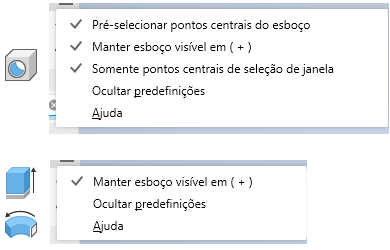
Em alguns casos, essas configurações ficam ativadas por padrão. Selecione a entrada do menu para ativar/desativar a opção. O estado do painel de propriedades dessas configurações é mantido entre sessões. Assim, se desejar usá-los posteriormente, você precisará ativá-los novamente. As configurações também são diferentes dependendo do tipo de arquivo: IAM ou IPT. Por exemplo, a opção Manter esboço visível em (+) está disponível apenas com operações de peça.
Para saber mais sobre o compartilhamento de esboços, consulte Para compartilhar esboços e operações
Navegação no painel Propriedades
Você pode passar de um campo para outro usando a tecla Tab, tanto na tela quanto no painel Propriedades. Na tela, ao pressionar a tecla Tab, você percorre os parâmetros exibidos. No painel Propriedade, ao pressionar a tecla Tab, você percorre os parâmetros listados no painel. Nos campos relacionados, ocorre o realce cruzado.
Painel Propriedades e edição na tela
Ao criar ou editar operações, você pode usar os campos de edição do painel Propriedades, os campos de edição na tela ou os manipuladores da operação para modificar valores.
O exemplo a seguir usa a operação de furo para ilustrar os diversos pontos de acesso dos valores de parâmetro.
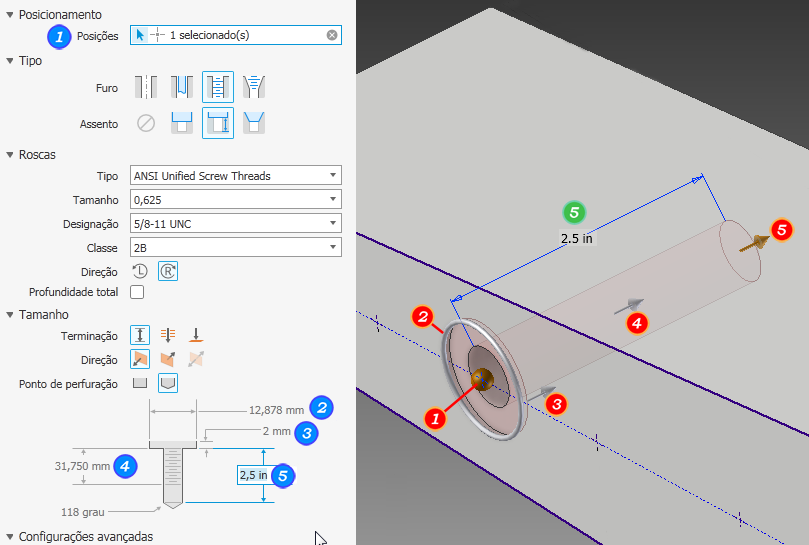
- Quando o foco está em um controle de edição, o que modifica um valor ativamente, a tecla Enter afeta somente o valor.
- Quando o foco está no painel ou quando há um valor realçado em um campo de edição, a tecla Enter conclui a definição da operação (o mesmo que clicar em OK) e fecha o painel de propriedades.
Quando o foco está em um campo de edição, você pode concluir o processo de definição da operação e fechar o painel Propriedades usando CTRL+Enter.
Estados dos seletores
Os seletores do painel Propriedades usam cores para exibir seus estados. A imagem a seguir mostra os estados e os associa a um exemplo.
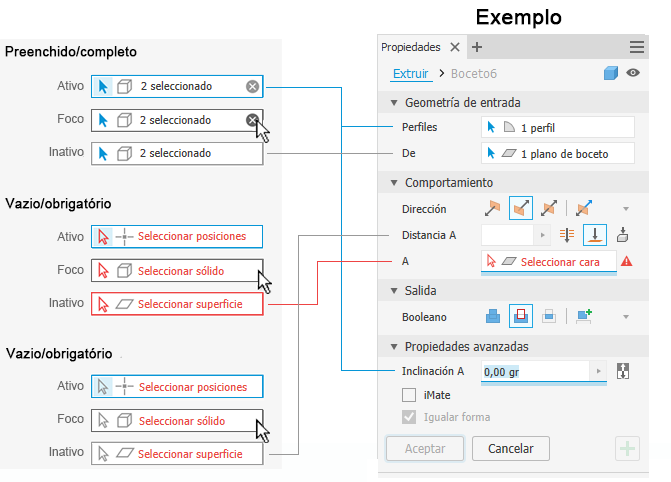
Apagar seleções
Quando é feita uma seleção, o campo do seletor exibe o número de itens selecionados e um 'X' à direita. Para apagar o conjunto de seleções, clique no 'X' e faça as seleções seguintes.
Menu de marcação
Se as entradas necessárias não forem atendidas, o menu de indicadores mostrará um botão OK desativado ou um botão Continuar na posição de 3 horas para alertar sobre a necessidade de concluir a definição.
Comportamento do recurso Desfazer
- Em um comando ativo que exibe uma caixa de diálogo ou um painel Propriedades: o recurso Desfazer cancela o comando ativo.
- Em um comando ativo que não exibe uma caixa de diálogo nem um painel Propriedades: o recurso Desfazer cancela o comando ativo e desfaz uma etapa.
- Em um comando não ativo: o recurso Desfazer desfaz uma etapa.
Propriedades avançadas
Esta seção contém as opções mais especializadas com base no tipo de operação que está sendo criado.