Вкладка Моделирование позволяет сымитировать последовательность задач Шкалы времени на всем протяжении плана-графика проекта.
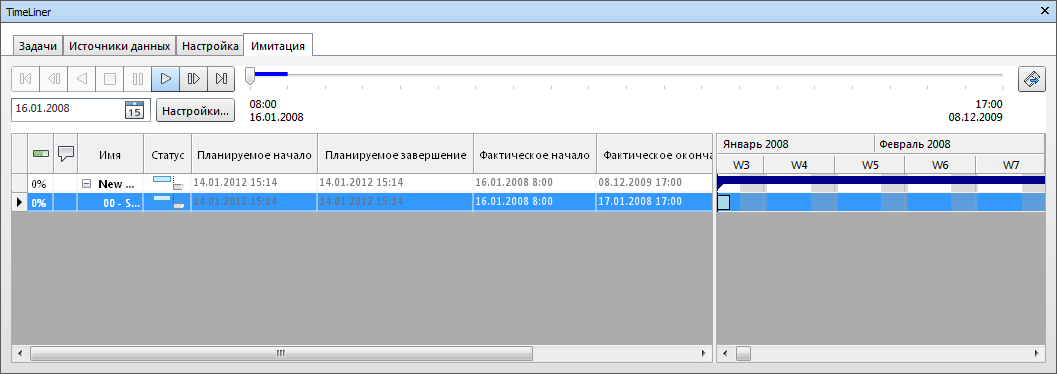
Элементы управления воспроизведением
Для переходов, а также для воспроизведения моделирования в прямом и в обратном порядке используются стандартные кнопки видеомагнитофона:
Команда Перемотка назад  возвращает в начало моделирования.
Нажатие кнопки На кадр назад  вызывает перемещение назад на один шаг моделирования. Более подробные сведения см. в разделе Диалоговое окно "Настройки моделирования".
Команда Обратное воспроизведение  воспроизводит моделирование в обратном порядке.
Кнопка Пауза  приостанавливает воспроизведение моделирования в момент нажатия этой кнопки. Во время этой паузы можно выполнить осмотр и исследование модели, а также перейти вперед или назад по ходу моделирования. Чтобы продолжить воспроизведение с того же места, просто еще раз нажмите кнопку Воспроизведение.
Команда Останов  прерывает воспроизведение моделирования и возвращает в ее начало.
Нажатие кнопки Воспроизведение  вызывает воспроизведение моделирования с выбранного момента времени.
Нажатие кнопки На кадр вперед  вызывает перемещение вперед на один шаг моделирования.
Команда Перемотка вперед  быстро перемещает в конец моделирования.
Для быстрого перемещения по моделированию в прямом и обратном направлении можно использовать регулятор Положение при моделировании. Крайнее левое положение регулятора соответствует началу, а крайнее правое - концу моделирования.

В поле Дата/Время рядом с кнопками управления воспроизведением отображается соответствующий момент времени моделирования. При щелчке на значке раскрывающегося списка, расположенном справа от даты, отображается календарь, в котором можно выбрать дату для перехода прямо к ней.
Кнопка "Экспорт анимации"
После нажатия кнопки Экспорт анимации  открывается Диалоговое окно "Экспорт анимации", что позволяет экспортировать анимацию шкалы времени в файл AVI или в последовательность файлов изображений.
Кнопка "Настройки"
После нажатия кнопки Настройки открывается Диалоговое окно "Настройки моделирования", что позволяет определить, как моделируется спецификация.
Панель задач
Все активные задачи отображаются в виде списка, состоящего из нескольких столбцов. При необходимости можно изменять размер столбцов, а также перемещать их.
Для каждой из активных задач можно просмотреть текущее время моделирования, а также узнать, насколько близок момент завершения задачи (в столбце Ход выполнения отображается процент выполнения задачи). Также в виде значка отображается Статус каждой активной задачи. Для моделирования с наличием планируемых и фактических дат значок статуса позволяет визуально зафиксировать наличие расхождения между планируемыми и фактическими датами. Дополнительную информацию см. в разделе о значках статуса.
Вид "Диаграмма Гантта"
Диаграмма Гантта представляет собой таблицу с ячейками разных цветов, обозначающими статус вашего проекта. Каждая задача отображается на отдельной строке. Горизонтальная ось координат отображает временные рамки проекта; она разбита на сегменты (дни, недели, месяцы и годы). Вертикальная ось координат - это задачи проекта. Задачи могут отображаться последовательно, параллельно или пересекаясь.
Видимый диапазон уровней (зумирования) определяется параметрами Величина интервала в Диалоговое окно "Настройки моделирования".