В этом разделе вы узнаете, как создавать новый тип элемента и назначать его выбранным элементам конструкции.
- Продолжите работу в текущем проекте или откройте проект Frame_3D_Results.rtd.
Прим.: Учебные файлы находятся в папке C:\ProgramData\Autodesk\Examples\Tutorials
- В стандартной панели инструментов разверните раскрывающийся список "Расположения" и выберите Проектирование из стали/алюминия, как показано ниже.
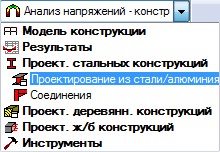
Размещение делится на три части: Вид и диалоговые окна Определение и Расчеты.
- Нажмите
 (Проект
  Расчет стальных элементов — опции Параметры норм).
Откроется диалоговое окно "Тип элемента".
- Выберите Балка, а затем нажмите
 (Определение нового типа стального элемента).
Откроется диалоговое окно "Параметры определения элемента".
Совет: Выберите тип элемента, наиболее похожий на тот тип, который требуется создать, поскольку некоторые основные свойства применяются автоматически. - Введите Балка_1 в текстовое поле Тип элемента.
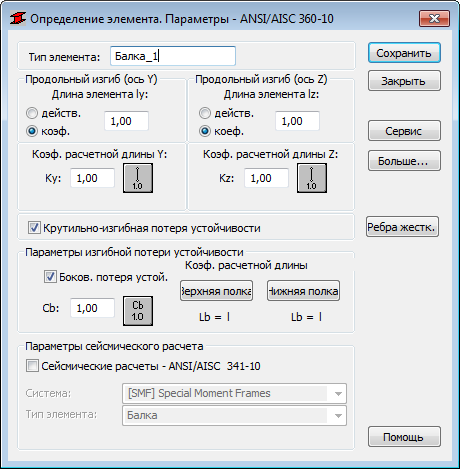
- В группе параметров Коэф. расчетной длины Y: нажмите кнопку
 .
.
Будет открыто диалоговое окно "Схемы продольной устойчивости".
- Нажмите
 , затем нажмите OK.
Эффекты продольного изгиба будут удалены из расчета.
- Повторите шаги 6 и 7 для Коэффициента расчетной длины Z.
- В группе Параметры продольного изгиба нажмите
 .
.
Будет открыто диалоговое окно "Параметр Cb".
- Нажмите
 , затем нажмите OK.
 - Нажмите кнопку Верхняя полка, затем в диалоговом Коэффициенты расчетной длины выберите
 (Промежуточные связи).
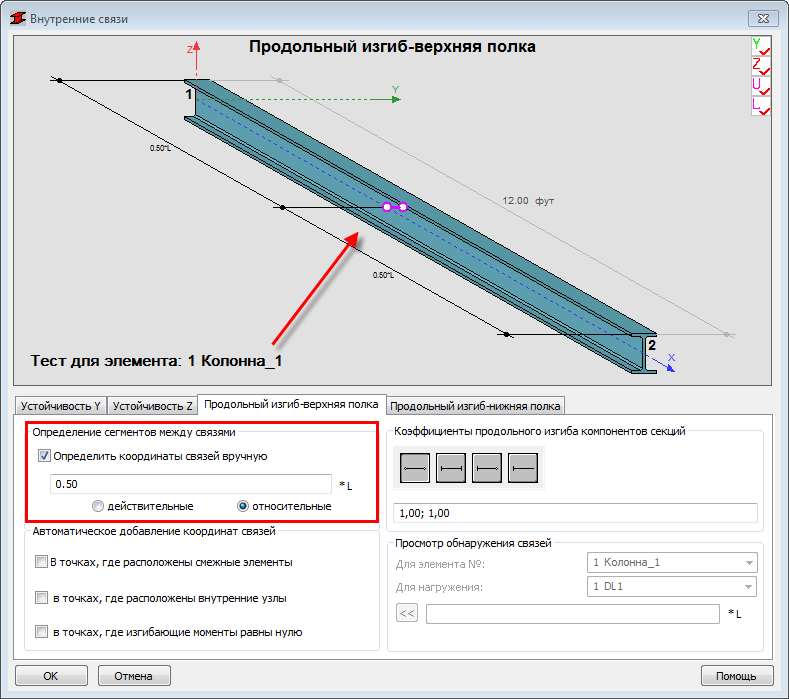
Откроется диалоговое окно "Внутренние связи".
- В группе Определение сегментов между связями вкладки "Продольный изгиб - верхняя полка" выберите Определить координаты связей вручную, а затем введите 0,5.
Связь будет выделена на виде фиолетовым цветом, как показано на рисунке ниже.
- Перейдите к вкладке Продольный изгиб - нижняя полка и повторите шаг 12 для нижней полки.
- Нажмите кнопку ОК для закрытия диалогового окна "Внутренние связи".
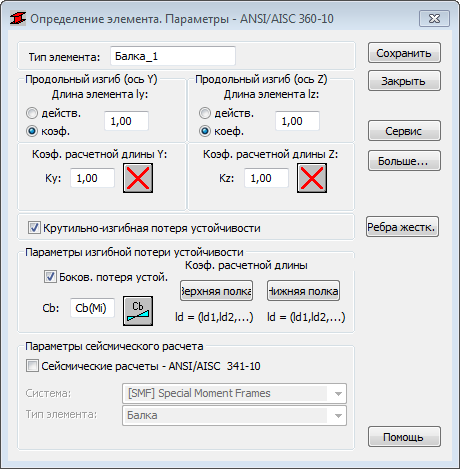
- Данные в диалоговом окне "Определение элемента" должны выглядеть так, как показано на иллюстрации ниже.
- Нажмите кнопку Сохранить, а затем Закрыть.
Теперь новый тип элемента будет отображаться в диалоговом окне "Тип элемента".
- Убедитесь в том, что в диалоговом окне "Тип элемента" выбран тип Балка_1, а затем введите "6 7 11 12" в поле "Линии/стержни" как показано на рисунке ниже.
Другой способ: поместите курсор в поле "Линии/Стержни", затем перейдите к области чертежа и удерживайте клавишу CTRL для выбора балок с номерами 6, 7, 11 и 12.
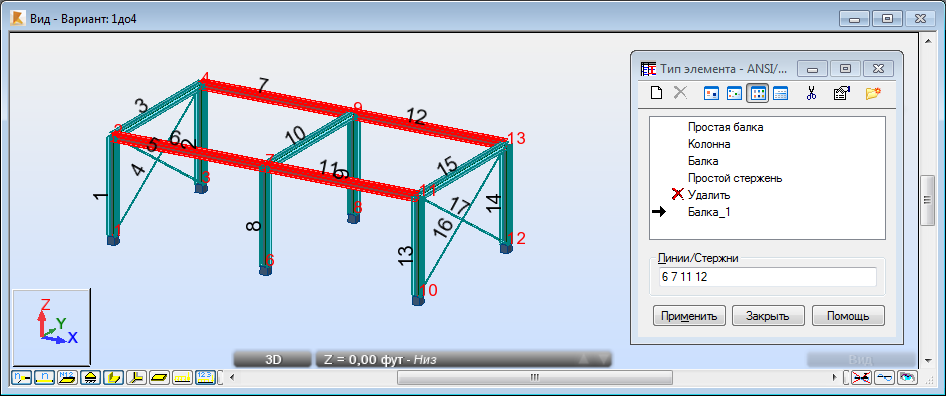
- Нажмите кнопку Применить, а затем Закрыть.
- Сохраните проект как Frame_3D_New_Member.rtd.